
 還沒串接 Discord——串上讓片場參與記進 XP,每天還有 3 篇 DE/AI 精選
補充K - BigQuery 深入:三個亮點實驗、Studio 功能與五個強項
前置:第 15 章做完(raw/stage/app 三層已經蓋好、Looker Studio 儀表板接上了)。本篇是第 15 章的延伸——主線把「資料怎麼流」講完了,這裡回答另一個問題:除了存資料跟跑 SQL,BigQuery 還能做什麼,以及它憑什麼比 MySQL 適合分析。
三個部分可以分開讀:
部分 回答什麼 需要什麼 一、三個亮點實驗 倉儲「非它不可」的證據——用指令量出來 第 15 章的 raw 層有資料 二、Studio 六項功能 查詢編輯器以外的那些東西各自做什麼 部分功能要另外啟用 API(各節註明) 三、五個強項對照 MySQL 為什麼要多養一個倉儲 讀懂即可
這一篇會用到的東西
| 工具/服務 | 在本篇做什麼 |
|---|---|
bq CLI |
三個實驗、dry run、排程查詢與連線的操作 |
| BigQuery Studio(Console) | 筆記本、資料畫布、資料準備、管道的操作介面 |
| BigQuery 公開資料集 | 實驗一:拿十四億筆的表看倉儲的規模 |
| Gemini in BigQuery | 資料畫布與資料準備的 AI 功能(要另外啟用) |
| Cloud SQL | 連線那一節的對象——第 16 章建的 stock-mysql |
一、三個亮點實驗
資料已經在倉儲裡了,但「倉儲比 MySQL 強在哪」還只是一句口號。這一步做三個實驗,每個都是 MySQL 做不到或做不好的事。指令部分用 bq(VM 或你自己的電腦都能跑;也可以貼進 Console 的查詢編輯器),實驗一另外有一段在 Console 上做。
實驗一:查詢效率與欄式儲存——它只讀你引用的那幾欄
先看規模。BigQuery 平台上掛著幾百個公開資料集(bigquery-public-data 專案),任何人都能直接查。先拿比特幣全鏈交易表暖身:
bq query --use_legacy_sql=false \
  'SELECT COUNT(*) AS total_rows FROM `bigquery-public-data.crypto_bitcoin.transactions`'
+------------+
| total_rows |
+------------+
| 1409179437 |
+------------+十四億筆,一兩秒回。再來一個真的要算的:對 StackOverflow 兩千三百萬個問題做逐年統計——
bq query --use_legacy_sql=false \
  'SELECT EXTRACT(YEAR FROM creation_date) AS yr, COUNT(*) AS questions,
          ROUND(AVG(score),2) AS avg_score
   FROM `bigquery-public-data.stackoverflow.posts_questions`
   GROUP BY yr ORDER BY yr'
兩千三百萬列的聚合,幾秒出表。同樣的事拿 MySQL 做:先要想辦法把幾十 GB 資料塞進你的機器,然後由那台機器慢慢掃。這就是儲存與運算分離的直接效果——算力不在你的機器上,資料也不用搬到你的機器上。
有些公開表大到 BigQuery 會要求先過濾再查(例如維基百科的瀏覽量表
wikipedia.pageviews_2024,不帶分區條件直接查會被拒絕)——這是平台在擋住「一個查詢掃掉幾百 GB」的失誤。
它怎麼做到的:把掃描量叫出來看
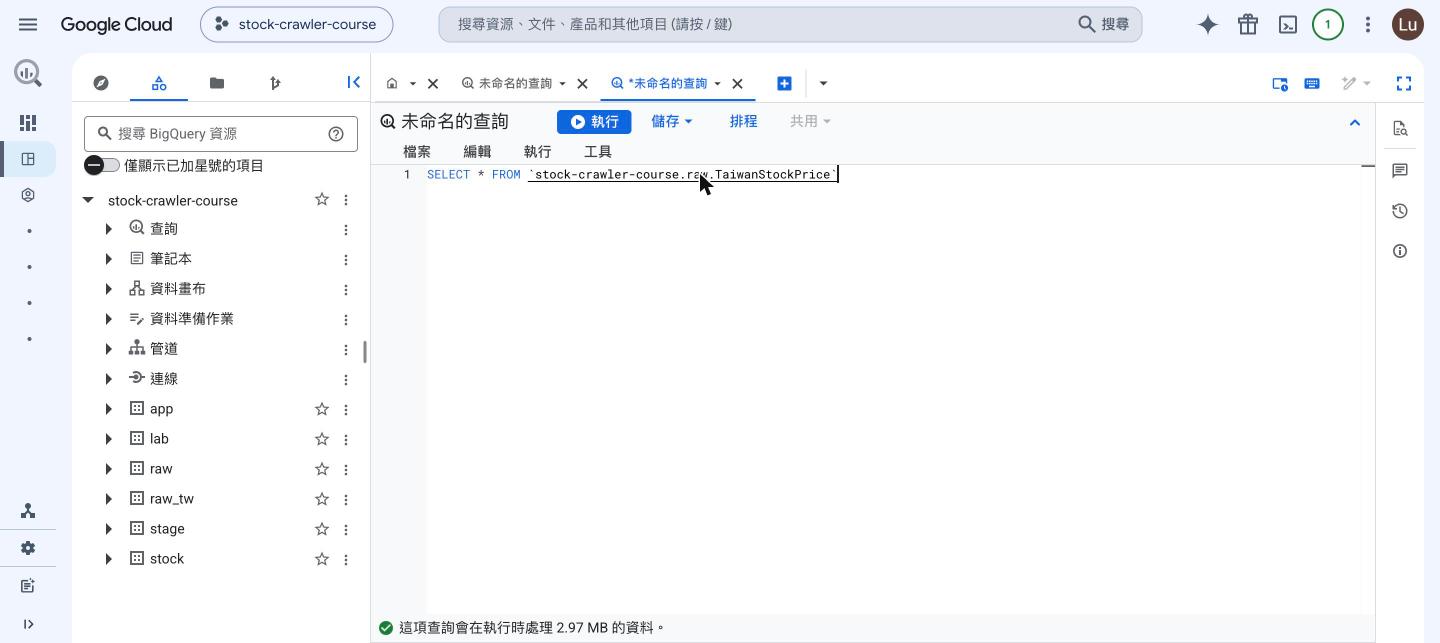
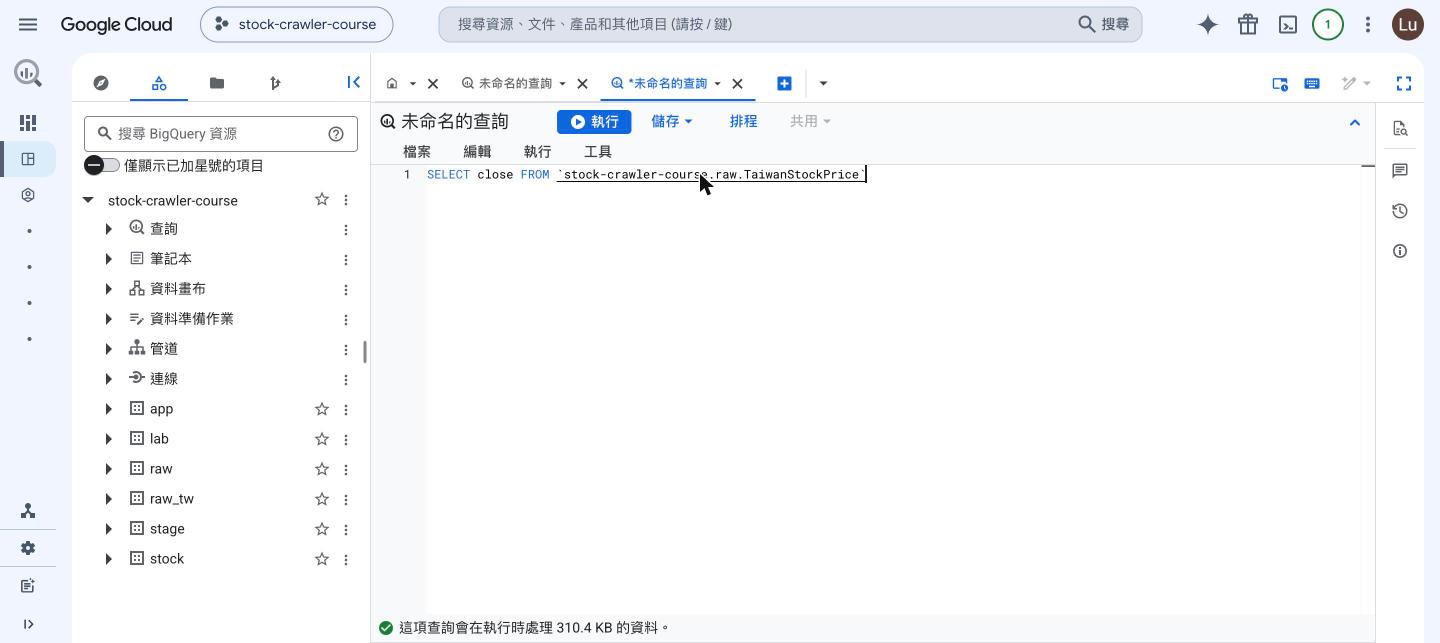
BigQuery 按掃描量計費(每月有免費額度,課程的資料量用不完),所以它必須在執行前就算得出「這個查詢要碰多少資料」。把這個估算叫出來,欄式儲存的行為就直接量得到。Console 的查詢編輯器內建這個功能:SQL 打完、還沒按執行,左下角就顯示「這項查詢會在執行時處理 X 的資料」——這就是 dry run 的視覺版。
打三段 SQL,只看左下角那行數字怎麼變。
① 全欄:SELECT * FROM raw.TaiwanStockPrice
② 只要一欄:SELECT close FROM raw.TaiwanStockPrice
③ 只數筆數:SELECT COUNT(*) FROM raw.TaiwanStockPrice
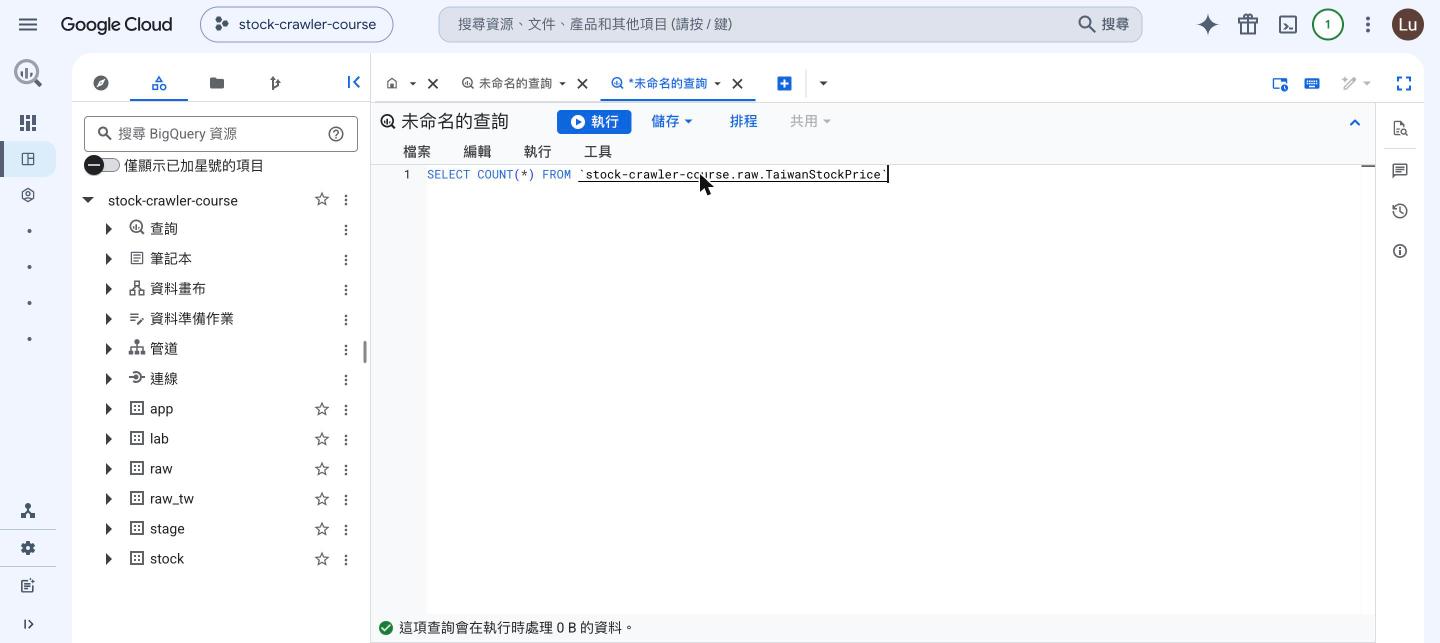
2.97 MB → 310.4 KB → 0 B。同一張表、都沒有 WHERE,只因為引用到的欄不同,掃描量差了一個數量級:沒被引用的欄,BigQuery 連讀都不讀。第三段更極端——整表的筆數存在表的中繼資料裡,回答 COUNT(*) 根本不用碰資料。
(你的數字會跟截圖不同,資料量不一樣;不變的是這三段之間的比例關係。)
第二段的數字可以驗算。close 是 FLOAT64,BigQuery 定義它是 8 個邏輯位元組;截圖那份資料是 39,731 列:
39,731 × 8 = 317,848 bytes = 310.4 KB跟畫面上的數字一致。這說明 BigQuery 的資料量是按「查詢引用到的欄 × 列數」算出來的。三個要跟著記住的注意事項:
- 邏輯位元組不是實際落地大小。8 bytes 是 BigQuery 為 FLOAT64 定義的計費值,
DATE同樣算 8,但一個日期實際佔用遠少於此。資料在儲存層是壓縮過的,所以不能說「BigQuery 只從磁碟讀了 310 KB」,正確的說法是「只計入 317,848 bytes 的邏輯資料量」。 - NULL 計 0 bytes。算式能精準吻合,同時也說明這一欄沒有 NULL;換一份資料重算對不上時,第一個要檢查的就是 NULL。
- 按需計費有每查詢 10 MB 的下限。所以這個查詢的實際計費是 10 MB,不是 310 KB——掃描量的比例關係跟帳單金額不是同一件事。
在指令列用 --dry_run——不執行、只回報會掃多少。這也是驗證第二條省錢開關(分區)的方式:
# 全表全欄
bq query --use_legacy_sql=false --dry_run 'SELECT * FROM raw.TaiwanStockPrice'

# 只選兩欄——欄式儲存:沒引用的欄不讀
bq query --use_legacy_sql=false --dry_run 'SELECT stock_id, close FROM raw.TaiwanStockPrice'

# 兩欄+分區過濾一個月——只掃那幾天的分區(讀碼段②建的分區在這裡兌現)
bq query --use_legacy_sql=false --dry_run \
"SELECT stock_id, close FROM raw.TaiwanStockPrice WHERE date BETWEEN '2024-06-01' AND '2024-06-30'"三條的掃描量一路降:少引用欄位(欄式儲存)與分區過濾(讀碼段②)就是 BigQuery 的兩大省錢開關。前者減少「讀哪幾欄」,後者減少「讀哪幾列」,兩條路互不重疊,可以疊加。
實驗二:Time Travel——把誤刪的資料撈回來
BigQuery 每張表自動保留過去七天的歷史版本,不用任何設定。
# ① 刪之前:0050 有幾筆
bq query --use_legacy_sql=false "SELECT COUNT(*) AS n FROM raw.TaiwanStockPrice WHERE stock_id='0050'"
# n = 344

# ② 誤刪!
bq query --use_legacy_sql=false "DELETE FROM raw.TaiwanStockPrice WHERE stock_id='0050'"
# Number of affected rows: 344

# ③ 真的不見了
bq query --use_legacy_sql=false "SELECT COUNT(*) AS n FROM raw.TaiwanStockPrice WHERE stock_id='0050'"
# n = 0

# ④ 但十分鐘前的表還查得到——FOR SYSTEM_TIME AS OF
bq query --use_legacy_sql=false \
  "SELECT COUNT(*) AS n FROM raw.TaiwanStockPrice
   FOR SYSTEM_TIME AS OF TIMESTAMP_SUB(CURRENT_TIMESTAMP(), INTERVAL 10 MINUTE)
   WHERE stock_id='0050'"
# n = 344
救回來要走兩步——BigQuery 不允許同一張表在一個 DML 裡同時當「寫入目標」和「另一個時間點的讀取來源」,所以先把快照撈到暫存表,再塞回去:
# ⑤ 快照 → 暫存表
bq query --use_legacy_sql=false \
  "CREATE OR REPLACE TABLE raw.recovered_0050 AS
   SELECT * FROM raw.TaiwanStockPrice
   FOR SYSTEM_TIME AS OF TIMESTAMP_SUB(CURRENT_TIMESTAMP(), INTERVAL 10 MINUTE)
   WHERE stock_id='0050'"

# ⑥ 暫存表 → 塞回原表,然後清掉暫存表
bq query --use_legacy_sql=false "INSERT INTO raw.TaiwanStockPrice SELECT * FROM raw.recovered_0050"
# Number of affected rows: 344
bq rm -f -t raw.recovered_0050

# ⑦ 確認回來了
bq query --use_legacy_sql=false "SELECT COUNT(*) AS n FROM raw.TaiwanStockPrice WHERE stock_id='0050'"
# n = 344
MySQL 這邊要做到同一件事:得有人事先設好備份、然後把備份整份還原。BigQuery 的版本歷史是內建、零設定的——「raw 層是證據」這條規矩,平台又多保了七天的可回溯版本。
實驗三:BQML——一句 SQL 訓練一個模型
倉儲的算力還能直接拿來做機器學習(BigQuery ML),不用把資料搬出去、不用另外架訓練環境。先開一個放實驗品的 dataset,然後用 CREATE MODEL 對 2330 訓練一個線性回歸——用當天的開盤、最高、最低、成交量預測收盤價:
bq mk --dataset --location=asia-east1 {你的專案ID}:lab

bq query --use_legacy_sql=false \
  "CREATE OR REPLACE MODEL lab.close_model
   OPTIONS(model_type='linear_reg', input_label_cols=['close']) AS
   SELECT open, max, min, Trading_Volume, close
   FROM raw.TaiwanStockPrice WHERE stock_id='2330'"
十幾秒後模型就在 lab 裡了。看它學得怎麼樣、再讓它預測:
# 評估:MAE(平均絕對誤差)與 R²
bq query --use_legacy_sql=false \
  "SELECT ROUND(mean_absolute_error,2) AS mae, ROUND(r2_score,4) AS r2
   FROM ML.EVALUATE(MODEL lab.close_model)"
# | mae  |   r2   |
# | 4.12 | 0.9986 |

# 預測最近三列
bq query --use_legacy_sql=false \
  "SELECT ROUND(predicted_close,2) AS predicted_close, close AS actual_close, date
   FROM ML.PREDICT(MODEL lab.close_model,
     (SELECT open, max, min, Trading_Volume, close, date
      FROM raw.TaiwanStockPrice WHERE stock_id='2330' ORDER BY date DESC LIMIT 3))"
+-----------------+--------------+------------+
| predicted_close | actual_close | date |
+-----------------+--------------+------------+
| 1043.85 | 1045.0 | 2025-06-17 |
| 1043.85 | 1045.0 | 2025-06-17 |
| 1043.85 | 1045.0 | 2025-06-17 |
+-----------------+--------------+------------+先別急著相信這個 r²。 上面那句 CREATE MODEL 沒有指定任何切分方式,而 r² 高達 0.9986——先查一下模型到底怎麼訓練的:
bq query --use_legacy_sql=false \
  "SELECT training_run, iteration, loss, eval_loss FROM ML.TRAINING_INFO(MODEL lab.close_model)"
+--------------+-----------+-------------------+-----------+
| training_run | iteration | loss | eval_loss |
+--------------+-----------+-------------------+-----------+
| 0 | 0 | 28.41698273996841 | NULL |
+--------------+-----------+-------------------+-----------+eval_loss 是 NULL——這個模型根本沒有評估集。 原因是 BQML 的預設切分規則 AUTO_SPLIT:
| 訓練資料筆數 | AUTO_SPLIT 的行為 |
|---|---|
| < 500 列 | 全部當訓練資料,不切分 |
| 500 ~ 50,000,000 列 | 隨機抽 20% 當評估集(上限 10,000 列) |
| > 50,000,000 列 | 固定抽 10,000 列當評估集 |
2330 只有三百多個交易日,落在第一格。所以 ML.EVALUATE 沒有評估集可用時,量的是模型在自己讀過的資料上的表現——這個數字只能說明「模型有把訓練資料學起來」,說不出它對沒看過的資料好不好。這是初學 ML 最常見的誤讀,而 BQML 因為預設值太貼心,反而讓人不容易察覺。
怎麼指定切分:四個選項
data_split_method |
怎麼切 | 適合 |
|---|---|---|
AUTO_SPLIT(預設) |
依資料量自動決定,見上表 | 快速試 |
RANDOM |
隨機抽指定比例 | 列與列之間獨立的資料 |
SEQ |
依 data_split_col 排序,排在後面的當評估集 |
時間序列——用過去預測未來 |
CUSTOM |
自己準備一個 BOOL 欄位,TRUE 的那些當評估集 |
要精確控制哪幾筆當測試 |
NO_SPLIT |
全部拿去訓練 | 已經另外準備了測試集 |
股價是時間序列,不能用隨機切——隨機切等於「拿明天的資料去預測昨天」,測出來的分數會虛高。正確做法是 SEQ 依日期切,前 80% 訓練、後 20% 評估:
bq query --use_legacy_sql=false \
  "CREATE OR REPLACE MODEL lab.close_model_seq
   OPTIONS(model_type='linear_reg', input_label_cols=['close'],
           data_split_method='SEQ',          -- 依欄位排序切
           data_split_col='date',            -- 用日期排
           data_split_eval_fraction=0.2) AS  -- 後 20% 當評估集
   SELECT open, max, min, Trading_Volume, close, date
   FROM raw.TaiwanStockPrice WHERE stock_id='2330'"
data_split_col指定的欄位會被排除在特徵之外,不會拿date本身去預測。
再查一次訓練資訊,這次 eval_loss 有值了——切分確實生效:
| training_run | iteration | loss   | eval_loss |
| 0 | 0 | 27.534 | 32.596 |eval_loss(32.596)比 loss(27.534)高是正常的:模型在沒讀過的資料上表現本來就會差一點。兩個模型的評估數字並排看:
| 模型 | 切分 | mae | r² | 這個數字的意思 |
|---|---|---|---|---|
close_model |
AUTO_SPLIT(349 列 → 不切) | 4.15 | 0.9985 | 在訓練資料上的表現 |
close_model_seq |
SEQ by date,後 20% 評估 | 4.382 | 0.9912 | 在沒看過的未來資料上的表現 |
差距不大,因為「同一天的開高低」跟收盤本來就幾乎連動——這是示範機制(模型建在倉儲裡、SQL 就能訓練與預測),不是能拿去交易的模型。但流程要對:先有正確的切分,評估數字才有意義。
新資料進來會怎麼樣?
這是最容易誤會的地方。答案是:模型是「訓練那一刻的快照」,raw 之後多了多少資料,它都不知道。 新資料有三種用途,前兩種不動模型、第三種才會:
① 當推論的輸入(ML.PREDICT)——模型不變,只是拿新資料算答案。甚至可以餵它從沒看過的股票:
# 模型只學過 2330,拿 2317 來預測
bq query --use_legacy_sql=false \
  "SELECT stock_id, date, ROUND(predicted_close,2) AS pred, close AS actual
   FROM ML.PREDICT(MODEL lab.close_model_seq,
     (SELECT stock_id, open, max, min, Trading_Volume, close, date
      FROM raw.TaiwanStockPrice WHERE stock_id='2317' ORDER BY date DESC LIMIT 3))"
+----------+------------+--------+--------+
| stock_id | date | pred | actual |
+----------+------------+--------+--------+
| 2317 | 2025-06-17 | 157.46 | 155.0 |
| 2317 | 2025-06-16 | 157.81 | 155.0 |
| 2317 | 2025-06-13 | 159.33 | 156.5 |
+----------+------------+--------+--------+會動,是因為特徵是開高低與成交量,跟股票代號無關——模型學的是「這四個數字怎麼推出收盤價」這個關係。
② 當獨立的測試集(ML.EVALUATE 帶第二個參數)——用完全沒進過訓練的資料驗證:
bq query --use_legacy_sql=false \
  "SELECT ROUND(mean_absolute_error,3) AS mae, ROUND(r2_score,4) AS r2
   FROM ML.EVALUATE(MODEL lab.close_model_seq,
     (SELECT open, max, min, Trading_Volume, close
      FROM raw.TaiwanStockPrice WHERE stock_id='2317'))"
# | mae   |   r2   |
# | 1.984 | 0.9952 |陷阱:2317 的 mae 1.984 看起來比 2330 的 4.382「更好」,但這是假的——mae 是絕對誤差,2317 股價一百多、2330 一千多,量級不同不能直接比。要跨標的比較就看 r²(無單位),或改用百分比誤差。
③ 讓模型學到新資料——只能重訓。BQML 沒有「增量學習」,CREATE OR REPLACE MODEL 是整份資料重跑一次:
# 每天雙寫進來的新資料,要進到模型裡就得重訓一次
bq query --use_legacy_sql=false \
  "CREATE OR REPLACE MODEL lab.close_model_seq OPTIONS(...) AS SELECT ... FROM raw.TaiwanStockPrice ..."
所以實務上的資料線是這樣接的,跟第 15 章的三層完全同一個形狀:
flowchart LR
    R[("raw<br/>每天雙寫進來")] --> T["stage/app<br/>排程重算"]
    R --> M["CREATE OR REPLACE MODEL<br/>週期性重訓(例如每週)"]
    M --> P["ML.PREDICT<br/>每天對新資料推論"]
    T --> P
    P --> O[("預測結果表<br/>給報表用")]
重訓的頻率是成本與新鮮度的取捨:推論每天做(便宜),重訓週期性做(貴)。這件事可以直接排進上一節的排程查詢——CREATE MODEL 也是 DDL,排程查詢支援。
還有什麼模型可以用:除了線性迴歸,BQML 內建邏輯迴歸、K-means 分群、PCA、boosted tree,以及股價這種時間序列真正對得上的 ARIMA_PLUS(time_series_id_col='stock_id' 一句就能對每支股票各建一個模型,而且它自己處理季節性與假日)。全部同樣是純 SQL。
順帶一提:如果你在 raw 有重複列的狀態下跑上面的預測,會看到同一天出現好幾次——那是 append 的天性,模型把重複資料當多筆看。分析要用乾淨資料,這正是下一步 stage 層存在的理由。
raw 層已經由雙寫餵好——原封不動的原始資料,之後不改它。接下來兩步在 BigQuery 的查詢編輯器(或 bq query)用 SQL 一層一步往上蓋。
二、BigQuery Studio 不只是查詢編輯器
資料線走完了,回頭盤點一件事:到這裡為止的操作都在查詢編輯器和 bq 指令裡完成。但把 Console 左側的資源樹展開,專案底下並列的不只是 dataset——查詢、筆記本、資料畫布、資料準備作業、管道、連線各自是一種可以建立的資產:
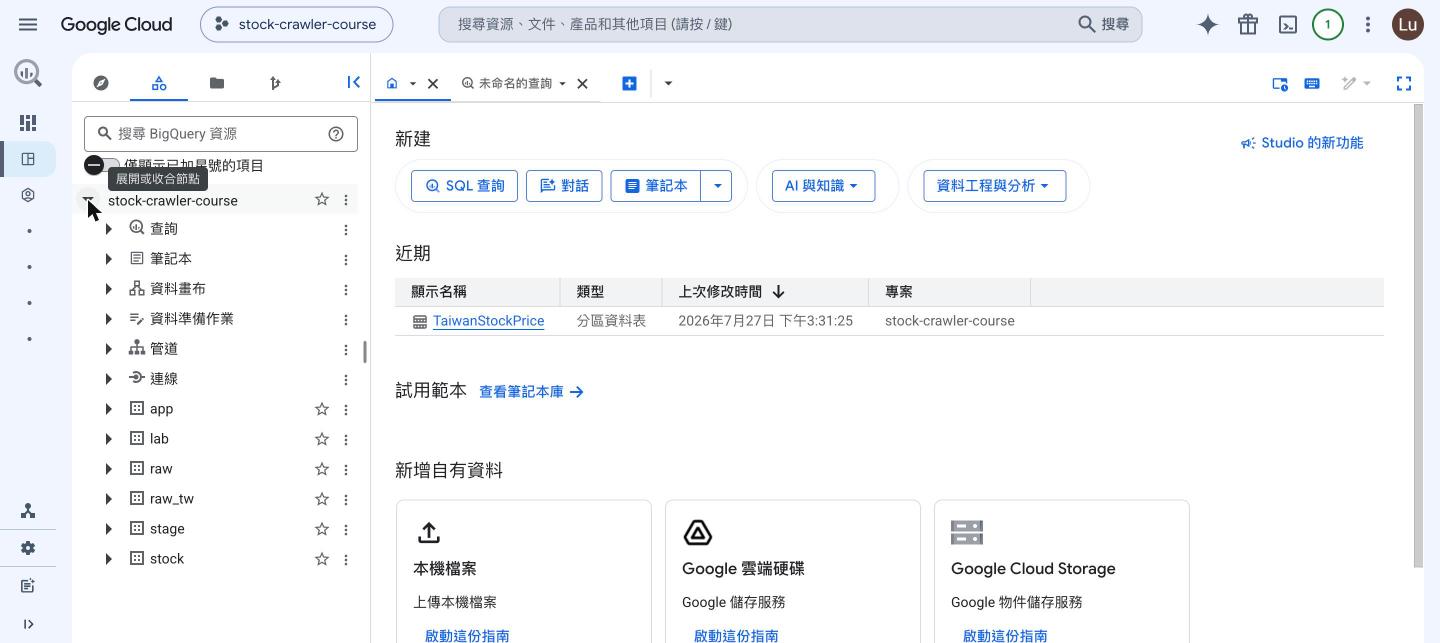
從 Studio 首頁的「新建」列也看得到同一組東西,「資料工程與分析」下拉裡是管道、資料準備、資料畫布、資料表:
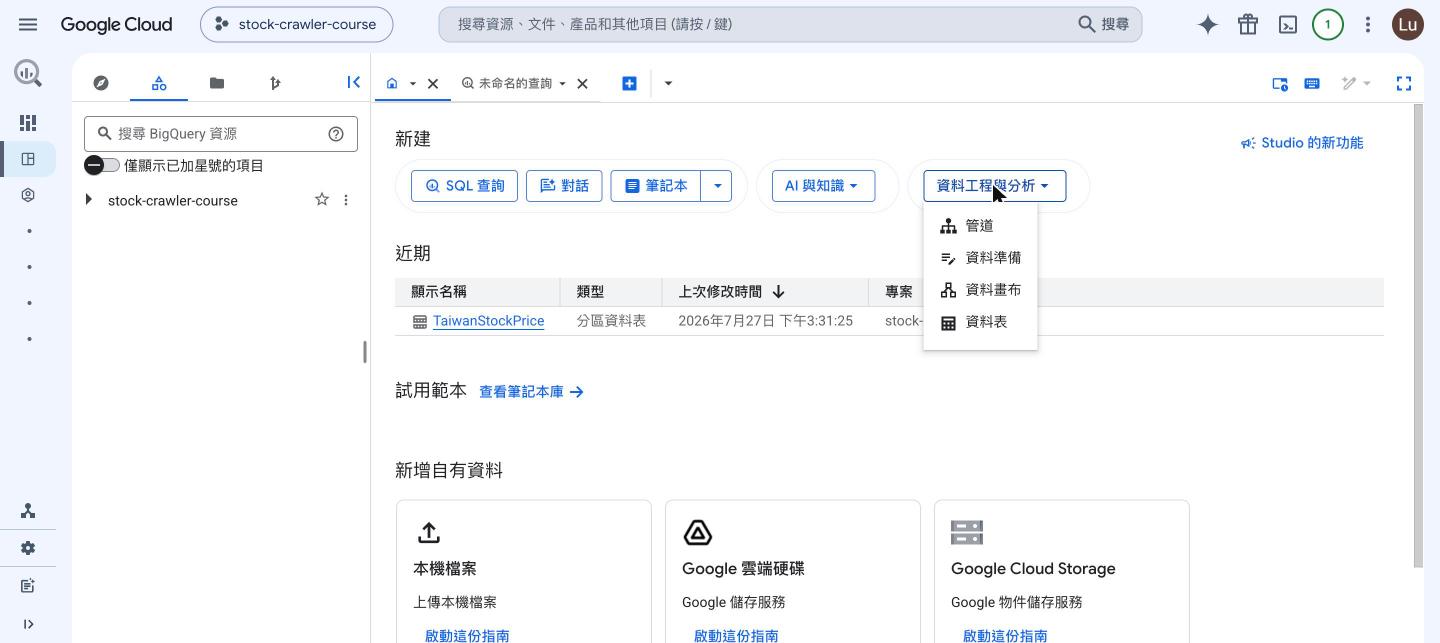
這一節逐項說明它們是什麼、能做什麼、怎麼操作。除了連線與排程查詢可以全程用 bq 指令完成,其餘幾項都只有 Console 介面。本課不把它們排進必做步驟,但你要知道它們存在,也要知道它們跟你手寫的 SQL 是什麼關係。
筆記本(Notebooks)
是什麼:BigQuery 內建的 Colab Enterprise 筆記本,在同一個檔案裡混寫 SQL、Python、Markdown 與圖表。執行環境由 Google 配置,實體是一台 Compute Engine VM。
能做什麼:
- SQL cell 與 Python cell 互通,SQL 可以引用 Python 變數
- 用登入的 Google 帳號存取 BigQuery,不必發服務帳戶金鑰——對照第 15 章〈補充:在本機雙寫〉那套
GOOGLE_APPLICATION_CREDENTIALS設定,這裡一步都不用做 bigframes(BigQuery DataFrames)API 寫起來像 pandas,但運算下推回 BigQuery 引擎執行,資料不必拉回本機記憶體,因此不受本機記憶體限制- 直接用 DataFrames、matplotlib、seaborn 畫圖;筆記本以 IAM 共用,並有版本紀錄
操作舉例:建一個筆記本,第一個 cell 用 SQL 查 app.stock_trend_analysis 並篩出 2330,第二個 cell 用 Python 把 close、ma5、ma20 畫成三線圖。整段流程沒有下載任何 CSV、沒有發任何金鑰——這是 Step 5 之外的另一條「看圖」路徑。
動手做:兩分鐘畫出 2330 的均線圖
① Studio 首頁點「筆記本」。第一次會先要你選「程式碼資產的預設儲存區域」(選 asia-east1,跟第 15 章建的 dataset 同區),接著停在啟用畫面——筆記本要另外啟用 API:
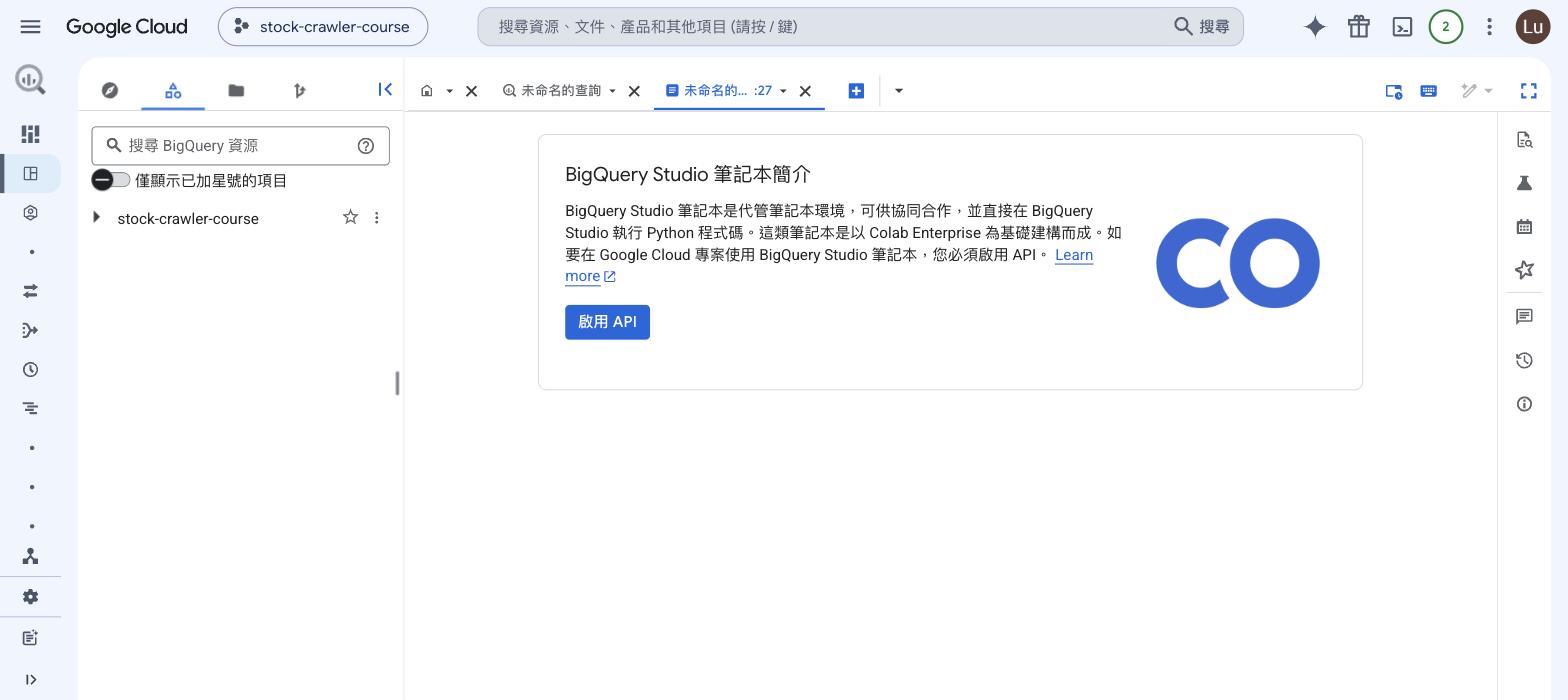
畫面上那句「以 Colab Enterprise 為基礎建構而成」就是它的來歷。按下「啟用 API」(免費,只有實際跑 runtime 才計費),或用指令一次開好:
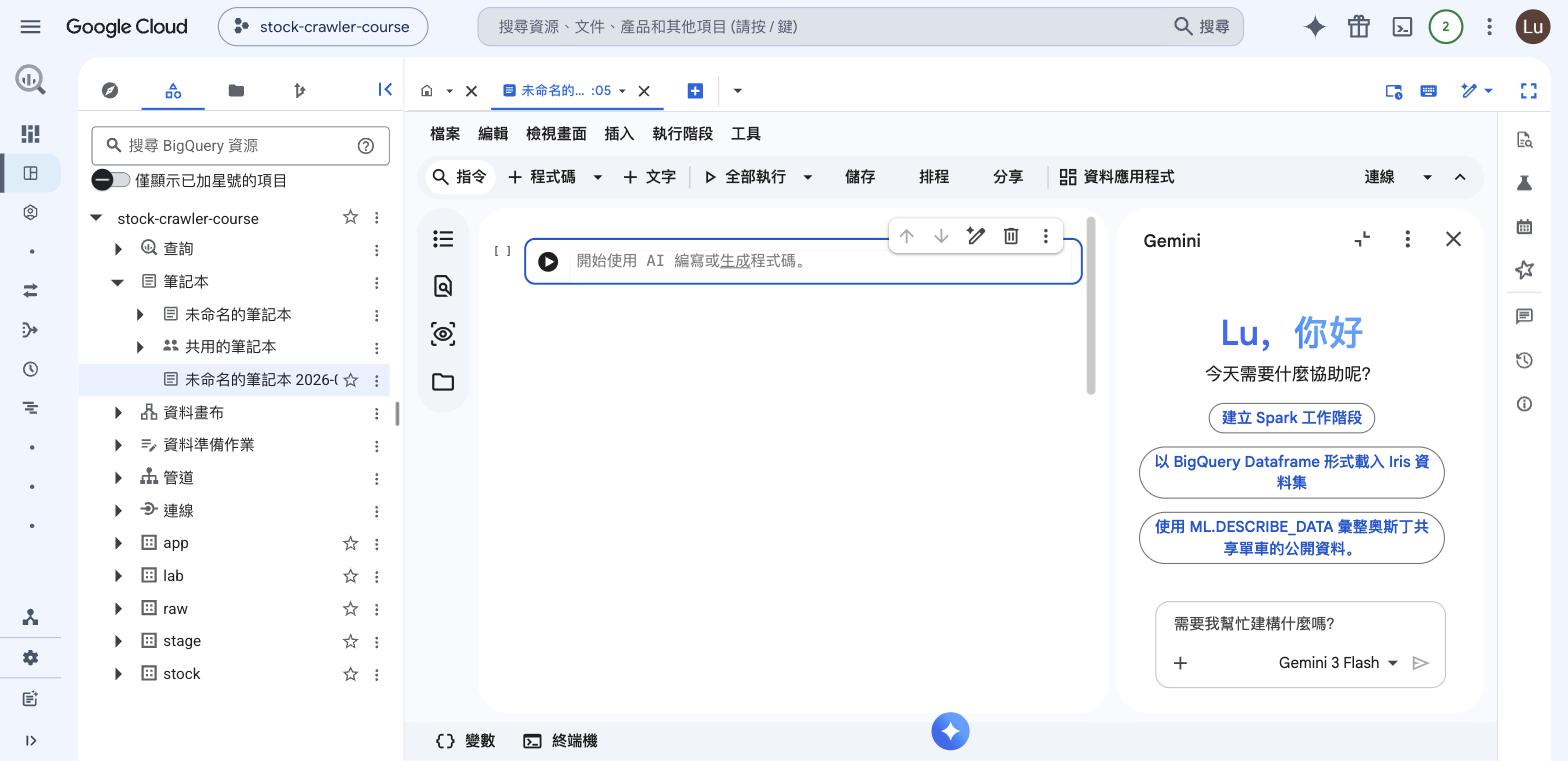
gcloud services enable aiplatform.googleapis.com --project={你的專案ID}② 啟用後進到編輯器。左邊是 cell、右邊是 Gemini 面板:
③ 在 cell 裡貼上這四行——沒有金鑰、沒有連線字串,bigquery.Client() 直接用你登入的身分:
from google.cloud import bigquery
sql = "SELECT trade_date, close, ma5, ma20 FROM `你的專案ID.app.stock_trend_analysis` WHERE stock_id='2330' AND ma20 IS NOT NULL ORDER BY trade_date"
df = bigquery.Client(project='你的專案ID').query(sql).to_dataframe()
df.plot(x='trade_date', y=['close','ma5','ma20'], figsize=(10,4), title='2330 close vs MA5 vs MA20')
④ 按 cell 左邊的 ▶。第一次執行右下角會顯示「正在分配執行階段」——它在開那台 runtime VM,要等一兩分鐘;之後每次執行就只有幾秒。跑完直接在 cell 下方出圖:
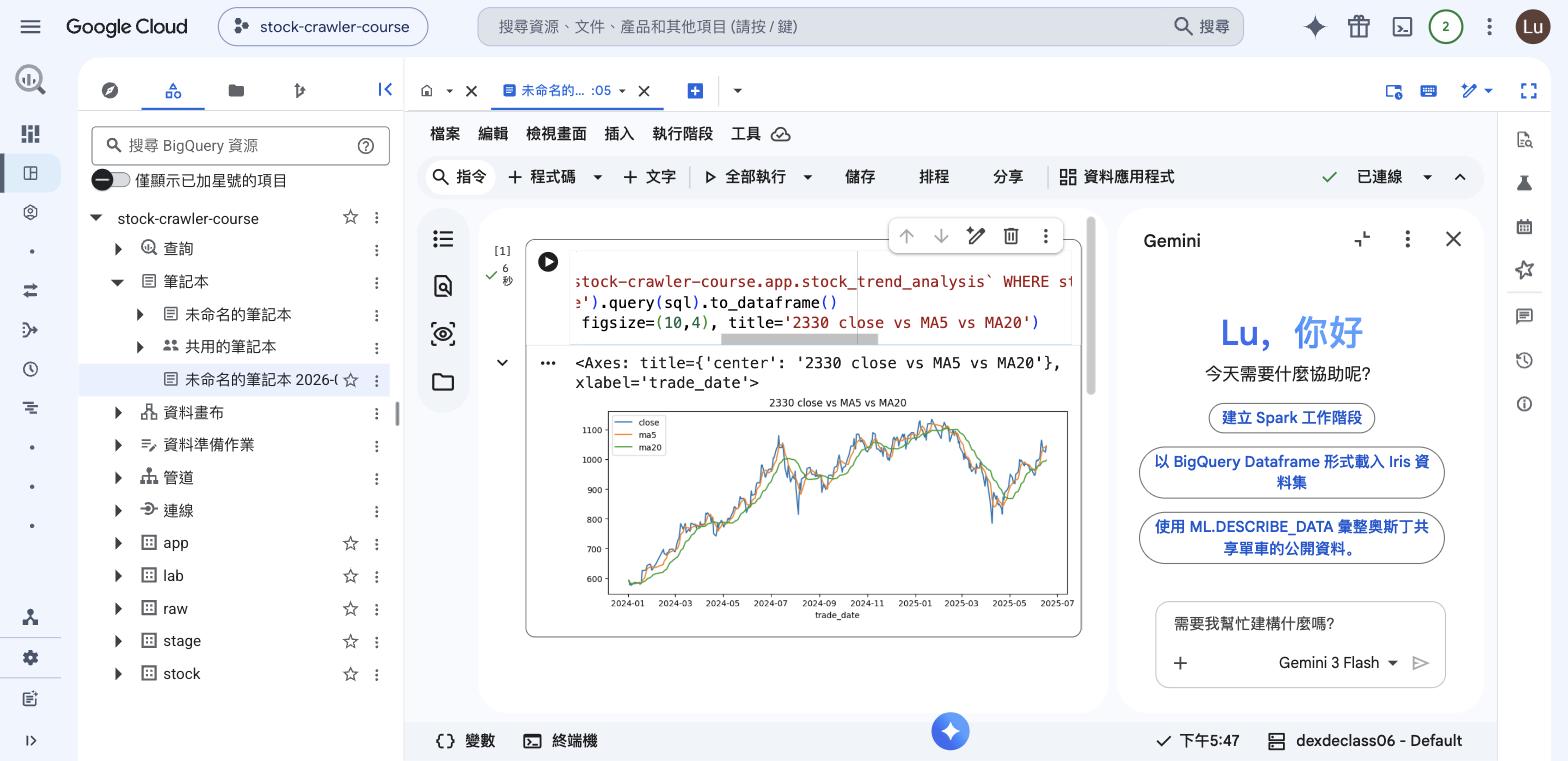
Step 5 的 Looker Studio 是「給別人看的儀表板」,這裡是「自己分析時的工作檯」——同一份 app 層資料,兩種用途。
要知道的:runtime 是一台計費的 VM,而且屬於單一使用者,不能多人共用同一個執行環境;閒置一段時間會自動關閉。本機 Jupyter 接 MySQL 也做得到同樣的分析,所以筆記本是方便,不構成「非 BigQuery 不可」的理由。
資料畫布(Data Canvas)
是什麼:Gemini in BigQuery 的一部分。以有向無環圖(DAG)的形式做分析——畫面上是一個個節點(搜尋、資料表、SQL、視覺化、洞察等),節點連起來就是一條分析流程。
能做什麼:用自然語言搜尋資料資產、由自然語言產生 SQL、用自然語言描述要什麼圖並產生視覺化。關鍵是它產生的 SQL 看得到也可以編輯——節點裡就是一段 SQL,改完再往下接,不是黑盒子。定位是探索階段的加速器,正式產線的邏輯仍然要落到 SQL 檔或 Dataform。
使用前提:沒開 Gemini 之前,點進去看到的是啟用畫面,做不出任何節點:
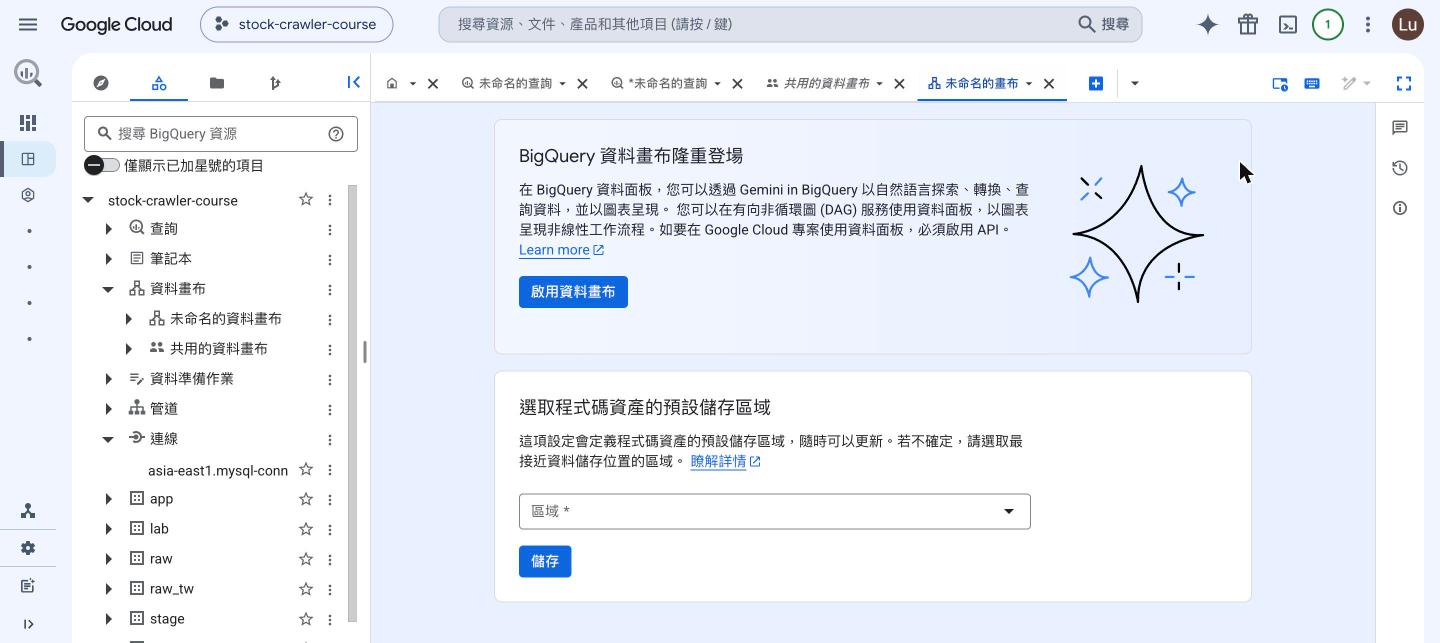
兩個 API 要開(都免費,實際用到 Gemini 產生內容時才計費):
gcloud services enable geminidataanalytics.googleapis.com --project={你的專案ID}
gcloud services enable cloudaicompanion.googleapis.com --project={你的專案ID}動手做:開好之後回到「資料畫布 → 建立資料畫布」,左下角出現「向 Canvas Assistant 提問」。點開它——它會先讀你專案裡的表,然後自己提出問題:
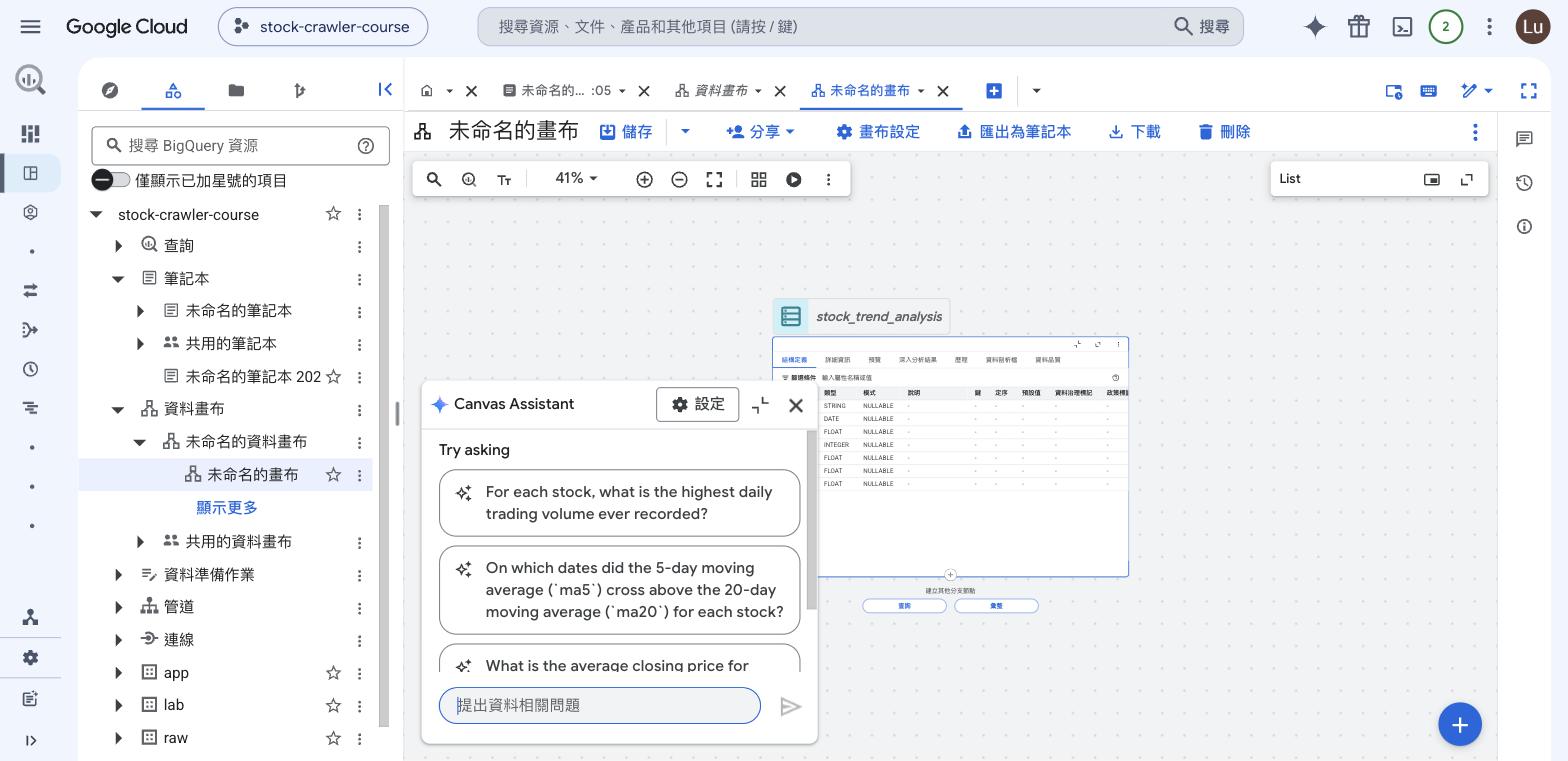
注意中間那一題:「On which dates did the 5-day moving average (ma5) cross above the 20-day moving average (ma20) for each stock?」——沒有人告訴它 ma5、ma20 是移動平均,它是從 Step 4 建的欄位名推出來的,而且問的正好是技術分析的黃金交叉。這就是「Gemini 看得到你的 schema」的意思。
指定資料來源(勾 app.stock_trend_analysis)之後,畫布上就會長出第一個節點——表本身,帶完整的結構定義,下方兩個按鈕是接下一個節點用的:
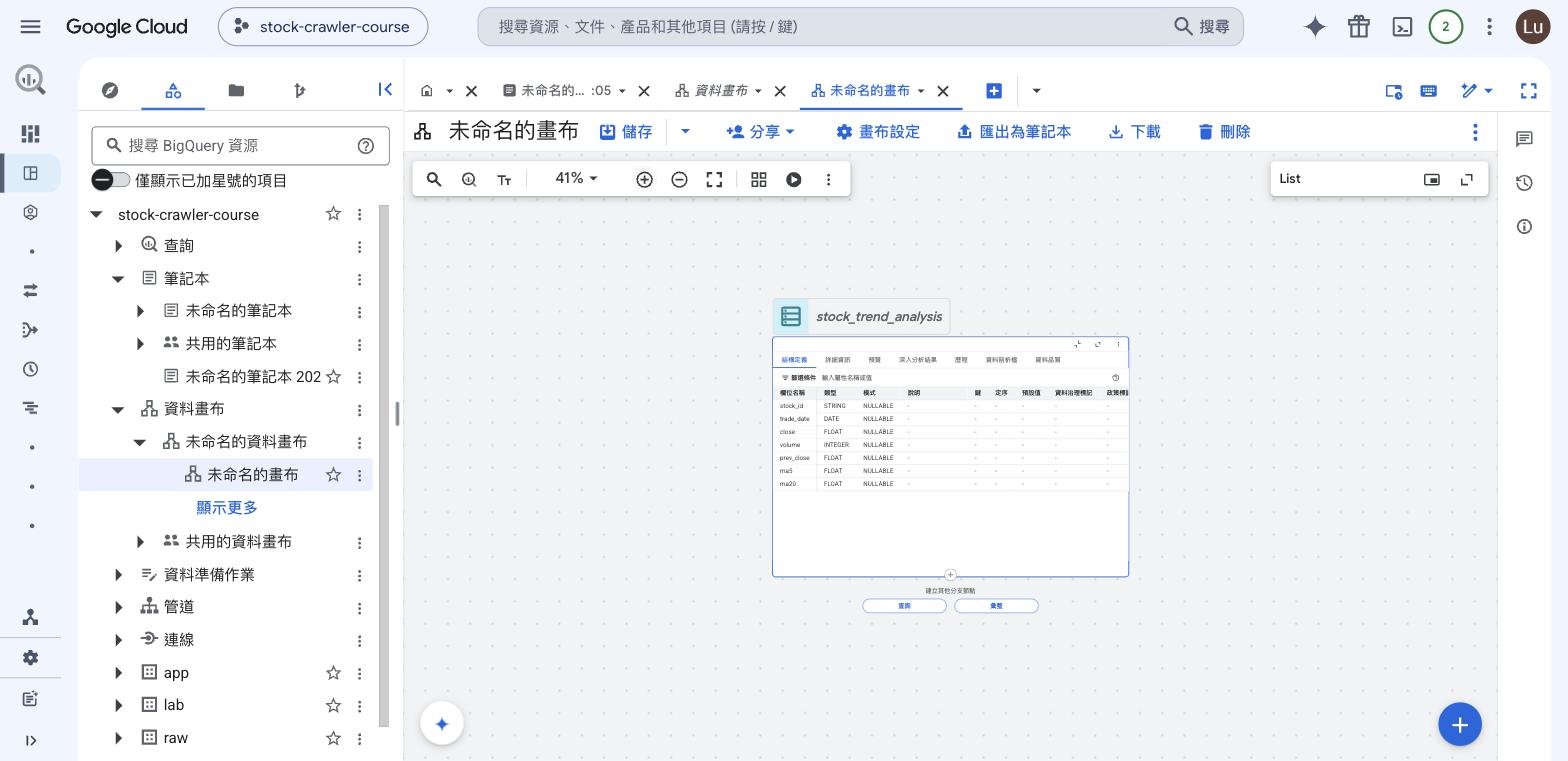
這就是 DAG 式分析的起點:從表節點接查詢、再接視覺化,每一步都是畫面上的一個框。
要知道的:Assistant 對中文提問的穩定度不如英文(實際操作時遇過中文 prompt 直接回錯誤、換英文就正常)。另外它對 BigQuery ML、nested/repeated 欄位、複雜型別的自然語言支援不佳,也不支援 geomap 視覺化。定位很明確:探索階段的加速器,正式產線的邏輯仍然要落到 SQL 檔或 Dataform。
資料準備作業(Data Preparation)
是什麼:圖形化的資料清理與轉換編輯器,由 Gemini 依樣本資料給出轉換建議。
能做什麼:篩選、去重、join、欄位改名(schema mapping)、型別轉換、驗證規則、刪除欄位,有 data/graph/schema 三種檢視。做好的資料準備可以排程自動更新目的地表,也可以當成管道裡的一個 task。
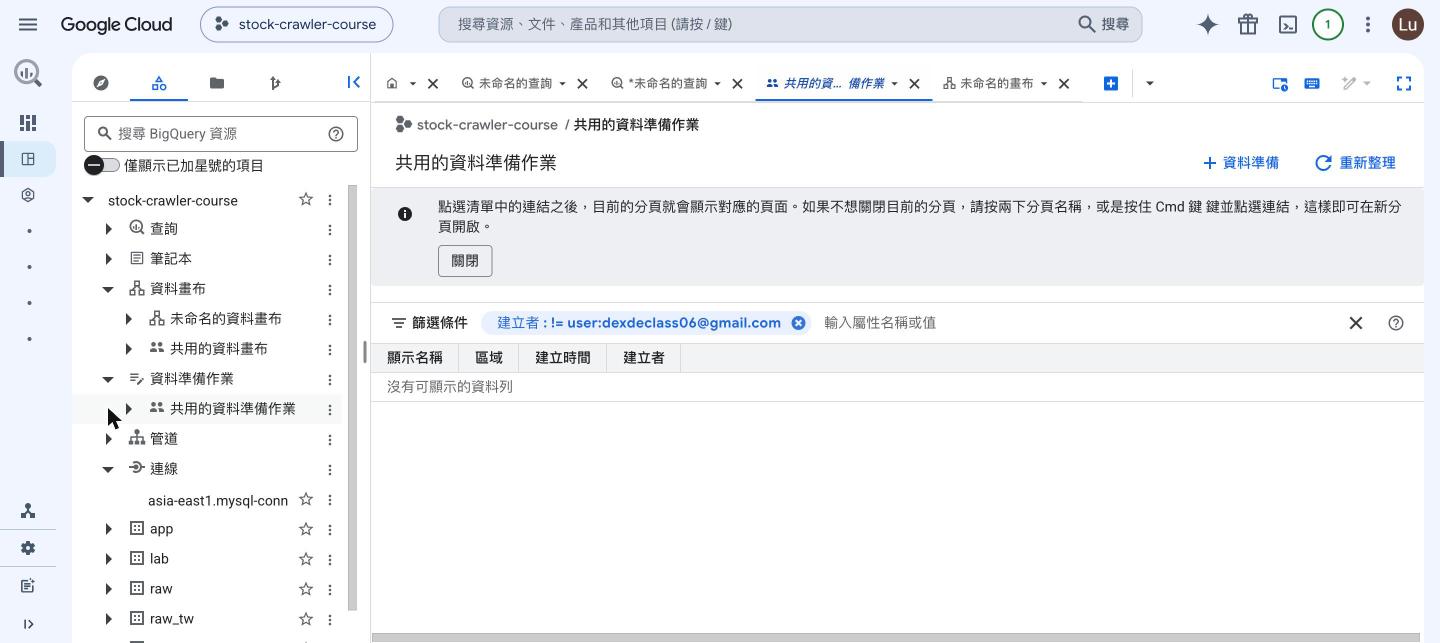
教學價值在對照:它做的事你已經手寫過了。Step 3 建 stage view 的那段 SQL,逐項都有圖形化的對應:
| Step 3 的 SQL 做法 | 資料準備的對應操作 |
|---|---|
ROW_NUMBER() OVER (PARTITION BY stock_id, date ORDER BY Trading_Volume DESC) + WHERE rn = 1 |
去重(deduplication) |
Trading_Volume AS volume、date AS trade_date |
schema mapping 欄位改名 |
| 型別轉換 | Gemini 建議的型別轉換 |
CREATE OR REPLACE VIEW |
指定目的地表 + 排程重整 |
動手做:Studio 首頁「新建 → 資料工程與分析 → 資料準備」,在搜尋框打 TaiwanStockPrice,清單會列出所有同名的表(raw 與 stock 兩個 dataset 都有),選 raw 那個按「新增為來源」。進到編輯器後,右側「步驟」面板就是 Gemini 給的六種操作:
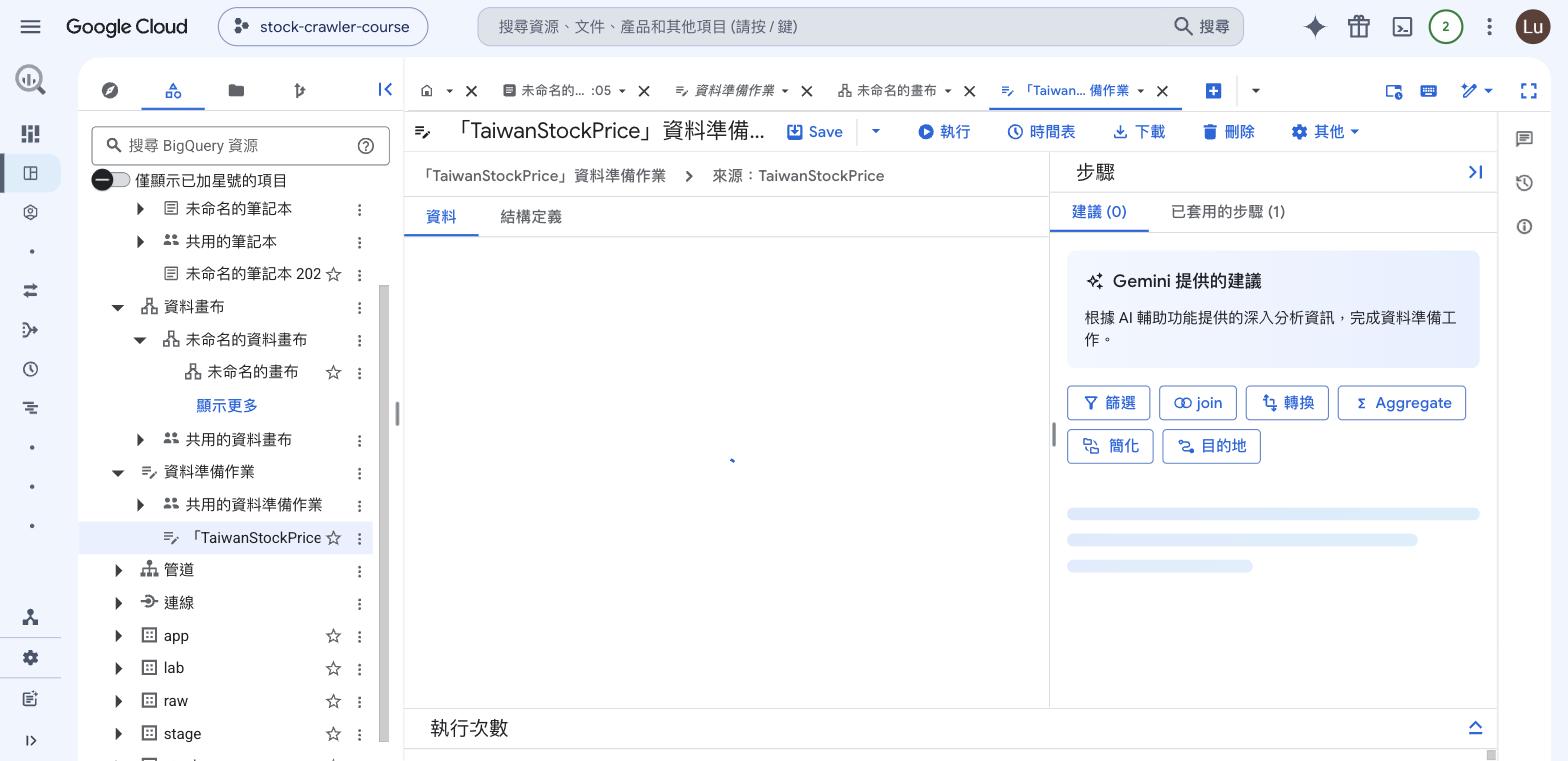
用「篩選」「Aggregate」「轉換」把 Step 3 那段 SQL 一步步點出來,最後用「目的地」指定輸出表,再跟 Step 3 的 view 對筆數——兩邊應該一致。整個過程沒有寫 SQL,但做的是同一件事。
要知道的:來源與目的地 dataset 必須在同一個 location;Gemini 只看 10k 筆樣本,可能沒涵蓋整份資料的複雜度;而且它沒有版本控制。最後這一點正是產線仍然把轉換邏輯寫成程式碼的理由——第 17 章用 DAG 維護 stage/app,那些 SQL 就在 Git 裡,改了什麼、誰改的、要回到哪一版都查得到。
管道(Pipelines)
是什麼:BigQuery 內建的轉換編排,底層是 Dataform。
能做什麼:把 SQL 查詢、筆記本、資料準備作業、SQLX task 串成有先後順序與相依關係的流程,並指定時間與頻率自動執行。Dataform 那一層提供 SQLX(擴充 SQL 的語言,內含相依管理與資料品質測試)、ref() 函式自動推導 DAG、assertions 做唯一性與非空值檢查,並支援用 Git 協作。
動手做:把同一套 stage/app 改用管道編排(Console 專屬,沒有 CLI)
Studio 首頁「新建 → 資料工程與分析 → 管道」,先選這個管道用誰的身分執行——登入者的使用者憑證,或指定一個服務帳戶。這又是「人的身分 vs 程式的身分」那條線:要排成每天自動跑就該選服務帳戶,免得建立者離職後排程跟著失效。
進到編輯畫面,上方三個入口對應它的三種能力:執行(立刻跑一次)、觸發條件(設排程)、分享(授權):
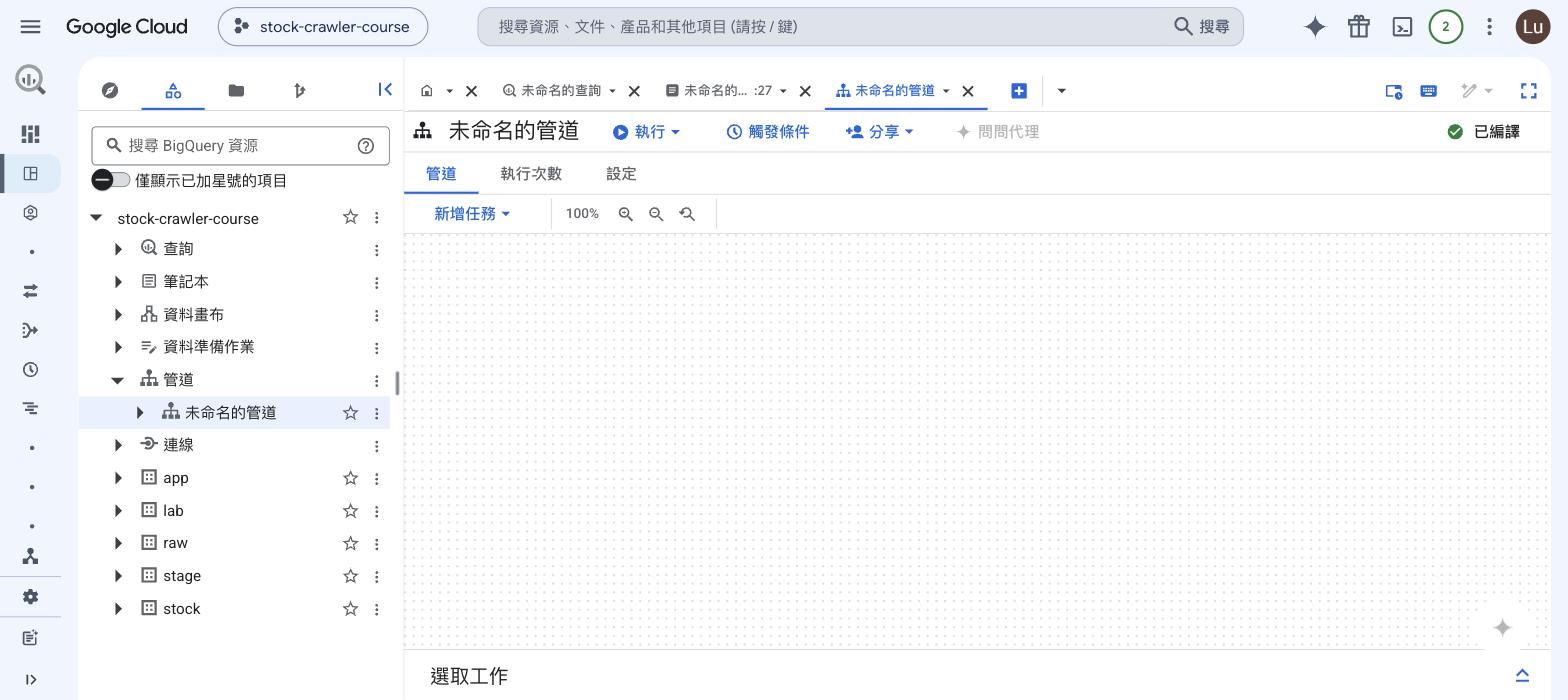
「新增任務」的選單就是它能串的東西——宣告來源、用 SQL 建表或 view、資料準備工作、資料品質測試、查詢、筆記本:
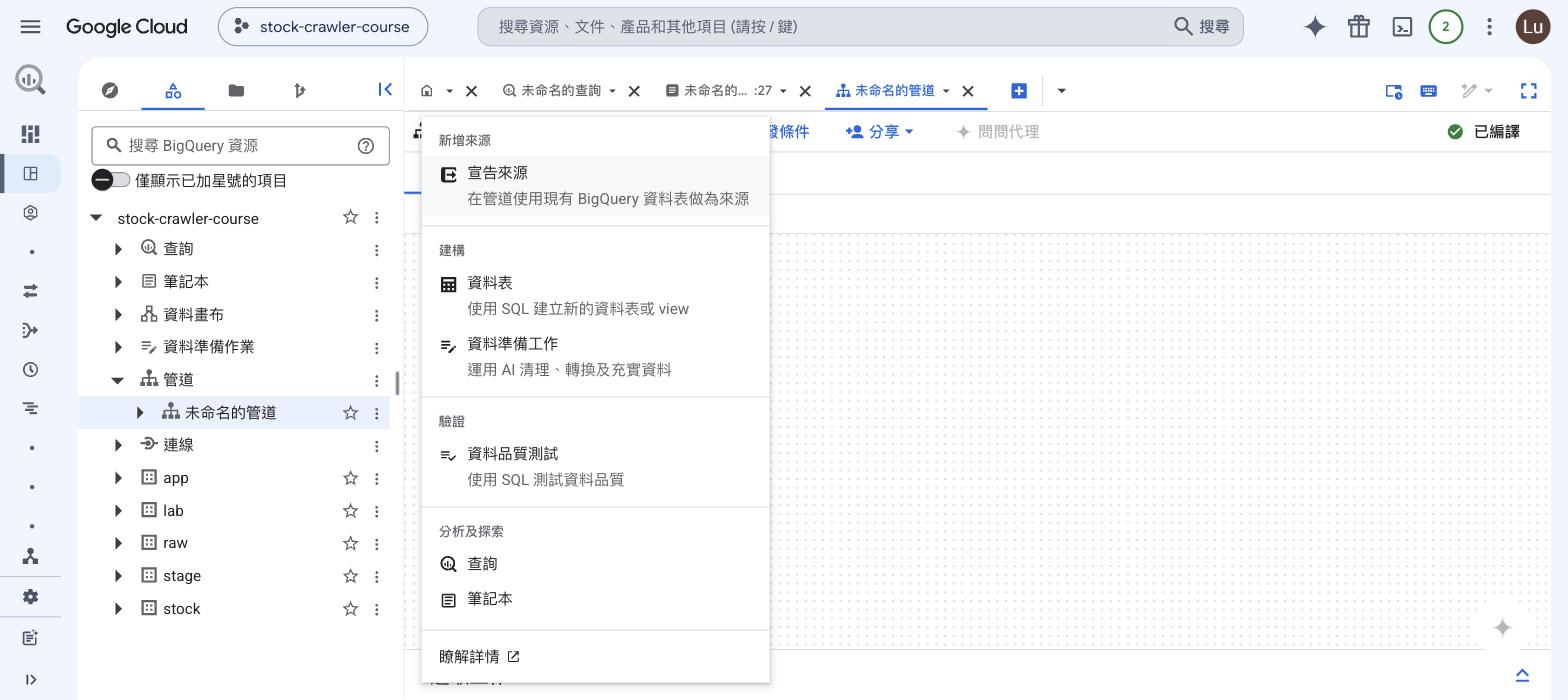
選「資料表」之後,它先問你輸出成什麼型態——這四個選項正是 Step 3/4 那個「view 還是 table」的取捨,被做成了選項:
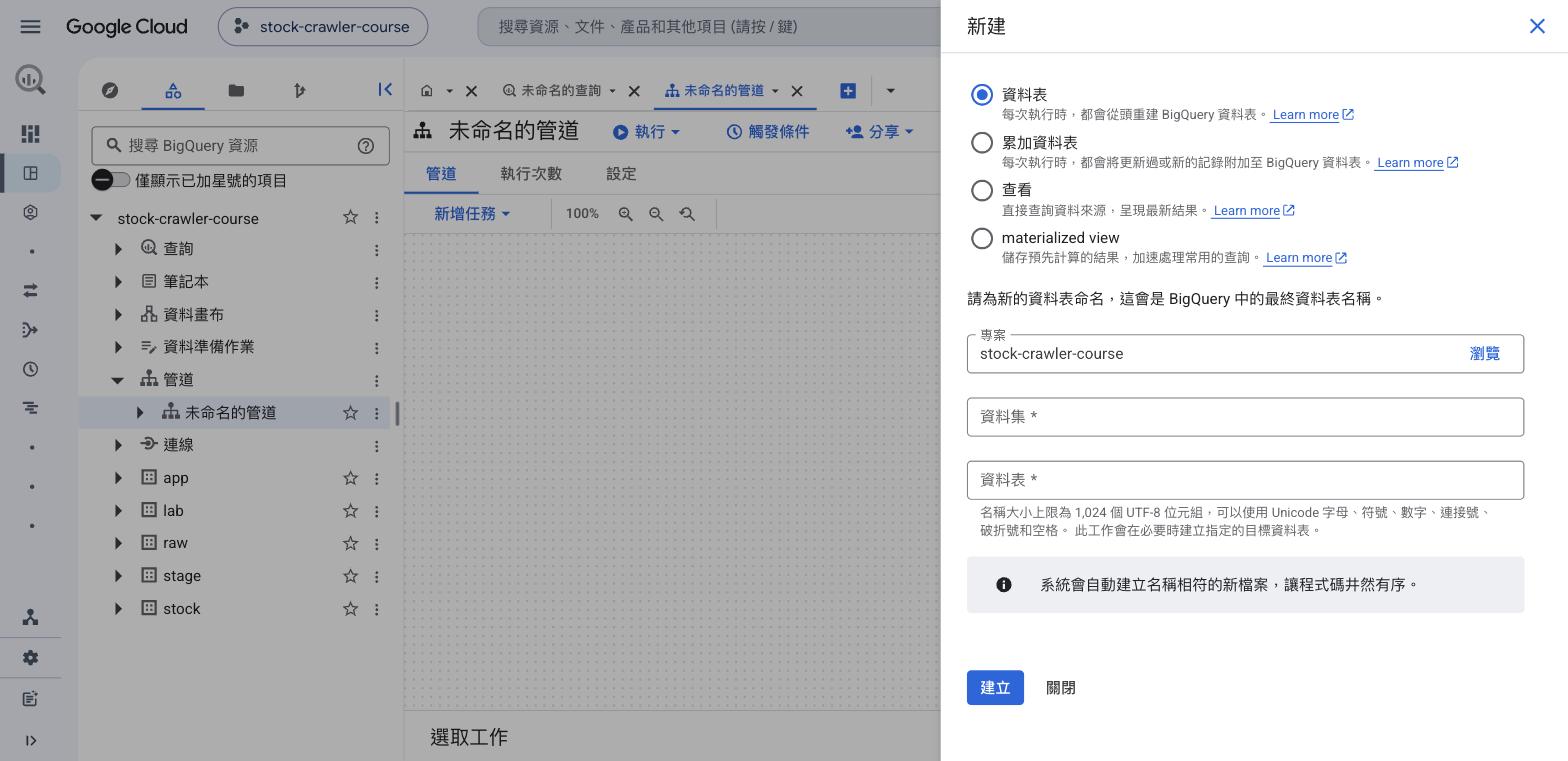
| 選項 | 行為 | 對應第 15 章 |
|---|---|---|
| 資料表 | 每次執行從頭重建 | Step 4 的 CREATE OR REPLACE TABLE(app 層) |
| 累加資料表 | 每次執行把新記錄附加上去 | raw 層的 append 語義 |
| 查看(view) | 不存資料,查詢時才算 | Step 3 的 CREATE OR REPLACE VIEW(stage 層) |
| materialized view | 存預先計算的結果 | 〈五個強項〉第四條那個折衷方案 |
填完資料集與表名,畫面下方會出現一行 definitions/stock_price_daily_pipe.sqlx——這就是「底層是 Dataform」的直接證據:你在 UI 上點的每個任務,實體都是一個 SQLX 檔。建好後右邊的編輯器裡是這樣:
config {
  type:"view",
  name:"stock_price_daily_pipe",
}
SELECT stock_id, date AS trade_date, ... ← config 底下接你的 SQL左邊「先執行」下拉就是宣告依賴的地方:建第二個任務(app 層的 CTAS)時,在這裡選 task 1,管道就知道要先跑 stage 再跑 app。這跟 Dataform 的 ref() 是同一件事的兩種介面——用 ref() 寫在 SQL 裡會自動推導依賴,用下拉選則是手動指定。
編輯器預設是唯讀的,要按任務卡片上的「開啟」才能編輯 SQL。只改
config底下那一行提示文字,不要動 config 區塊本身——它的引號被改壞的話,任務型態會從table跳回別的型態。
填好 SQL 後按上方「執行管道 → 執行所有工作」,跳出「已順利開始執行管道」。切到「執行次數」分頁看結果:
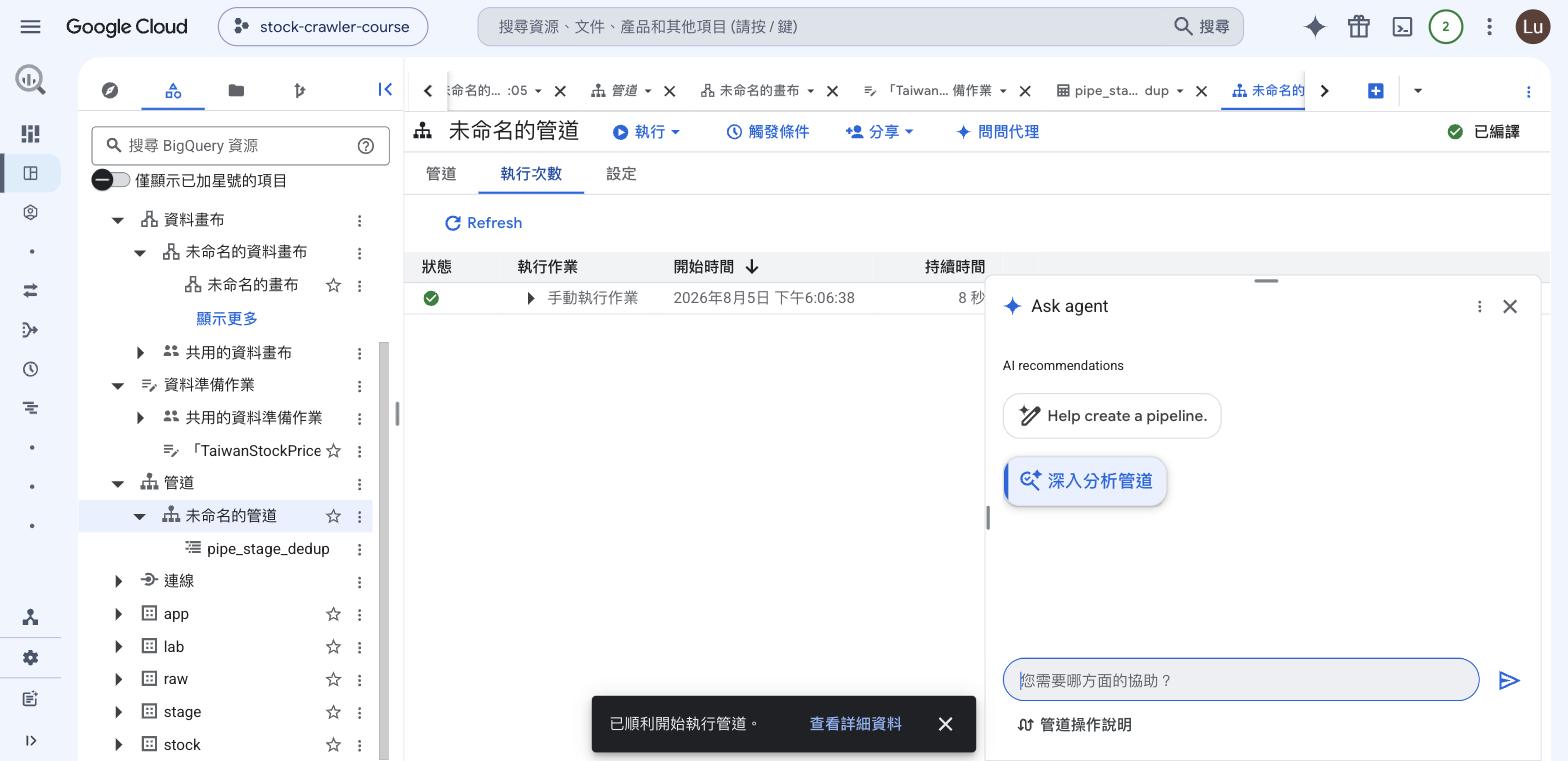
綠勾、8 秒完成。回頭用 bq 驗收它真的建出表了:
bq query --use_legacy_sql=false \
  "SELECT COUNT(*) AS n, COUNT(DISTINCT stock_id) AS stocks FROM lab.pipe_stage_dedup"
筆數會跟 Step 3 的 stage.stock_price_daily 一模一樣——同一段去重邏輯,一個寫在 SQL 檔裡、一個包成管道任務。
它跟排程查詢差在哪——什麼時候該用誰
兩者都能「排一段 SQL 定時跑」,功能重疊,但適用的規模不同:
| 排程查詢(Scheduled Query) | 管道(Pipelines/Dataform) | |
|---|---|---|
| 一個排程裡的 SQL | 一段(多段要用分號串成 multi-statement) | 多個任務,各自獨立 |
| 任務之間的依賴 | 沒有——分號串起來的是「依序執行」,不是依賴關係 | 有——ref() 或「先執行」下拉明確宣告 |
| 某一段失敗了 | 整段中止,後面的不跑,但已經跑完的不會回復 | 只有下游任務被擋,可以只重跑失敗的那一段 |
| 版本控制 | 沒有,SQL 存在排程設定裡 | Dataform 那層可以接 Git |
| 資料品質檢查 | 自己在 SQL 裡寫 | 內建 assertions(唯一性、非空值) |
| 建立方式 | CLI(bq mk --transfer_config)或 Console |
只有 Console |
| 適合的規模 | 一兩段 SQL、邏輯穩定、改動少 | 十幾張表互相依賴、需要溯源與測試 |
一句話的選法:SQL 少、關係簡單,用排程查詢——它有 CLI、可以寫進部署腳本;表一多、彼此有依賴、而且會常常改,就值得搬到管道,換來依賴宣告、部分重跑與 Git。本課程的三層只有三段 SQL,排程查詢就夠用,所以動手的那一節放在排程查詢。
兩者共同的天花板:都只在 BigQuery 內部,取代不了第 17 章的 DAG。 把「新增任務」那份選單再看一次,沒有任何一項能發任務給外部系統。第 17 章那支 DAG 的六個 task 是 start → send_crawler_tasks → wait_for_workers → create_stage_layer → create_app_layer → end,管道只能接手後面兩個;前面「把任務發給 Celery worker、等 worker 消化」那一段它碰不到。
| BigQuery 管道/Dataform | Airflow(第 10-12、17 章) | |
|---|---|---|
| 管轄範圍 | 只管 BigQuery 內部的轉換 | 跨系統:爬蟲、Celery、MySQL、BigQuery、通知 |
| 相依表達 | ref() 自動推導 DAG |
Python 明確定義 task 依賴 |
| 觸發外部系統 | 不行 | 可以(第 12 章的 apply_async 打 Celery) |
| 重試與失敗處理 | 有限 | retries、retry_delay、SLA、callback |
| 版本控制 | Dataform 有 Git;資料準備作業沒有 | 就是 Python 檔,本來就在 Git |
| 執行成本 | 只付 BigQuery 查詢費 | Composer 環境常駐計費 |
業界常見的組合是 Airflow 負責跨系統編排,倉儲內部那一段交給 Dataform。
要知道的:Console 專屬;建立後不能更改 region;授權只到 pipeline 層級,不能針對個別 task;上一輪排程還沒跑完,下一輪會被略過。
連線(Connections)——BigQuery 直接讀 Cloud SQL 的活資料
是什麼:BigQuery 對外部資料來源的連線設定。支援的類型包含 Cloud SQL、Spanner、AlloyDB、Cloud Storage、Amazon S3、Blob Storage、Apache Spark。
能做什麼:建好連線之後,用 EXTERNAL_QUERY() 把一段 SQL 送到外部資料庫執行,結果以暫存表回到 BigQuery。對第 15 章那條資料線的意義很直接——第 16 章之後 MySQL 那份資料住在 Cloud SQL,BigQuery 不必等任何 ETL,可以直接讀它此刻的內容。
操作舉例(全程 CLI)。下面的指令要有一台 Cloud SQL 實例才跑得動——第 16 章建的 stock-mysql(asia-east1、資料庫 mydb)就是它,做完第 16 章再回來試。第 15 章的 dataset 建在 asia-east1,跟它同區,所以連線與 JOIN 都成立(理由見下面的限制)。
① 建立連線,instanceId 的格式是「專案ID:區域:實例名」:
bq mk --connection --connection_type=CLOUD_SQL \
  --properties='{"instanceId":"{你的專案ID}:asia-east1:stock-mysql","database":"mydb","type":"MYSQL"}' \
  --connection_credential='{"username":"root","password":"1234"}' \
  --project_id={你的專案ID} --location=asia-east1 mysql-conn
② 連線自己帶一個服務帳戶,要授權它連 Cloud SQL——成員是這個服務帳戶、角色是 cloudsql.client、範圍是整個專案(IAM 這套組成方式的完整說明在團體節 T-2):
gcloud projects add-iam-policy-binding {你的專案ID} \
  --member="serviceAccount:service-{你的專案編號}@gcp-sa-bigqueryconnection.iam.gserviceaccount.com" \
  --role="roles/cloudsql.client"
服務帳戶的完整名稱用 bq show --connection {專案ID}.{區域}.{連線ID} 查;Console 的連線詳細資料頁也把它跟其他設定列在一起——連線 ID、資料位置、連線類型、Cloud SQL 連線名稱、資料庫名稱,最後一行就是服務帳戶 ID:
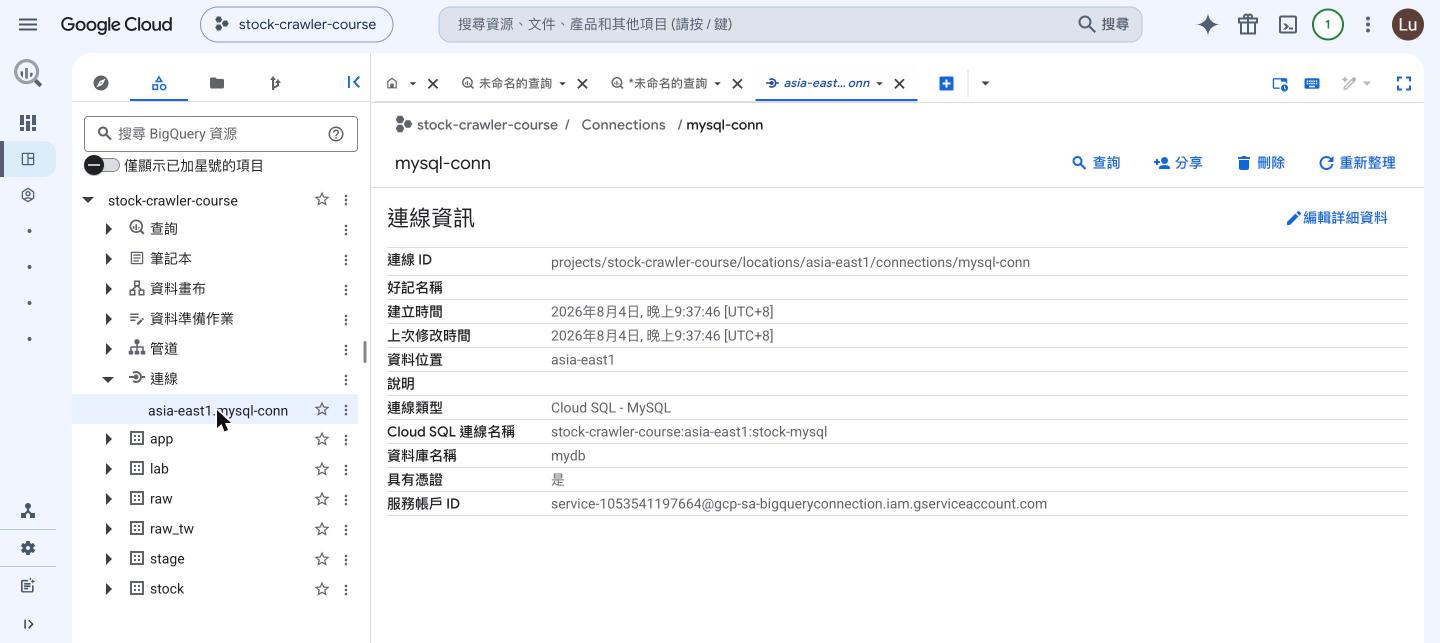
③ 查詢。查詢要在跟連線相同的區域執行:
bq query --location=asia-east1 --use_legacy_sql=false \
  "SELECT * FROM EXTERNAL_QUERY('{你的專案ID}.asia-east1.mysql-conn',
   'SELECT stock_id, COUNT(*) AS n FROM TaiwanStockPrice GROUP BY stock_id LIMIT 5')"
回傳的是 Cloud SQL 上此刻的筆數,不是副本。這正好收束第 15 章開頭「一份資料的兩個命運」:雙寫的兩份,過去要分別登入兩個系統比對,現在一句 SQL 就對得起來。
限制要記住:
- 連線必須與 Cloud SQL 實例同區。實例在
asia-east1,連線就要建在asia-east1;建在別的位置當下就被擋下:Cloud SQL instance must be in the same multi-region as the connection - 要 JOIN BigQuery 的表,dataset 也得在同一區。第 15 章的 dataset 建在
asia-east1(跟 VM、Cloud SQL 同區),所以上面那個對帳查詢成立。若 dataset 當初建在別的位置(例如US),同一句 SQL 會回Not found: Dataset {專案ID}:raw was not found in location asia-east1——資源放同一區不只是延遲考量,它決定了哪些查詢寫得出來 --dry_run對 federated query 無效:官方載明執行前無法計算會處理多少 bytes。實驗一教的「先問價再跑」,到這裡失效- 唯讀,不支援 DML 與 DDL;查詢速度取決於 Cloud SQL 那台機器,不會有倉儲的平行加速
- Cloud SQL 實例剛從停用喚醒、狀態還在 MAINTENANCE 時,查詢會回
MysqlErrorCode(2013): Lost connection to MySQL server during query——不是設定錯,等實例回到 RUNNABLE 再跑
排程查詢(Scheduled Queries)——BigQuery 自己就能排程
是什麼:BigQuery 內建的週期性查詢執行,背後是 BigQuery Data Transfer Service 的排程器。支援 GoogleSQL,包含 DDL 與 DML。
能做什麼:把任何一段 SQL 排成固定頻率自動執行。排程語法不是 crontab 的五個欄位,是類 cron 的英文寫法:every 24 hours、every day 20:30、every monday 09:00、every hour on mon,tue,wed,thu,fri。最小間隔 5 分鐘。
多段 SQL 要有順序怎麼辦:排程與排程之間沒有相依機制,不能宣告「B 等 A 跑完才跑」。做法是把多段 SQL 用分號串成一段 multi-statement query 送進同一個排程——它們在同一個 job 內依序執行、共享狀態、失敗即中止。把 Step 3 的 stage view 與 Step 4 的兩張 app 表串成一段,就是「raw → stage → app 一條龍」。
動手做:把 Step 3 與 Step 4 排成每天自動跑
這一段不是示意,是把你手寫過的 SQL 原封不動搬進排程。三段 SQL 用分號串成一個 multi-statement query:①重建 stage view ②重算 app.stock_trend_analysis ③重算 app.market_daily_summary。
兩個必須注意的地方,不照做會失敗:
| 注意事項 | 為什麼 |
|---|---|
表名一律寫完整三段式(`專案.資料集.表`) |
排程執行時沒有「目前所在資料集」這個脈絡,raw.TaiwanStockPrice 這種寫法找不到表 |
指令必須帶 --service_account_name |
不帶的話指令會卡在互動式 OAuth 授權,在非互動環境永遠等不到 |
SQL 有換行和引號,直接塞進 --params 很容易跳脫錯誤——用檔案傳比較穩:
# ① 把 SQL 寫成 JSON 參數檔
cat > /tmp/sq_params.json <<'JSON'
{"query": "CREATE OR REPLACE VIEW `你的專案ID.stage.stock_price_daily` AS SELECT stock_id, date AS trade_date, open, max, min, close, spread, Trading_Volume AS volume, Trading_money AS amount FROM (SELECT s.*, ROW_NUMBER() OVER (PARTITION BY stock_id, date ORDER BY Trading_Volume DESC) AS rn FROM `你的專案ID.raw.TaiwanStockPrice` s) WHERE rn = 1; CREATE OR REPLACE TABLE `你的專案ID.app.stock_trend_analysis` AS SELECT stock_id, trade_date, close, volume, LAG(close) OVER (PARTITION BY stock_id ORDER BY trade_date) AS prev_close, AVG(close) OVER (PARTITION BY stock_id ORDER BY trade_date ROWS BETWEEN 4 PRECEDING AND CURRENT ROW) AS ma5, AVG(close) OVER (PARTITION BY stock_id ORDER BY trade_date ROWS BETWEEN 19 PRECEDING AND CURRENT ROW) AS ma20 FROM `你的專案ID.stage.stock_price_daily`; CREATE OR REPLACE TABLE `你的專案ID.app.market_daily_summary` AS SELECT trade_date, COUNT(DISTINCT stock_id) AS active_stocks, SUM(volume) AS total_volume, ROUND(AVG(close),2) AS avg_close, COUNTIF(spread>0) AS up_count, COUNTIF(spread<0) AS down_count FROM `你的專案ID.stage.stock_price_daily` GROUP BY trade_date;"}
JSON

# ② 建立排程(每天 20:30,收盤後)
bq mk --transfer_config --project_id={你的專案ID} \
  --data_source=scheduled_query --display_name="每日重算 stage 與 app" \
  --schedule="every day 20:30" --location=asia-east1 \
  --service_account_name={你的專案編號}-compute@developer.gserviceaccount.com \
  --params="$(cat /tmp/sq_params.json)"
# Transfer configuration 'projects/.../transferConfigs/6a73db86-...' successfully created.
不必等到明天 20:30——手動觸發一次就能驗收:
CFG=projects/{專案編號}/locations/asia-east1/transferConfigs/{建立時回傳的ID}

bq mk --transfer_run --run_time="2026-08-05T10:00:00Z" $CFG   # 立刻跑一次
bq --format=prettyjson ls --transfer_run --run_attempt=LATEST --max_results=1 $CFG
#   "state": "SUCCEEDED"
# "errorStatus": {}跑完回頭查三層筆數,stage 與 app 就是這個排程重建的:
bq query --use_legacy_sql=false \
  "SELECT 'raw' AS l, COUNT(*) AS n FROM raw.TaiwanStockPrice
   UNION ALL SELECT 'stage', COUNT(*) FROM stage.stock_price_daily
   UNION ALL SELECT 'app.trend', COUNT(*) FROM app.stock_trend_analysis
   UNION ALL SELECT 'app.summary', COUNT(*) FROM app.market_daily_summary ORDER BY l"
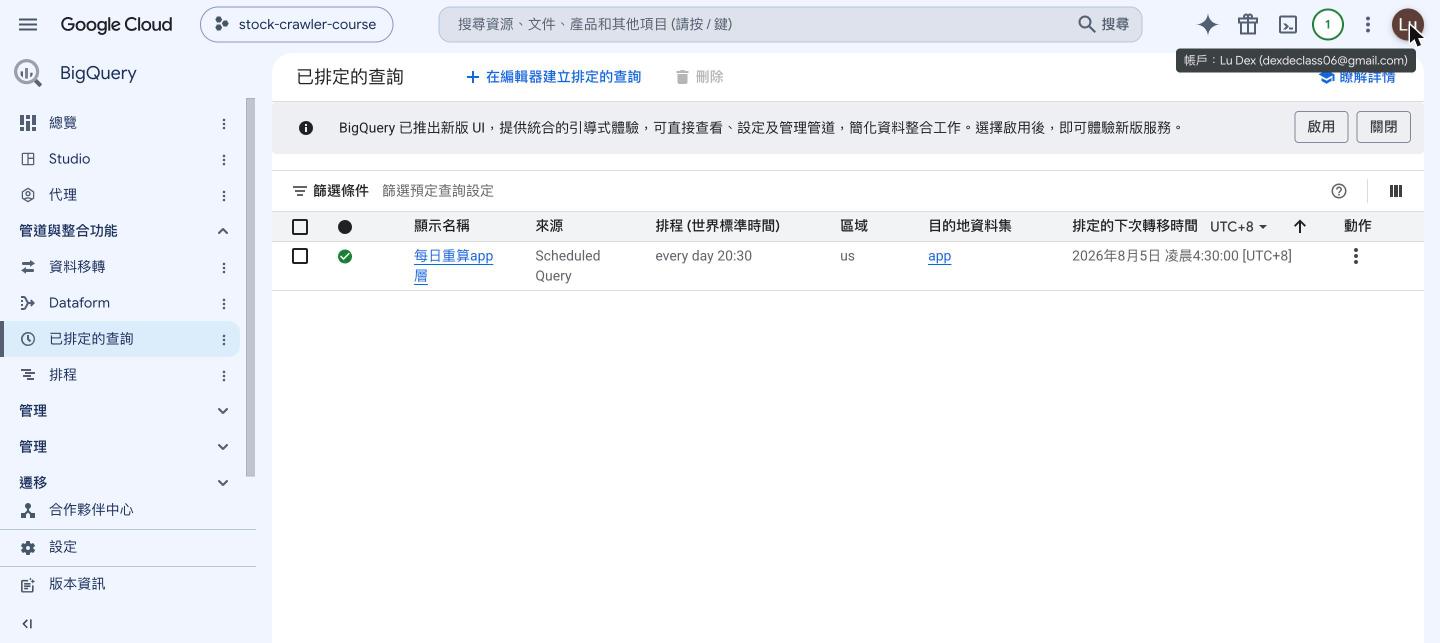
Console 版:查詢編輯器上方有「排程」按鈕,把同一段 SQL 貼進去填表就能建。建好的排程列在 BigQuery →「已排定的查詢」,顯示排程語法、區域與下次執行時間:
點進去的「執行作業記錄」分頁是驗收的地方——每一次執行一列,綠勾代表成功,「查看詳細資料」可以追到那次跑的 job:
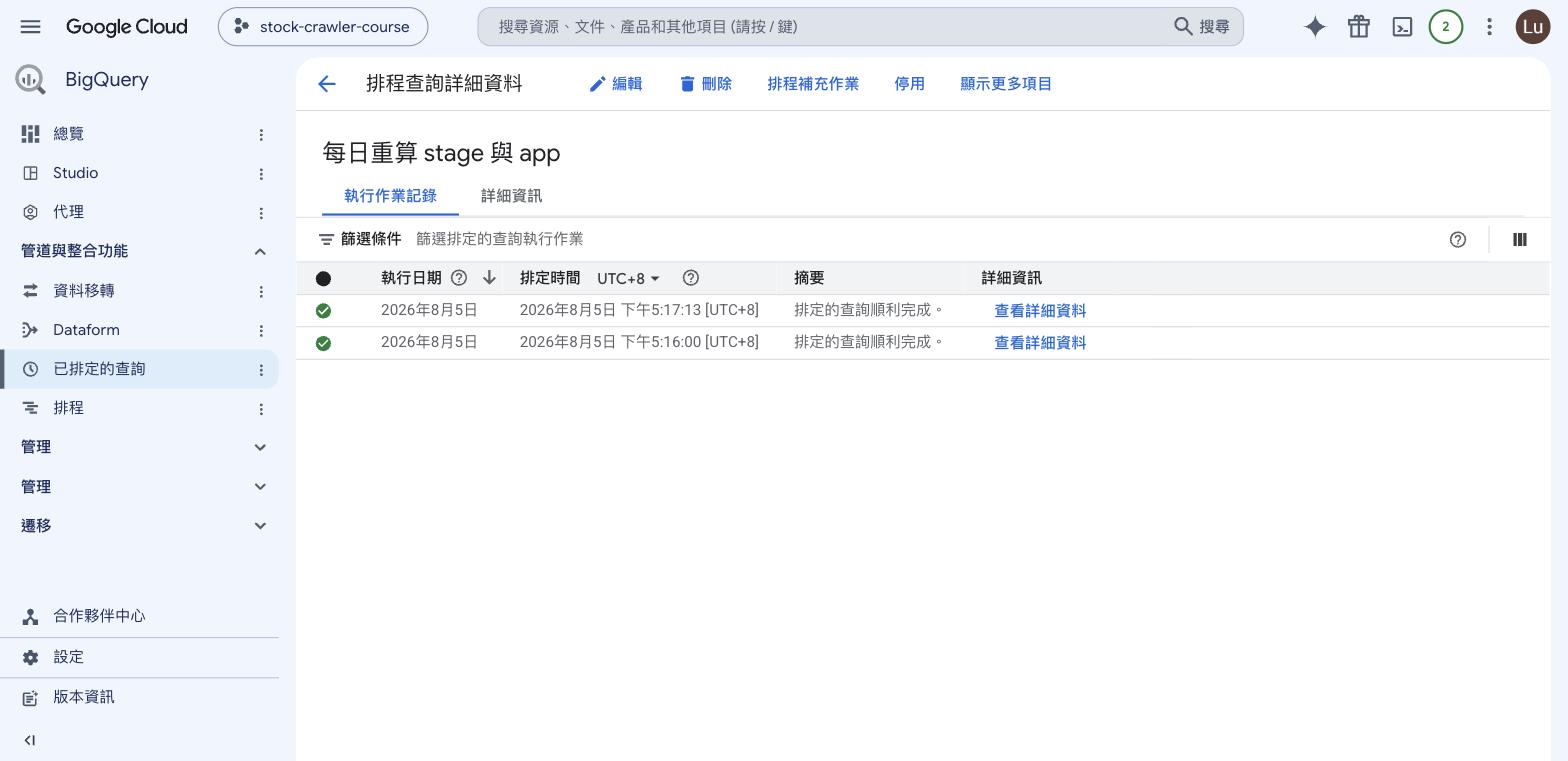
兩個要知道的:
- 官方警告整點觸發可能重複執行(例如排在 09:00 可能觸發多次,如果 SQL 是
INSERT就會產生重複資料),建議改用 09:03 這類非整點時刻。這回頭印證第 6 章:連雲端託管的排程器都可能重複觸發,冪等寫法不是可選項 - 內建
@run_time、@run_date兩個查詢參數,不必自己算日期,很適合「只重算今天分區」這種增量更新
那為什麼還要 Airflow? 因為排程查詢只能排 SQL,而且只在 BigQuery 裡面。第 17 章那條每日資料線的起點是「發任務給 Celery worker 去爬」——跨機器、要重試、要等 worker 消化,這一段 BigQuery 碰不到。分工是這樣的:
| 需求 | 排程查詢 | Airflow |
|---|---|---|
| 只重算 BigQuery 內部的 stage/app | 夠用,且不需要常駐服務 | 做得到,但用不到它大部分的能力 |
| 先觸發爬蟲、等 worker 跑完再轉換 | 做不到 | 做得到 |
| retry、失敗通知、SLA | 沒有 | 有 |
| 跨 MySQL/BigQuery/外部 API | 做不到 | 做得到 |
| 常駐成本 | 零 | Composer 環境按時計費 |
三、BigQuery 的五個強項——對照 MySQL/Cloud SQL
把前面兩部分收成五條。每一條都附上「MySQL/Cloud SQL 做得到嗎、做到什麼程度」,這樣「為什麼要多一個倉儲」才有具體的答案。
一、儲存與運算分離
資料存在儲存層,查詢執行時才臨時調度平行 worker,兩邊各自獨立擴充。你不必選機器規格,也不會遇到磁碟滿掉的問題。
MySQL/Cloud SQL:做不到。Cloud SQL 建實例時要選 CPU、記憶體與磁碟(第 16 章的 --tier=db-f1-micro),磁碟會滿、擴容要調整實例、算力上限就是那台機器。要更快只有換更大的機器這一條路。
二、欄式儲存,而且不用自己建索引
沒被查詢引用的欄不讀(實驗一量過),分區再從「讀哪幾列」的方向裁一次。整個過程不需要你為分析查詢預先設計索引。
MySQL/Cloud SQL:InnoDB 是列式,一列的所有欄值存在一起,除非查詢走得到覆蓋索引,否則整列讀進來。MySQL 8 有分區裁剪(補充 C 教過),能剪分區但不能剪欄;而且分析查詢要快就得為它額外建索引,索引本身又會拖慢寫入。
三、Time Travel
每張表自動保留過去七天的版本,零設定;FOR SYSTEM_TIME AS OF 一句 SQL 查回任一時點,撈成暫存表再塞回原表就完成復原(實驗二做過)。
MySQL/Cloud SQL:Cloud SQL 有時間點復原(PITR),但代價完全不同——它要還原成一個新的實例,再從新實例把資料撈回來,範圍是整個實例而不是單一張表,時間以分鐘到小時計。自架 MySQL 則要有人事先設好備份,再把備份整份還原。
四、Materialized View(具體化視圖)
寫一個定義,BigQuery 幫你存好結果,並在來源表變動時背景增量重算。更關鍵的是 smart tuning——查詢基礎表時 BigQuery 會自動改寫查詢去走它,報表和應用程式一行 SQL 都不用改就享受到加速。這是 Step 4「app 用實體表還是 view」那個取捨的第三個選項:有實體表的速度,又不必自己排程重算。費用要算三筆:查詢掃描、背景維護、實體化資料的儲存。
MySQL/Cloud SQL:沒有 materialized view。要達到同樣效果只能自己建一張彙總表,再用 trigger 或排程維護它的新鮮度,而且應用端必須自己改查詢去指向那張彙總表——沒有 smart tuning 這種自動改寫。
五、BQML:一句 SQL 訓練模型
CREATE MODEL 訓練、ML.EVALUATE 評估、ML.PREDICT 預測(實驗三做過),資料完全不必搬出倉儲,也不用另外架訓練環境。訓練/評估的切分也是 OPTIONS 裡的一個參數(data_split_method),不必自己寫切分邏輯;模型本身是一個可以查、可以授權、可以排程重建的 BigQuery 物件。
MySQL/Cloud SQL:沒有 ML 語法。誠實地說,把資料拉出來用 pandas + scikit-learn 一樣能訓練——差別在你要搬資料、要維護 Python 環境、模型不在資料旁邊,而且每次重訓都得再搬一次。反過來也要承認 BQML 的限制:沒有增量訓練(要更新只能整份重跑)、模型種類與超參數的調整空間都比不上專門的 ML 框架。它的定位是「資料已經在倉儲、想快速做出堪用模型」,不是取代 Vertex AI 或 scikit-learn。
反過來也要記住:BigQuery 不適合單筆低延遲讀寫(DML 有配額限制),主鍵點查也比不上 InnoDB 的毫秒級。這正是雙寫要保留 MySQL 的理由——不是誰取代誰,是各自做擅長的事。
收工:把這一篇建立的東西收乾淨
跟著做完之後,專案裡會多出幾樣東西。留著不會產生明顯費用(BigQuery 沒有「開著的機器」),但確定不再用就清掉:
# 實驗三的模型
bq rm -f -m lab.close_model
bq rm -f -m lab.close_model_seq

# 管道那一節建的表
bq rm -f -t lab.pipe_stage_dedup

# 連線與排程查詢(先用 ls 查出完整名稱再刪)
bq ls --connection --location=asia-east1
bq rm --connection {專案ID}.asia-east1.mysql-conn
bq ls --transfer_config --transfer_location=asia-east1
bq rm --transfer_config {CONFIG_NAME}
筆記本的 runtime 要特別注意:它是一台計費的 VM,閒置一段時間會自動關閉,但想立刻收掉就在筆記本介面右上角中斷連線。資料畫布、資料準備、管道本身不計費,只有它們執行查詢時照 BigQuery 的掃描量計費。
本篇總結
- 三個實驗量出來的證據:掃描量隨引用欄位變化(
SELECT *→ 單欄 →COUNT(*))、Time Travel 七天版本回溯、BQML 一句 SQL 訓練與預測 - BQML 的兩個關鍵觀念:預設的
AUTO_SPLIT在資料少於 500 列時不切分(eval_loss是 NULL,那個 r² 量的是訓練資料),時間序列要用SEQ依日期切;模型是訓練當下的快照——新資料可以當推論輸入或測試集,但要讓模型學到它只能重訓 - 省錢兩開關:少引用欄位(欄式儲存)+分區過濾;
LIMIT不減少掃描量,COUNT(*)靠中繼資料連掃都不用掃 - Studio 六項功能:筆記本、資料畫布、資料準備作業(對照你手寫的 stage SQL)、管道(只管倉儲內部,取代不了第 17 章的 DAG)、連線(
EXTERNAL_QUERY讀 Cloud SQL 活資料)、排程查詢(SQL 排得動,爬蟲排不動) - 五個強項對照 MySQL/Cloud SQL:儲存運算分離、欄式且免建索引、Time Travel、Materialized View、BQML
- 反過來也要記住:BigQuery 不適合單筆低延遲讀寫,主鍵點查也比不上 InnoDB——這正是第 15 章雙寫要保留 MySQL 的理由
 送件鴿
送件鴿