
 還沒串接 Discord——串上讓片場參與記進 XP,每天還有 3 篇 DE/AI 精選
課程手冊15 - BigQuery 資料倉儲:一份資料的兩個命運(OLTP → OLAP)
第 14 章收工時,爬蟲已經在做一件你還沒細看的事:每次抓取,同一份資料寫兩邊——MySQL 一份、BigQuery 一份。這一章回頭把它講清楚:為什麼要兩份、BigQuery 憑什麼算「資料倉儲」(欄式儲存與儲存運算分離)、倉儲裡的資料怎麼分層整理,最後接上 Looker Studio 做出儀表板。
本章專注在一條資料線走完。BigQuery 還有很多本章用不到的能力——三個量得出來的亮點實驗、Studio 裡那些不在查詢編輯器的功能、以及五個強項與 MySQL 的逐項對照——都整理在補充K,做完這一章再回頭讀。
⚠️ 本章的實作需要 GCP 帳號,第 14 章已經全部開通(專案、VM、費用警示)。還沒完成第 14 章的話,先讀懂「資料怎麼流」和觀念段,開通後再回來做實作。
本章用到的工具與服務
| 工具/服務 | 類型 | 在本章做什麼 |
|---|---|---|
| BigQuery | GCP 服務 | 資料倉儲:接收爬蟲雙寫的股價;三個亮點實驗;用視窗函數算分析表 |
| BigQuery Studio | GCP 服務 | 查詢編輯器;其餘功能見補充K |
| IAM | GCP 服務 | 理解 VM 身分為什麼能寫 BigQuery;團體節給組員授權——課程的第一條授權指令 |
| Looker Studio | Google 免費 SaaS | Step 5 接 app 層拼四區塊儀表板 |
| gcloud/bq CLI | 指令工具 | 查詢、建 dataset、驗證資料落地 |
| JSON 金鑰 | 憑證 | 主線用不到;〈補充:在本機雙寫〉讓 GCP 外的程式取得身分 |
做完這一章你會
- 說得出 OLTP(交易型)和 OLAP(分析型)資料庫的差別,以及同一筆股價在 MySQL 和 BigQuery 裡各自的用途。
- 說得出 BigQuery 憑什麼算資料倉儲:欄式儲存與 InnoDB 列式的差別各自適合什麼查詢、儲存與運算分離帶來什麼。
- 逐行看懂爬蟲的雙寫程式碼:怎麼寫進 raw 層、沒設定時怎麼降級、失敗時為什麼不能擋住 MySQL。
- 說得出雙寫的兩份資料各自服務誰,以及 raw 為什麼只能 append。
- 用 SQL 從 raw 整理出 stage(去重)、再算出 app 的成品表(移動平均、每日彙總),說得出每一層的職責與排錯路徑。
- 知道 BigQuery Studio 還有查詢編輯器以外的功能,需要時查得到補充K。
- (Step 5,Bonus)用 Looker Studio 接 app 層,拼出計分卡+均線疊圖+走勢+成交量的四區塊儀表板。
先搞懂:OLTP vs OLAP——同一筆資料的兩個命運
| OLTP(例:MySQL) | OLAP(例:BigQuery) | |
|---|---|---|
| 用途 | 即時、頻繁的小筆讀寫 | 大範圍的分析查詢 |
| 典型操作 | 寫入今天的股價、查一支股票 | 掃描三年、上千支股票算相關性 |
| 比喻 | 收銀機 | 財報分析室 |
前面你把股價寫進 MySQL——那是營運資料庫(OLTP),擅長「一筆一筆即時寫入」。但當你要「一次掃三年、上千支股票做統計」,讓這種分析查詢直接打在 MySQL 上,會拖慢正在寫入的爬蟲,兩邊互相影響。
解法:讓每筆資料一出生就有兩個副本——爬蟲抓完,同一個 DataFrame 寫進 MySQL(營運用),也 append 進 BigQuery(分析用)。這就是第 14 章 H-3 開始運轉的雙寫(dual write)。從此分析都在倉儲做,MySQL 專心負責營運。
把「同一筆股價」的兩個命運攤開對照——這也是 Cloud SQL(第 16 章 MySQL 的託管版)與 BigQuery 的概念級分工:
| 同一筆 2330 的日線 | 在 MySQL/Cloud SQL(OLTP 側) | 在 BigQuery(OLAP 側) |
|---|---|---|
| 誰在查它 | 應用程式、API(補充H 的 stock-api) | 分析師、BI 報表、排程的統計工作 |
| 典型查詢 | 「2330 今天收多少」——毫秒級點查 | 「全市場三年的 MA20 趨勢」——秒級全掃 |
| 寫入方式 | 一筆一筆即時寫入,可改舊資料(第 6 章的 upsert 就寫在這一側) | 批次 append 進 raw,不改舊資料 |
| 儲存組織 | 列式(row-based):InnoDB 把一列的所有欄值放一起 | 欄式(columnar):同一欄的值放一起,查兩欄就只讀兩欄 |
| 計費思維 | 機器開多久(第 16 章詳談) | 掃描多少資料(補充K 實驗一量給你看) |
兩邊不是誰取代誰,是分工。第 16 章搬家時你會看到這個設計的直接好處:MySQL 換成 Cloud SQL 只動 MYSQL_HOST,BigQuery 那條線一根手指都不用動。
BigQuery 憑什麼算「資料倉儲」
「資料倉儲」不是「比較大的資料庫」,它有兩個定義性的特徵:
- 為分析而生:預設要處理的查詢形狀是「掃過大量列、只引用少數欄、最後做聚合」,而不是「取出某一列的全部欄位」
- 非揮發:資料寫進去之後不再逐筆改寫,而是持續累積成可回溯的歷史。本章 raw 層「只 append、不修改」的規矩就是這個特徵的落實
要做到這兩件事,BigQuery 靠的是兩個架構選擇。
一、欄式儲存
BigQuery 以欄式格式儲存資料,每一欄分開存放;MySQL 使用的 InnoDB 引擎則把一列的所有欄值存在一起(clustered index 節點)。第 16 章換成 Cloud SQL 之後這個差異仍然成立——Cloud SQL for MySQL 只支援 InnoDB 這一種儲存引擎。
這個差異決定了兩者擅長的查詢型態,不是誰比誰快:
- 對「掃過幾千萬列、但只用到兩三欄、最後做聚合」的分析型查詢,欄式只需讀取被引用的欄,資料量比列式少一到兩個數量級
- 對「用主鍵取出一列的全部欄位」的點查,InnoDB 的 B-tree 索引幾次頁讀取就定位並取回整列,效率反而優於欄式——欄式要從各欄分別讀一次再把列重組回來
所以雙寫不是把資料備份兩份,是把兩種查詢型態各自送到擅長它的引擎。補充K 的實驗一會用 dry run 把欄式的行為直接量出來。
MySQL 生態另有 HeatWave 這類方案,但它是記憶體中的欄式加速層,資料落地仍然是 InnoDB 列式,而且 Cloud SQL for MySQL 不提供。
二、儲存與運算分離
MySQL 的資料與算力綁在同一台機器上:資料放在那台機器的磁碟,查詢也由那台機器的 CPU 執行。要更快只有一條路——換一台更大的機器(第 16 章建 Cloud SQL 時的 --tier 就是在選這台機器的規格)。
BigQuery 把兩者拆開:資料存在儲存層,查詢執行時由查詢引擎臨時調度大量平行的 worker 去讀它、算完就釋放。你不必選機器規格,也不會遇到磁碟滿掉要擴容的問題。補充K 的實驗一查十四億筆的公開資料表時,算力不在你的機器上,資料也不用搬到你的機器上。
欄式負責減少要讀的欄,平行執行負責縮短處理時間,兩者相乘才是實際的效能差距——把功勞全歸給欄式並不完整。
這一章會用到的檔案
| 檔案 | 角色 | 說明 |
|---|---|---|
crawler/tasks_crawler_finmind.py |
雙寫本體 | crawler_finmind 任務寫完 MySQL 後呼叫 upload_data_to_bigquery_raw()——本章讀碼主角 |
crawler/bigquery.py |
工具模組 | 封裝 BigQuery 連線、建 dataset、建分區表、上傳、建 View |
crawler/stock_bigquery_data_transform.py |
轉換(程式版) | 讀碼教材+第 17 章排程 DAG 用;主線的 stage/app 用 Step 3/4 的 SQL 手動建 |
repo 裡還有一支
stock_sync_mysql_to_bigquery.py(把 MySQL 整批搬進 BigQuery)。雙寫上線後它退居回填(backfill)工具——只有「開始雙寫之前累積的歷史資料」需要用它搬一次,不在本章流程內。
資料怎麼流(先看全貌)
flowchart TD
    C["爬蟲 worker(VM 上)"] -->|"雙寫①:append(營運)"| M[("VM 的 MySQL<br/>OLTP")]
    C -->|"雙寫②:append(分析)"| R[("BigQuery raw 層<br/>原始表 TaiwanStockPrice")]
    R -->|"SQL:去重、統一欄名(Transform)"| S["stage 層<br/>stock_price_daily"]
    S -->|"SQL:視窗函數算成品表"| A["app 層<br/>趨勢表、大盤摘要"]
    A -->|查詢| BI["Looker Studio 報表"]
這是資料工程常說的 ELT 的雙寫版本:Extract(抓取)和 Load(載入倉儲)在爬蟲執行的當下一起完成——資料落地 raw 層不再需要一個獨立的「搬運」步驟;Transform(轉換)留在倉儲裡用 SQL 做。跟傳統「先轉換再載入」的 ETL 相反——雲端倉儲夠強,偏好先把原始資料放進去、再用它的算力轉換。
倉儲的三層習慣:raw/stage/app
上面那條 ELT 線,業界通常會用分層把它組織起來,最常見的三層命名:
| 層 | 職責 | 規矩 | 對應本章 |
|---|---|---|---|
| raw | 原始資料照原樣落地,一個欄位都不改 | 只寫入、不修改——它是「發生過什麼」的證據 | 爬蟲雙寫直接 append 的 TaiwanStockPrice |
| stage | 清理與整理:去重、改欄位名、轉型別 | 從 raw 算出來,隨時可以重建 | 去重後的每日股價 |
| app | 給人與報表用的成品表 | 從 stage 算出來,BI 工具只讀這一層 | MA5/MA20 趨勢表、大盤摘要 |
分層的價值在出問題時知道去哪找。報表數字看起來怪的時候,照層往下追:
- 先查 app 的計算——視窗函數寫錯、重算沒跑到?
- app 沒錯 → 查 stage 的清理——去重規則挑錯了那一筆?
- stage 也沒錯 → 回 raw 對原始資料——來源本身就是這個值
每一層只對上一層負責,所以每次只需要懷疑一層。這跟第 6 章把設定集中在 config、第 16 章讓每台機器的 .env 各自給值是同一種思路——關注點分離。
本章的三層各自由誰蓋:
| 層 | 誰建的 | 在哪一步 |
|---|---|---|
| raw | 爬蟲的雙寫直接餵 | 第 14 章 H-3 起,每次抓取都在寫 |
| stage | 你手寫的去重 SQL | Step 3 |
| app | 你手寫的視窗函數 SQL | Step 4 |
一行一行讀懂關鍵片段
⓪ 雙寫的本體(tasks_crawler_finmind.py)
第 5 章讀過 crawler_finmind:抓資料 → 寫 MySQL → 存 CSV。現在它的處理段多了一行:
        # 雙寫: 同一份資料寫 MySQL(營運用)+ BigQuery raw 層(分析用)
        upload_data_to_mysql(df)
        upload_data_to_bigquery_raw(df)
upload_data_to_bigquery_raw 就定義在同一個檔案裡,每一行都有設計理由:
def upload_data_to_bigquery_raw(df: pd.DataFrame):
    # 沒設 GCP_PROJECT_ID(本機環境)就明確略過, MySQL 那份不受影響
    if not GCP_PROJECT_ID:
        print("BQ 未設定,略過雲端寫入")
        return
    try:
        from crawler.bigquery import (
            create_dataset_if_not_exists,
            create_table_if_not_exists,
            taiwan_stock_price_bq_schema,
            upload_data_to_bigquery,
        )

        bq_df = df.copy()
        # to_sql 可以吃字串日期, BigQuery 的 DATE 欄位要先轉成 date 型別
        bq_df["date"] = pd.to_datetime(bq_df["date"]).dt.date
        # 第一次寫入前把 dataset 與帶日期分區的表準備好, 之後每次都只是 append
        create_dataset_if_not_exists("raw")
        create_table_if_not_exists(
            "TaiwanStockPrice", taiwan_stock_price_bq_schema(),
            dataset_id="raw", partition_key="date",
        )
        upload_data_to_bigquery("TaiwanStockPrice", bq_df, dataset_id="raw", mode="append")
    except Exception as e:
        # 分析副本寫入失敗不能擋住爬蟲主職(MySQL 已寫完), 印明確錯誤方便排查
        print(f"BigQuery 寫入失敗(MySQL 不受影響): {e}")
四個設計決定,每個都值得停下來看:
- 開關是環境變數,不是程式碼。
GCP_PROJECT_ID沒設(1-13 章的本機)就印一行「BQ 未設定,略過雲端寫入」直接返回——同一支程式在本機與雲端行為不同,差別全在部署時給了什麼環境變數,這是第 6 章 config 中心思想的延伸。注意它是明確印出來的降級,不是靜默跳過——維運上「沒做而且說了」跟「沒做卻裝作有做」是兩回事 - 寫 MySQL 在前、寫 BigQuery 在後,而且 BigQuery 失敗不往外丟。爬蟲的主職是營運資料,分析副本壞了不能把主職拖下水——
except裡印錯誤但不 raise,任務照樣 succeeded。反過來想:如果 MySQL 失敗,任務就該直接失敗重試(第 4 章的 retry 邏輯管這件事) - 落地前先把地基準備好。
create_dataset_if_not_exists與create_table_if_not_exists讓第一次寫入自動建好 raw dataset 和帶日期分區的表(分區是什麼、為什麼重要,見小節②③);之後每次呼叫它們都只是確認一下就跳過 mode="append"而不是覆蓋。raw 層的規矩是只追加不修改;同一天重跑會疊出重複列——這不是 bug,是 raw 的天性,stage 層(Step 3)負責把它整理乾淨
順帶釐清一件容易誤會的事:這支雙寫版的
crawler_finmind寫 MySQL 用的也是if_exists="append"(打開upload_data_to_mysql就看得到),所以同一天重跑,MySQL 那邊一樣會疊重複列。第 6 章教的主鍵 upsert 寫在另一支示範程式tasks_crawler_finmind_duplicate.py裡,用逐列INSERT ... ON DUPLICATE KEY UPDATE換掉整批to_sql——那是「寫入端去重」的完整做法,代價是要先給表主鍵、而且逐列寫比批次慢。主線保持 append,是為了讓兩邊的落地方式一致、把去重集中在 stage 這一層講;真的要在 OLTP 側保持每組一列,就換成第 6 章那支的寫法。
① 上傳到 BigQuery(bigquery.py)
def upload_data_to_bigquery(table_name, df, dataset_id=DATASET_ID, mode="replace"):
    client = get_bigquery_client()
    table_id = f"{PROJECT_ID}.{dataset_id}.{table_name}"
    # replace = 整張覆蓋;append = 附加
    write_disp = WriteDisposition.WRITE_TRUNCATE if mode == "replace" else WriteDisposition.WRITE_APPEND
    job_config = LoadJobConfig(write_disposition=write_disp, autodetect=True)
    job = client.load_table_from_dataframe(df, table_id, job_config=job_config)
    job.result()   # 等這個批次載入 job 跑完
重點:
table_id是 BigQuery 的三段式命名:專案.資料集.表。WRITE_TRUNCATE(覆蓋)vsWRITE_APPEND(附加):對應你在第 5 章學過的if_exists,概念一樣。load_table_from_dataframe:用「批次載入 job」把 DataFrame 匯進 BigQuery。專案註解特別提到一個實務重點——這種批次 load job 是免費的(只算儲存費),而另一種 streaming insert(逐筆即時寫入)會依寫入量計費。所以「每日整批股價」這種場景用批次 load 最划算。job.result():因為 load 是非同步的,這行是「等它做完」(是不是想到第 1 章的.delay()+ 之後.get()?概念相通)。
② 用日期做分區(partition)
table.time_partitioning = bigquery.TimePartitioning(
    type_=bigquery.TimePartitioningType.DAY,
    field="date",
)分區是資料倉儲省錢又加速的關鍵。它把大表依 date 切成一天一塊,之後你查「只看某個月」時,BigQuery 只掃那幾塊、不用掃整張表——BigQuery 依掃描量計費,掃得少就便宜又快。⓪的 create_table_if_not_exists 在第一次雙寫時建的就是這種帶分區的表(partition_key="date" 一路傳到這段程式碼),補充K 的實驗一會讓你看到分區省錢的實際數字。
③ 在 BigQuery 上做分析(stock_bigquery_data_transform.py)
這正是 OLAP 的核心用途——用 SQL 的**視窗函數(window function)**算技術指標。這支程式是轉換的「程式版」(第 17 章的排程 DAG 會用它);主線 Step 3/4 會把同一套 SQL 邏輯親自跑一遍,這裡先讀懂它。看這段建「趨勢分析 View」的 SQL:
SELECT
  stock_id, trade_date, close,
  -- 昨天的收盤價
  LAG(close) OVER (PARTITION BY stock_id ORDER BY trade_date) AS prev_close,
  -- 5 日移動平均(含今天往前 4 天)
  AVG(close) OVER (
    PARTITION BY stock_id ORDER BY trade_date
    ROWS BETWEEN 4 PRECEDING AND CURRENT ROW
  ) AS ma5,
  -- 20 日移動平均
  AVG(close) OVER (
    PARTITION BY stock_id ORDER BY trade_date
    ROWS BETWEEN 19 PRECEDING AND CURRENT ROW
  ) AS ma20
FROM stage.stock_price_daily
逐句拆開讀:
OVER (...)的兩個零件(三個計算欄位共用同一套):PARTITION BY stock_id——把資料按股票分組,每支股票自成一個視窗,2330 的計算絕不會摻到 0050 的列。功能像 GROUP BY,但不壓縮列數:GROUP BY 把每組壓成一列回答「每組的總結」,視窗函數每列都保留、讓每一列「看得到自己組內的鄰居」。ORDER BY trade_date——組內按日期排序,這樣「前一列」「往前推 4 列」才有意義。
LAG(close):取排序後前一列的 close——「這支股票前一個交易日的收盤價」。第一天沒有前一列,值是 NULL。有了prev_close,算漲跌就是一個減法。ROWS BETWEEN 4 PRECEDING AND CURRENT ROW:視窗框架——計算範圍是「往前 4 列+自己」共 5 列,AVG(close)對這 5 列取平均就是 5 日均線(MA5)。框架是滑動的:
day1  day2  day3  day4  [day5]   ← 算 day5 的 ma5 時
 └────── 4 PRECEDING ─────┘└ CURRENT ROW(這 5 個 close 取平均)
算 day6 時框架自動滑成 day2~day6。開頭不足 5 列時有幾列算幾列——所以前 4 天的 ma5 其實是「不滿 5 日的平均」,這就是熱身期,驗證查詢常用 WHERE ma20 IS NOT NULL 過濾它。
19 PRECEDING:同一招放大成 20 列= MA20。MA5 與 MA20 的相對位置(黃金交叉/死亡交叉)就是這張表的下游用途。FROM stage.stock_price_daily:來源刻意是 stage 的去重 view而不是 raw——raw 重跑會有重複列,重複列會讓「往前推 4 列」推到同一天兩次,MA 直接算錯。先去重、再算指標,這是 stage 排在 app 前面的理由。
Step 4 會把這段 SELECT 包上 CREATE OR REPLACE TABLE app.stock_trend_analysis AS ... 物化成實體表——OR REPLACE 讓每天的排程重算冪等:整張換掉,不疊加、不報「已存在」。
這種「一整支股票的時間序列分析」正是 OLAP 的強項,也是為什麼要把資料搬進 BigQuery——在 MySQL 上對整個歷史做這種計算會很吃力。
一步一步
Step 0:同步 repo、確認雙寫的資料已經落地
開始前先把 VM 上的課程 repo 對齊最新版——課程 repo 會持續修正程式與 DAG,上次 clone 到現在可能已經有更新:
# SSH 進 VM(VM 停機中先 start)
gcloud compute ssh stock-crawler-vm --zone=asia-east1-b

cd ~/stock-crawler
git pull
git pull 顯示 Already up to date. 就直接往下走。有更新的話,要分兩半處理,因為兩類容器拿程式碼的方式不同:
| 容器 | 程式碼怎麼進容器 | pull 之後要做什麼 |
|---|---|---|
| Airflow 三容器 | dags/ 與 crawler/ 從 VM 磁碟掛載進去 |
不用做——pull 完即生效 |
| worker(crawler_twse / crawler_tpex) | build 時 COPY 烤進 image |
要 rebuild + up 重建才生效 |
worker 的重建三步(只在 pull 有更新時做):
# 先清舊的 build 快取騰空間——磁碟緊的機器不做這步,build 到一半會爆
sudo docker builder prune -af

sudo docker compose -f docker-compose-all.yml build crawler_twse crawler_tpex
sudo docker compose -f docker-compose-all.yml up -d --no-deps crawler_twse crawler_tpex
up -d 而不是 restart:環境變數與程式碼都是容器建立時定下來的,restart 只是重開同一個容器,拿不到新東西。
接著確認雙寫的資料。本章不需要「把資料搬進 BigQuery」——第 14 章 H-3 起,爬蟲每次抓取就同時寫兩邊了。確認兩邊都有筆數:
# MySQL 那份(雙寫①)
sudo docker exec mysql mysql -uroot -p1234 -N -e "SELECT COUNT(*) FROM mydb.TaiwanStockPrice;"

# BigQuery 那份(雙寫②)——第 14 章 Part J Step 7 驗過同一件事
bq query --use_legacy_sql=false "SELECT COUNT(*) AS cnt FROM raw.TaiwanStockPrice"
兩邊都是 0 的話:照第 14 章 H-3 把整套系統 up 起來(記得指令前的 GCP_PROJECT_ID=... 注入),再從 Airflow 觸發 stock_crawler_producer_dag 灌資料(第 14 章 Part J 的做法)。
沒跟到第 14 章、想在自己電腦上把整條流程做完的話,看本章最後的〈補充:在本機雙寫(金鑰用法)〉——程式同一支,差別只在憑證怎麼給。
Step 1:搞懂爬蟲憑什麼寫得進去(VM 身分與兩道閘門)
回想一下:第 14 章你沒有把任何金鑰放進 VM 或容器,雙寫卻直接成功了。這一步把「憑什麼」講清楚——它會用到第 14 章 Part F 的兩個佈置:
- BigQuery 的 API 不用另外開:它在新專案預設就是啟用的(第 14 章開 Compute Engine API 是因為那個要手動啟用)
- 程式的身分:worker 跑在 VM 上,而這台機器沒有設定任何指向金鑰的路徑(第 14 章下載的金鑰檔留在你自己電腦的
~/gcp-keys/,從來沒有送上 VM),Google 的程式庫就往下走到 metadata server,取得 VM 附掛的服務帳戶憑證(第 14 章 Part F 的「兩種憑證的分工」表) - 兩道閘門都是開的:
- IAM 角色:VM 預設附掛的 Compute Engine 服務帳戶帶著專案的 Editor 角色,涵蓋 BigQuery 讀寫
- scopes:第 14 章建 VM 時
--scopes=cloud-platform給足了存取範圍
所以本章主線一條授權指令都不用打——VM 身分本來就寫得進去。要打授權指令的是另外兩個場景:團體節 T-2(讓組員的個人帳號能查 BigQuery)與〈補充:在本機雙寫〉(給第 14 章那把金鑰的服務帳戶補角色,它建立時刻意一個角色都沒給)。IAM 是怎麼組成的、最小權限原則怎麼落實,放在 T-2 一起講——那裡才真的要動手打指令。
Step 2:BigQuery 的亮點——移到補充K
倉儲比 MySQL 強在哪,光說沒有說服力。補充K 用三個實驗把它量出來:
| 實驗 | 做什麼 | 量到什麼 |
|---|---|---|
| 一、查詢效率與欄式儲存 | 對同一張表下三段 SQL,看 dry run 的掃描量 | 沒被引用的欄,BigQuery 連讀都不讀 |
| 二、Time Travel | 現場刪掉一支股票的資料再救回來 | 每張表自動保留七天版本,零設定 |
| 三、BQML | 一句 CREATE MODEL 訓練線性回歸並預測 |
資料不必搬出倉儲就能做機器學習 |
三個實驗都只用 bq 指令,跟本章主線互不影響——現在跳過不會卡住後面的 Step 3/4/5,資料線走完再回頭做也可以。想先建立「為什麼要多一個倉儲」的體感,就先去做補充K 的第一部分。
Step 3:整理出 stage 層——去重與統一欄名
先建 stage 的 dataset(在你自己的電腦或 VM 跑都可以,--location 要跟 raw 同區——課程一律用 asia-east1,跟 VM、Cloud SQL 放在一起):
bq mk --dataset --location=asia-east1 {你的專案ID}:stage同一支股票同一天若有重複列(雙寫 append 跑過幾次就疊幾層),留成交量最大的那筆;順手把欄位名整理成一致的小寫:
CREATE OR REPLACE VIEW stage.stock_price_daily AS
SELECT stock_id, date AS trade_date, open, max, min, close, spread,
       Trading_Volume AS volume, Trading_money AS amount
FROM (
  SELECT s.*, ROW_NUMBER() OVER (PARTITION BY stock_id, date ORDER BY Trading_Volume DESC) AS rn
  FROM raw.TaiwanStockPrice s
) WHERE rn = 1;
用 view 而不是實體表:stage 的邏輯(去重、改名)隨時可能調整,view 改了定義就即時生效,不用重新灌資料。
Step 4:建 app 層——給報表用的成品表
bq mk --dataset --location=asia-east1 {你的專案ID}:app從 stage 算出兩張成品表——趨勢分析(LAG 抓前一天收盤、視窗函數算 MA5/MA20)與大盤每日摘要:
CREATE OR REPLACE TABLE app.stock_trend_analysis AS
SELECT stock_id, trade_date, close, volume,
  LAG(close) OVER (PARTITION BY stock_id ORDER BY trade_date) AS prev_close,
  AVG(close) OVER (PARTITION BY stock_id ORDER BY trade_date ROWS BETWEEN 4 PRECEDING AND CURRENT ROW) AS ma5,
  AVG(close) OVER (PARTITION BY stock_id ORDER BY trade_date ROWS BETWEEN 19 PRECEDING AND CURRENT ROW) AS ma20
FROM stage.stock_price_daily;

CREATE OR REPLACE TABLE app.market_daily_summary AS
SELECT trade_date,
  COUNT(DISTINCT stock_id) AS active_stocks,
  SUM(volume) AS total_volume,
  ROUND(AVG(close), 2) AS avg_close,
  COUNTIF(spread > 0) AS up_count,
  COUNTIF(spread < 0) AS down_count
FROM stage.stock_price_daily
GROUP BY trade_date;
app 用實體表(CTAS)而不是 view:報表每次開啟都會查它,實體表不用重算、快而且省掃描量。代價是它不會自己更新——要靠排程重跑這段 CTAS(第 17 章的 DAG 就在做這件事)。這個取捨其實還有第三個選項,見補充K 第三部分的 Materialized View。
4-1 驗證——各層筆數自己會說話:
SELECT "raw" AS layer, COUNT(*) AS n FROM raw.TaiwanStockPrice
UNION ALL SELECT "stage", COUNT(*) FROM stage.stock_price_daily
UNION ALL SELECT "app.trend", COUNT(*) FROM app.stock_trend_analysis
UNION ALL SELECT "app.summary", COUNT(*) FROM app.market_daily_summary
ORDER BY layer;
左側資源樹會有 raw/stage/app 三個 dataset,查詢結果就是分層的證據——raw 的筆數比 stage 多,多出來的就是重複列(append 的痕跡),stage 的去重把它清掉了,而 raw 原封不動留著這個事實:
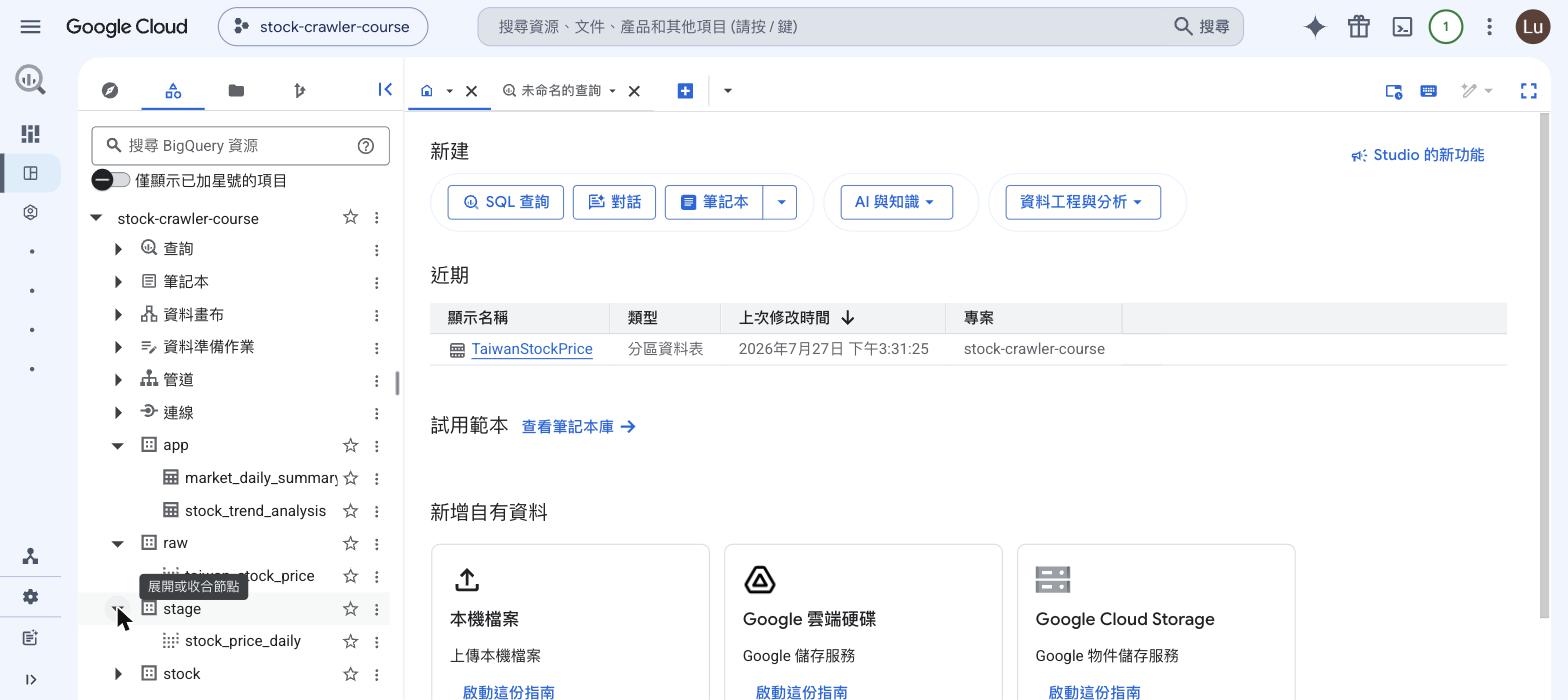
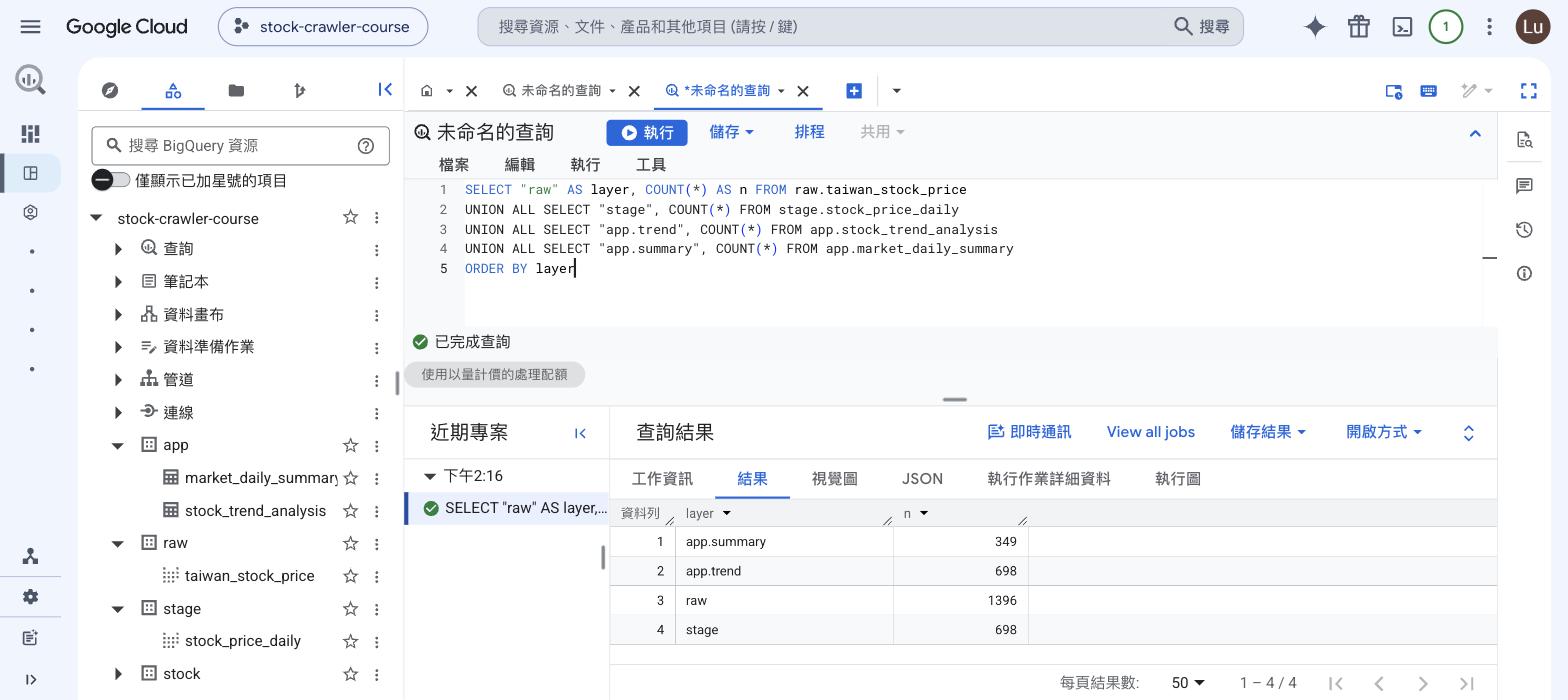
之後排錯的路徑照著層走:報表怪 → 查 app、app 沒錯 → 查 stage、stage 沒錯 → 回 raw。
那
stock_bigquery_data_transform.py是什麼? repo 裡有一支程式版的轉換,「一行一行讀懂」段③拆解的就是它——它的 SQL 跟 Step 3/4 是同一套邏輯。第 17 章的排程 DAG 會用程式維護這三層(自動化時程式比手動 SQL 好排):每天爬蟲雙寫完新資料,transform task 跟著重算 stage 與 app。
Step 5(Bonus):用 Looker Studio 把倉儲拼成四區塊儀表板
三層蓋完了,資料線的最後一格是把 app 層畫成圖。第 8 章用 Metabase 接本機 MySQL 畫圖;雲端這一段的 BI 角色由 Looker Studio 接手——Google 的免費 SaaS BI 工具,不用安裝任何東西,內建 BigQuery 連接器。
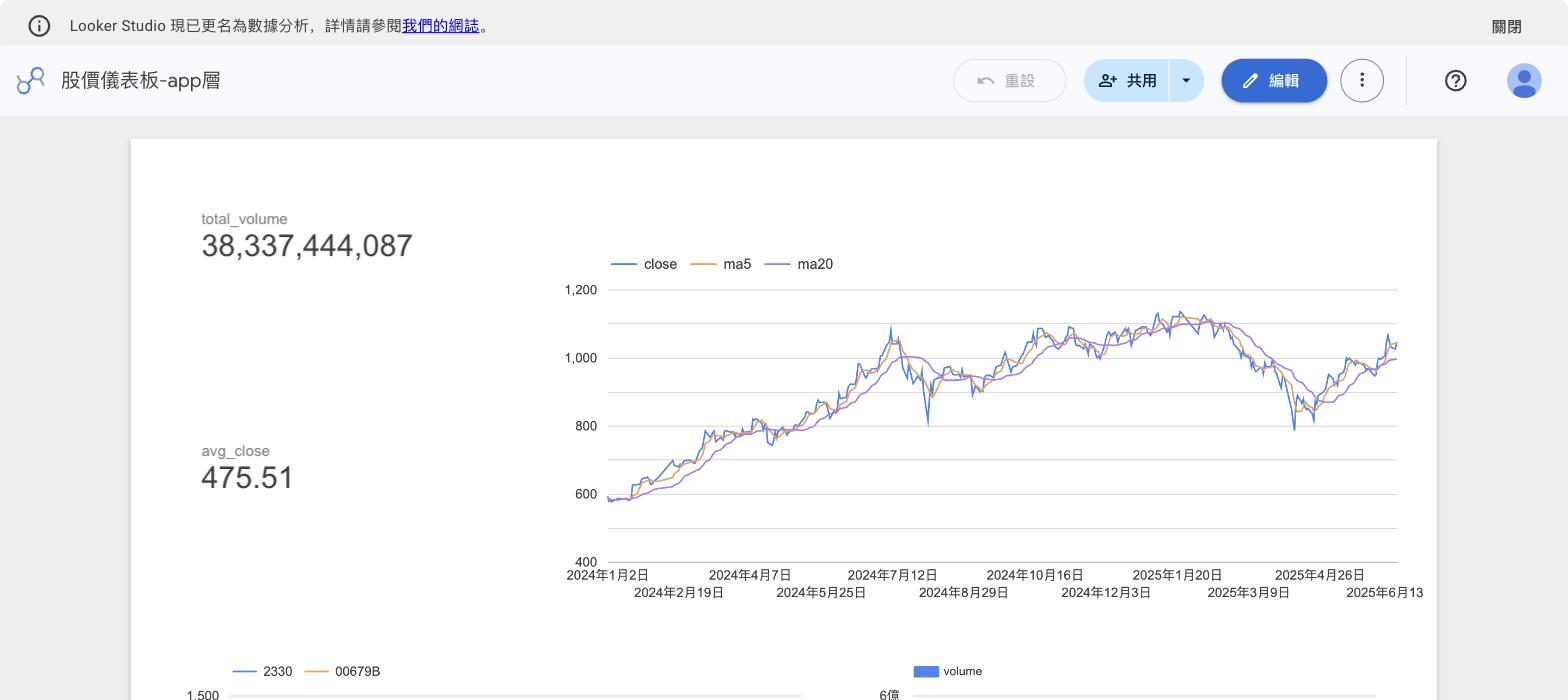
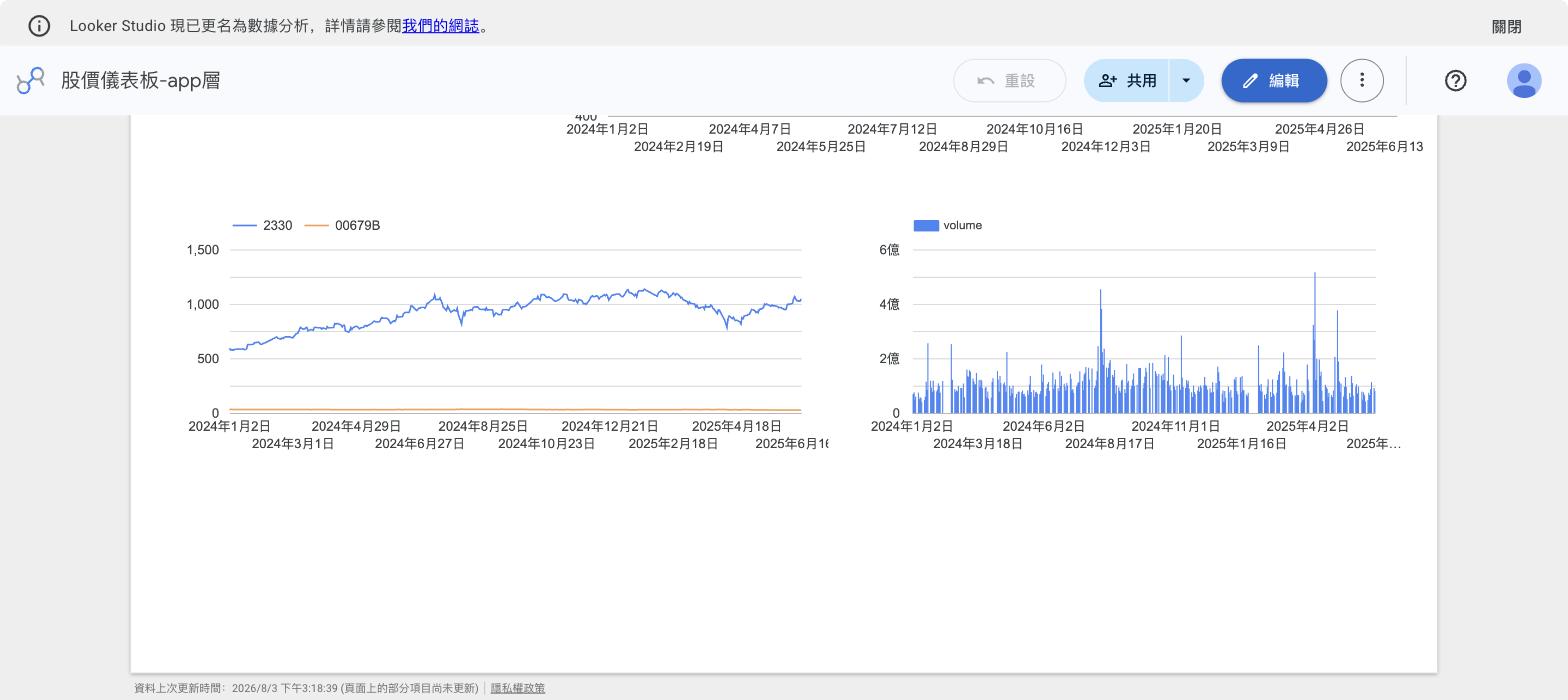
這一步會做出一張四區塊儀表板,資料全部來自 Step 4 的 app 層——這正是三層規矩的落實:BI 只讀 app,不直接碰 raw/stage:
| 區塊 | 圖表類型 | 資料來源 | 欄位 |
|---|---|---|---|
| 大盤總成交量 | 計分卡 | app.market_daily_summary |
total_volume(加總) |
| 大盤平均收盤價 | 計分卡 | app.market_daily_summary |
avg_close(平均) |
| 收盤+MA5+MA20 疊線 | 時間序列 | app.stock_trend_analysis |
close、ma5、ma20(篩單一股票) |
| 雙股收盤走勢+成交量長條 | 時間序列 | app.stock_trend_analysis |
close(按 stock_id 分線)、volume |
先分清楚兩個工具誰做什麼——這是本機「MySQL → Metabase」關係的雲端翻版:
| BigQuery | Looker Studio | |
|---|---|---|
| 角色 | 倉儲+查詢引擎:存資料、跑 SQL、算 View | BI 視覺化:拉圖表、拼儀表板 |
| 你操作它的方式 | SQL(查詢編輯器/bq/Python) | 滑鼠拖拉,不用寫程式 |
| 誰連誰 | 被連的資料源 | 用內建連接器去連 BigQuery |
| 費用 | 按掃描量計費(有免費額度) | 工具本身免費;它發出的查詢照左邊計費 |
BigQuery 的 Console 查詢介面只能看表格結果、畫不了儀表板——要圖表就交給 Looker Studio。這正是第 14 章講的 SaaS:打開瀏覽器就能用,你只管使用、不管維護。
注意:Looker Studio 已更名為「數據分析」,介面上兩個名字都會看到,是同一個東西。
5-1 首次使用的帳戶設定(只有第一次要做)
- 開
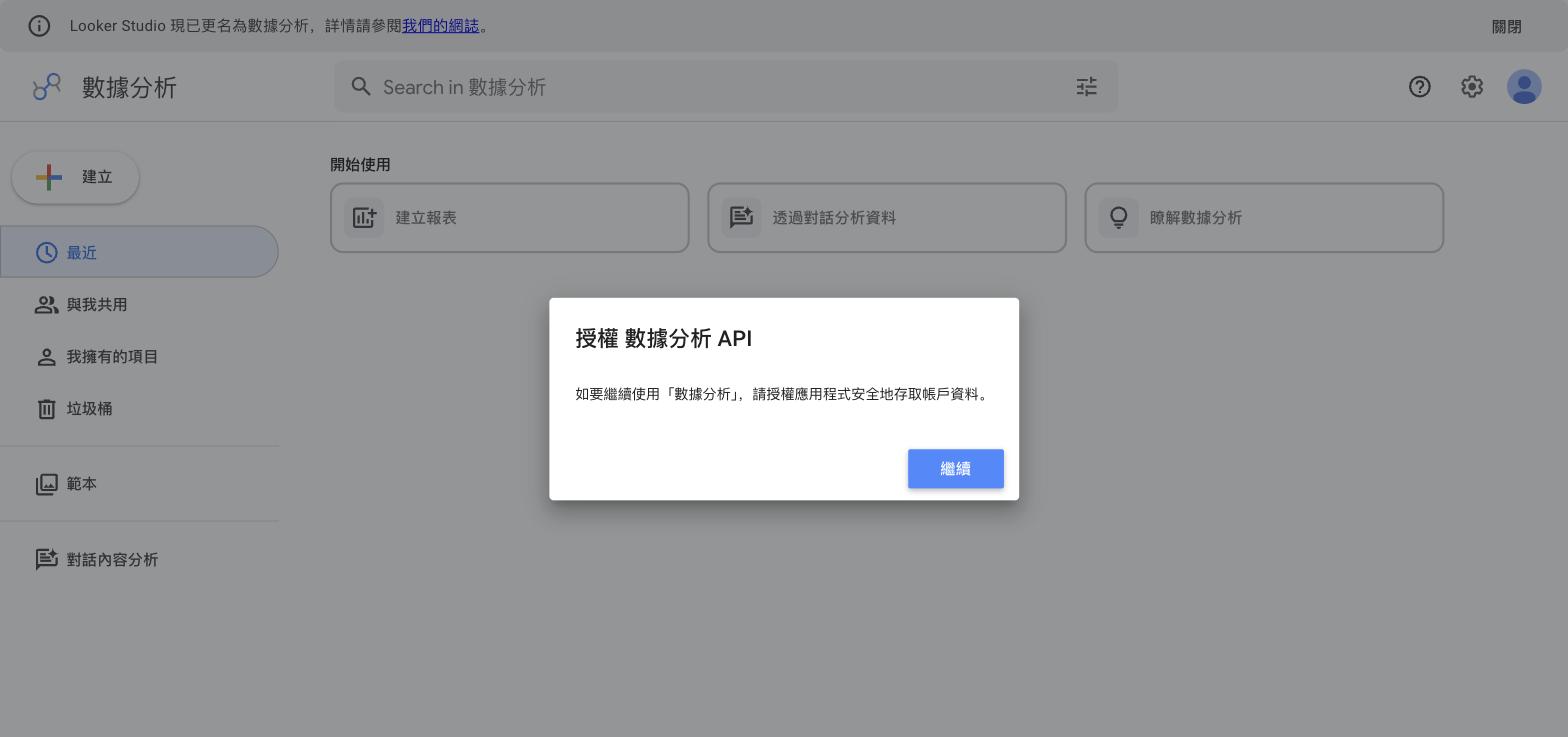
lookerstudio.google.com,確認右上角是你開通 GCP 的 Google 帳號 - 跳出「授權 數據分析 API」→ 按「繼續」
- 點「建立報表」會先進入帳戶設定(共 2 步):
- 步驟 1:國家/地區選「台灣」(下拉選單要捲動找,不支援打字搜尋)、公司欄必填(填了「繼續」才會亮,而且提示「公司名稱一經設定即無法更改」,填個人或單位名稱即可)、勾服務條款
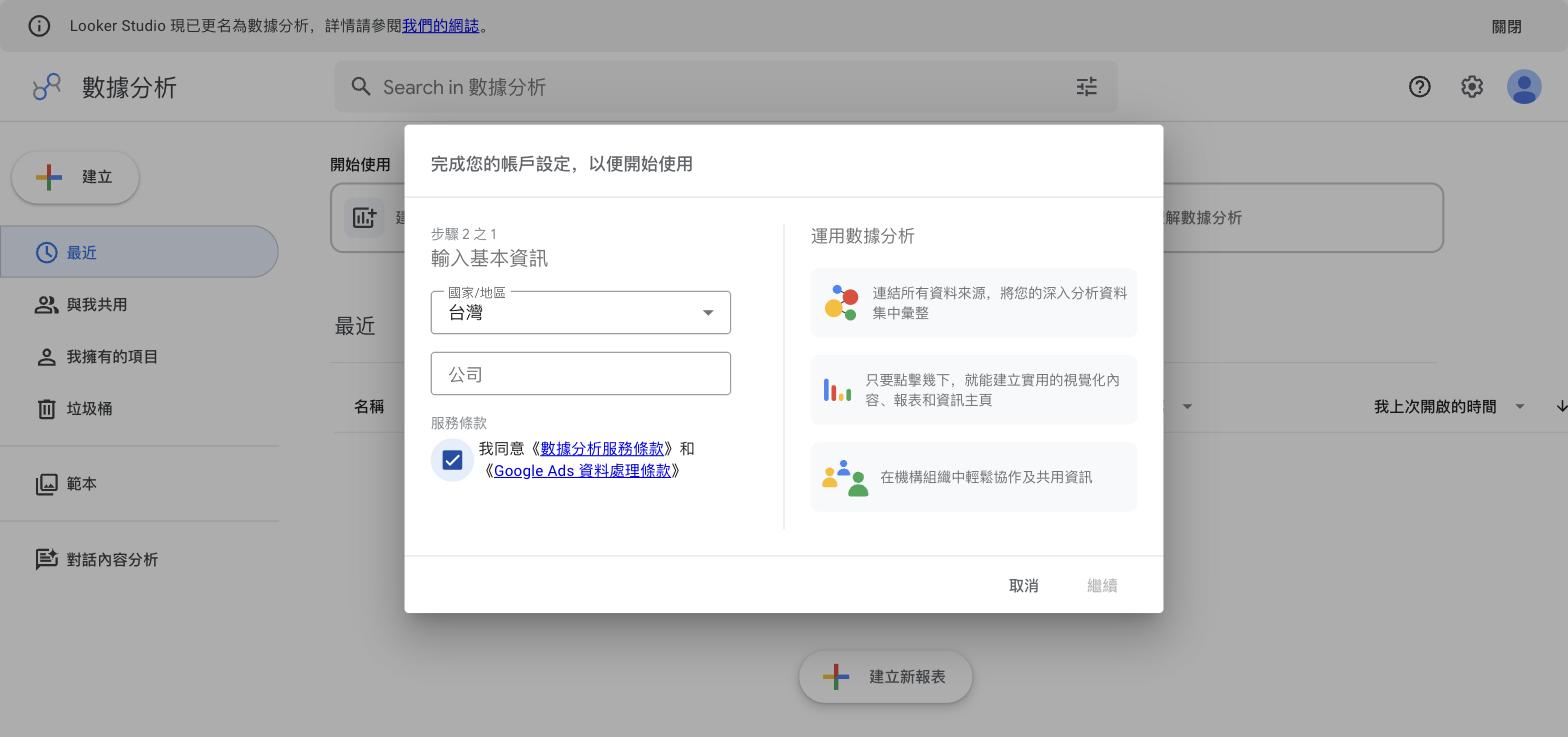
- 步驟 2:三個電子報訂閱問題,都選「否」即可
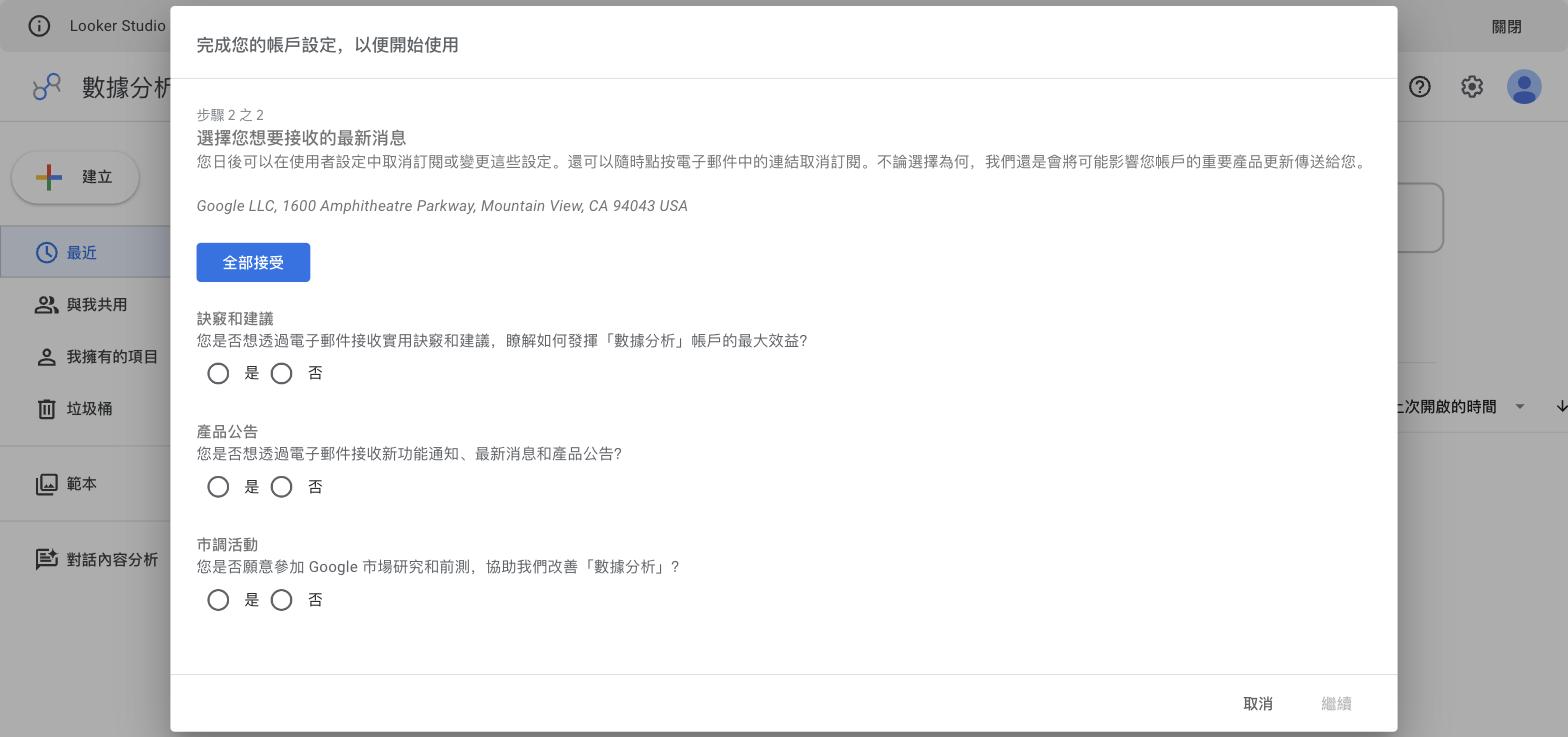
- 步驟 1:國家/地區選「台灣」(下拉選單要捲動找,不支援打字搜尋)、公司欄必填(填了「繼續」才會亮,而且提示「公司名稱一經設定即無法更改」,填個人或單位名稱即可)、勾服務條款
5-2 連接第一個資料來源:app 層的 stock_trend_analysis
- 回到首頁點「建立報表」→ 出現「將資料新增至報表」的連接器清單
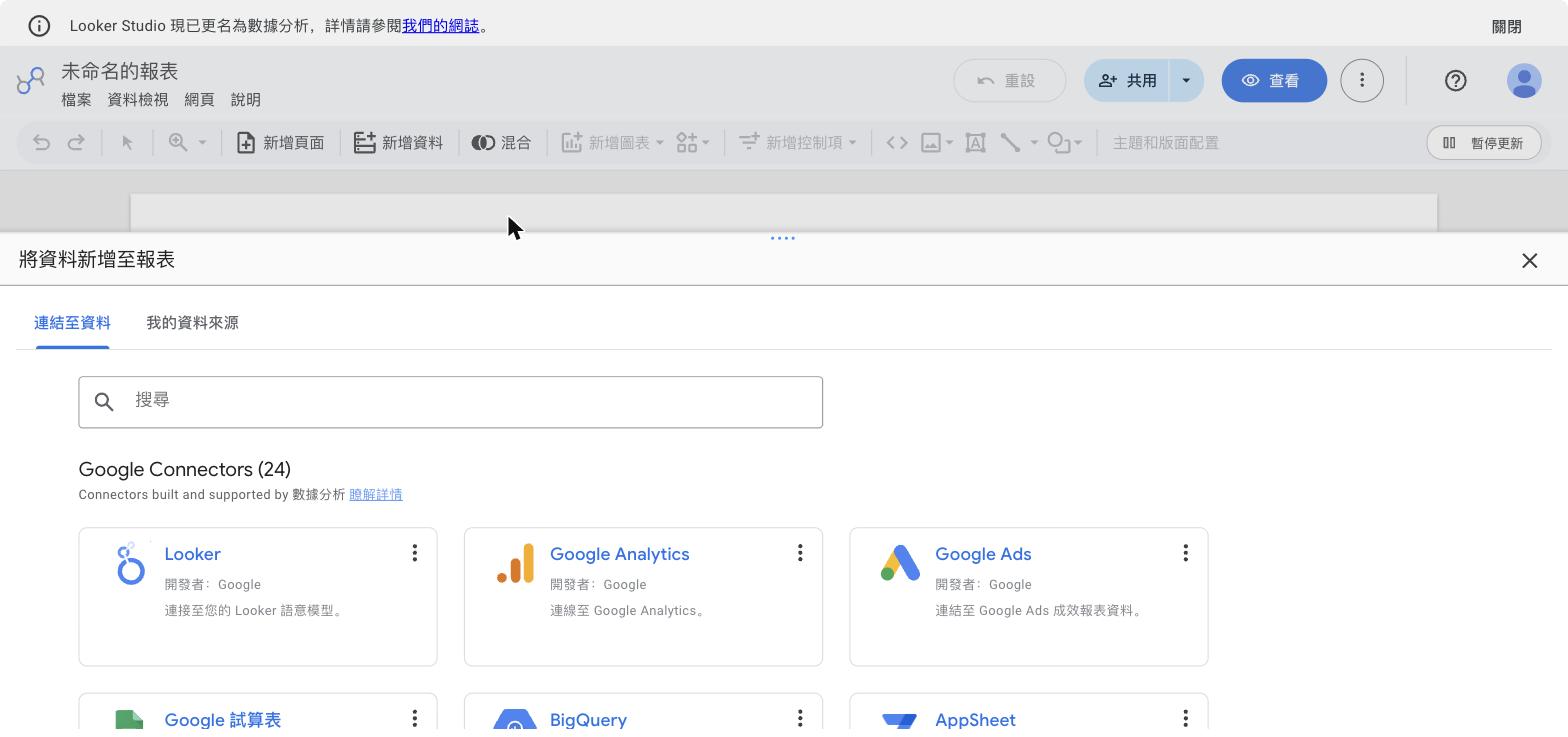
- 點 BigQuery → 第一次會再要求一次授權(「數據分析必須先取得授權,才能與您的 BigQuery 專案連結」)→ 按「授權」
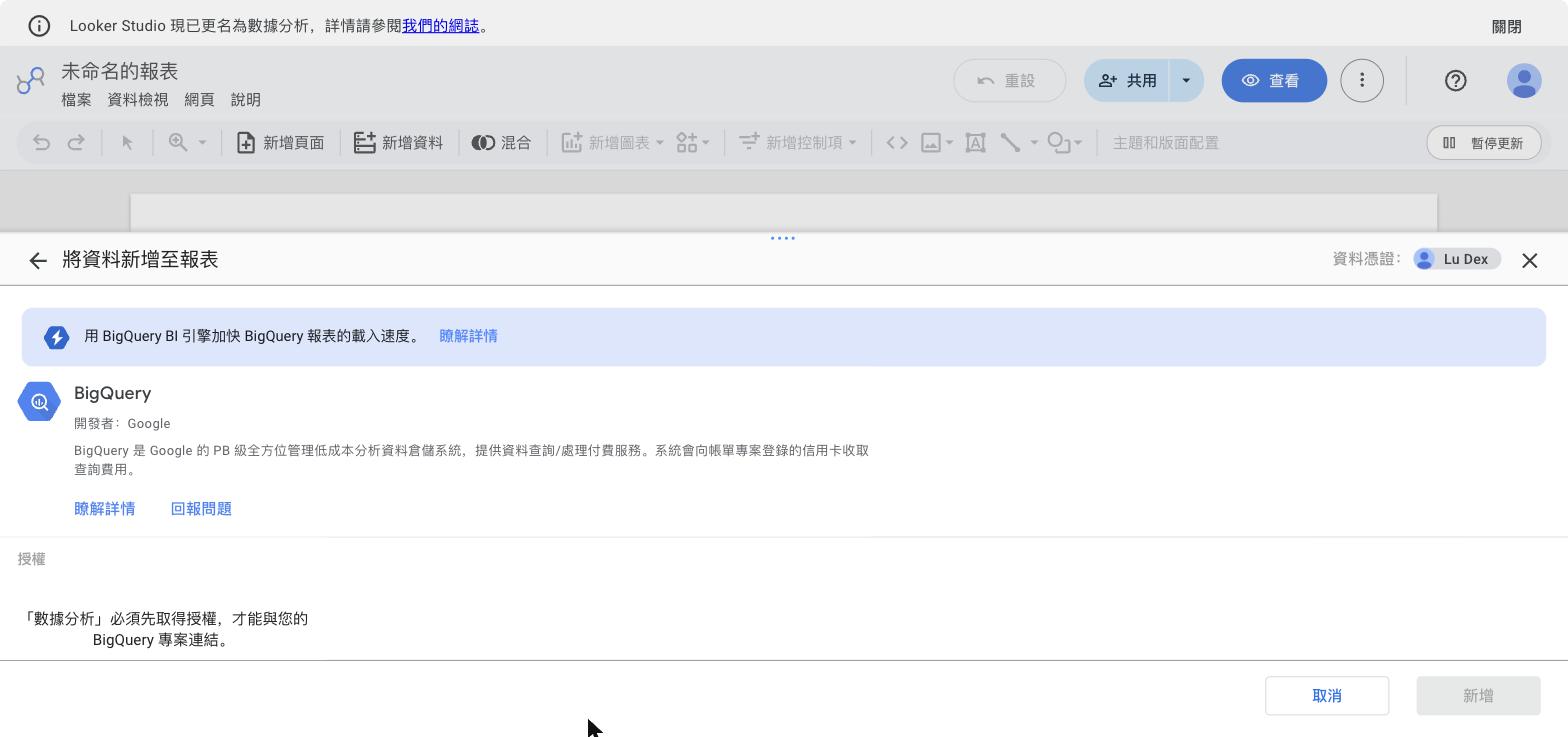
- 依序點選:Project 選你的專案 → 資料集清單會列出三層:app、raw、stage
- 資料集點 app → Table 欄出現
market_daily_summary和stock_trend_analysis→ 選 stock_trend_analysis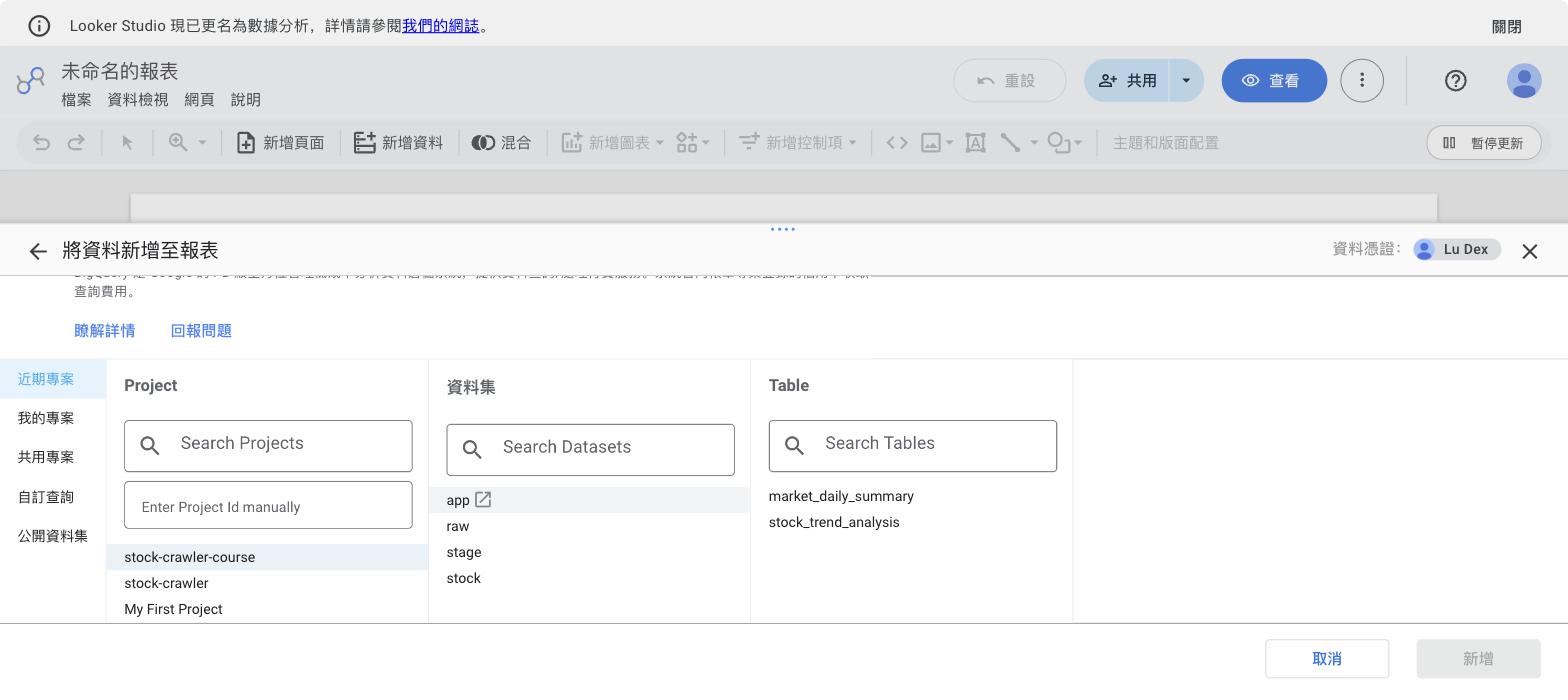
- 右下角「新增」→ 確認視窗按「加入報表」
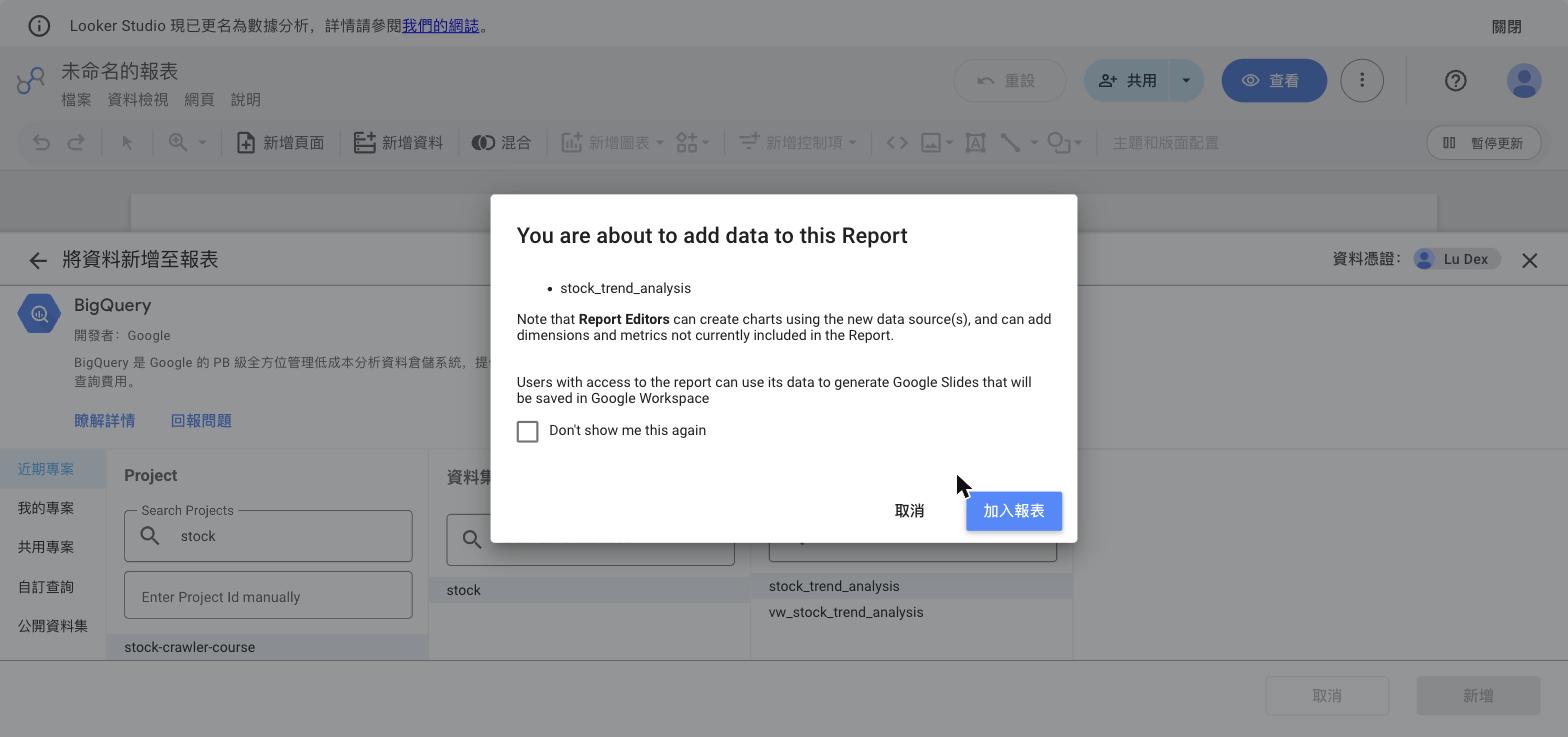
- 進入編輯器後,右側「資料」面板列出欄位(close、ma5、ma20、prev_close、stock_id、trade_date、volume)——這就是 Step 4 建的 app 層趨勢表
- 左上角點「未命名的報表」,改名(例:
股價儀表板-app層)後按 Enter
5-3 加入第二個資料來源:market_daily_summary
一份報表可以掛多個資料來源,之後每張圖表各自選要用哪一個。
- 右側「資料」面板最下方點「新增資料」→ 再走一次連接器流程:BigQuery → 你的專案 → app → market_daily_summary → 「新增」→「加入報表」
- 完成後「資料」面板同時列出兩個來源:
stock_trend_analysis和market_daily_summary
5-4 兩張大盤計分卡
- 上方選單「插入」→「評量表」→ 在畫布左上角拖出一個方框放置
- 右側「設定」分頁確認資料來源是
market_daily_summary(不是的話點資料來源欄位切換);指標點預設的 Record Count → 換成total_volume——卡片顯示全市場成交量總和 - 選取這張卡片按 Cmd/Ctrl+C、Cmd/Ctrl+V 複製一張,拖到下方;把複製卡的指標換成
avg_close avg_close預設匯總是 SUM(把每天的平均價全部加起來,數字沒有意義)——點指標欄位左側的 SUM 標記 → 「匯總」下拉改成「平均」,卡片變成合理的平均收盤價(指標左側標記變 AVG)
5-5 收盤+MA5+MA20 疊線圖(單一股票)
- 「插入」→「時序圖」→ 拖放在右上區。圖表會沿用上一張圖的資料來源,設定分頁把資料來源切回
stock_trend_analysis - 指標-Y 軸:預設指標換成
close,再點「新增指標」兩次,加入ma5、ma20——三條線疊在同一張圖 - 兩支股票混在一起時 MA 線沒有意義,要篩出單一股票:設定分頁最下方「這張圖表的篩選器」→「新增篩選器」→「建立篩選條件」:
- 名稱填
只看2330 - 條件列:「包含」+欄位選
stock_id+運算子選「等於 (=)」+值輸入2330(會跳建議值可直接點) - 按「儲存」
- 名稱填
- 走勢線在非交易日(週末)會掉到 0 呈鋸齒狀:切「樣式」分頁 → 「缺少資料」下拉從「空值歸零」改成「線性插值」——線就連起來了
5-6 雙股收盤走勢圖
- 再插入一張時序圖放左下區,資料來源同樣用
stock_trend_analysis,指標close - 設定分頁「細目維度」→「新增維度」→ 選
stock_id——每支股票各畫一條線,圖例出現 2330 與 00679B - 同 5-5 把樣式的「缺少資料」改「線性插值」
5-7 成交量長條圖
- 再插入一張時序圖放右下區,指標換成
volume - 切「樣式」分頁 → 「系列 #1」的系列類型從「線條」改「長條」——成交量改以柱狀呈現,量能高峰比線圖容易辨識
- 完成後按右上角「查看」切到檢視模式,四區塊儀表板完成:
首次連接與基礎單圖流程的完整截圖(選專案、Record Count 預設值、細目維度設定)在舊版流程圖 B06~B13,操作路徑相同,差別只在資料集從 stock 換成 app。
跟第 8 章 Metabase 的對照(這就是雲端段的 BI 交接):
| Metabase(第 8 章) | Looker Studio(本章) | |
|---|---|---|
| 部署 | 自己跑一個容器(吃 1GB 記憶體) | 免安裝,開瀏覽器就用(SaaS) |
| 資料源 | 本機 MySQL | BigQuery(內建連接器) |
| 費用 | 軟體免費、機器自己出 | 工具免費;查詢照 BigQuery 計費(課程資料量在免費額度內) |
| 適合 | 資料在自家、想全部自管 | 資料已在 GCP、想省維運 |
Step 5 排錯:
| 狀況 | 原因 | 怎麼解 |
|---|---|---|
| 走勢線鋸齒狀、頻繁掉到 0 | 非交易日(週末)沒有資料,時間序列預設把缺值畫成 0 | 選取圖表 → 右側「樣式」分頁 → 「缺少資料」改「線性插值」(要斷開不補值就選「線條中斷」) |
| avg_close 計分卡數字大到不合理 | 指標預設匯總是 SUM,把每天的平均價加總 | 點指標左側 SUM 標記 → 匯總改「平均」 |
| 新圖表撈不到要的欄位 | 圖表綁到另一個資料來源(報表掛了兩個) | 設定分頁最上方「資料來源」切換 |
| 連接器清單找不到專案 | Looker Studio 登入的 Google 帳號跟 GCP 不同 | 右上角頭像確認帳號,必要時切換 |
| 網址列變成 datastudio.google.com | lookerstudio.google.com 會自動轉址到舊網域 |
是同一個服務,不影響操作 |
Studio 的其他功能與強項對照——見補充K
到這裡為止的操作都在查詢編輯器和 bq 指令裡完成。但 Console 左側的資源樹展開之後,專案底下並列的不只是 dataset——查詢、筆記本、資料畫布、資料準備作業、管道、連線各自是一種可以建立的資產,另外還有排程查詢。
這些功能與「BigQuery 憑什麼比 MySQL 適合分析」的完整對照,整理在補充K 的第二、三部分:
| 補充K 的內容 | 一句話 |
|---|---|
| 筆記本 | 在 BigQuery 裡寫 Python,不用金鑰、不用下載 CSV |
| 資料畫布 | Gemini 讀你的 schema,用自然語言問資料 |
| 資料準備作業 | 圖形化做你在 Step 3 手寫的那段去重 SQL |
| 管道 | 倉儲內部的轉換編排,底層是 Dataform |
| 連線 | EXTERNAL_QUERY 直接讀 Cloud SQL 的活資料(做完第 16 章再回來試) |
| 排程查詢 | 把 Step 3/4 的 SQL 排成每天自動跑——這一項最實用,本章的三層可以直接交給它 |
| 五個強項對照 MySQL | 儲存運算分離、欄式免建索引、Time Travel、Materialized View、BQML |
團體專案上雲:本章設定的團隊版
前置:第 14 章〈團體專案上雲〉做完(組員已加進專案、密碼與 .env 規矩已建立)。
先說這一節在做什麼。 本章你完成的 BigQuery 流程也是一個人的:雙寫用的是 VM 的身分、查資料用你自己的 Owner 身分、報表建在你自己的 Looker Studio 裡。換成團體專題,會遇到三個問題:
- 雙寫的授權,每位組員都要做一次嗎?——不用,而且什麼都不用做。寫入身分是 VM 的,跟哪個人操作無關 →(T-1 說明為什麼)
- 組員想自己查 BigQuery 驗證資料,直接查會怎樣?——會被拒。組員的個人帳號沒有任何 BigQuery 權限,要另外給 →(T-2 實作)
- 組員看得到你建的 Looker Studio 報表嗎?——看不到。報表是個人帳號的資產,要用共用機制開放 →(T-3)
一句話總結本節:程式的權限(VM 身分)全組共用一份、不用設定;人的權限(個人帳號)各自要給。分清楚這兩條線,三個問題就都有答案。
| 層 | 解決的問題 | 要做什麼 | 誰做 | 段落 |
|---|---|---|---|---|
| 程式的權限 | 雙寫授權要不要每人做 | 什麼都不用做——理解身分是機器的 | 沒有人(第 14 章建 VM 時就到位) | T-1 |
| 人的權限 | 組員查不了 BigQuery | 給組員兩個 BigQuery 個人角色 | 開專案者 | T-2 |
| 報表層 | 組員看不到報表 | Looker Studio 共用給組員 | 建報表的人 | T-3 |
T-1 雙寫的授權不用任何人做——先搞懂為什麼
雙寫的身分是 VM 附掛的服務帳戶(Step 1 講過的兩道閘門)。不管哪位組員 SSH 進 VM、觸發了幾次 producer,worker 容器對 BigQuery 的身分都是同一個機器身分——授權跟「人」完全脫鉤,所以這一層沒有任何per-組員的設定。順帶一提:主線流程裡沒有任何金鑰檔需要傳來傳去,這正是「程式在 GCP 裡就用機器身分」的團隊面優勢(要在自己電腦上跑才需要金鑰,見〈補充:在本機雙寫〉)。
T-2 組員要自己查 BigQuery,先看清楚「沒授權會發生什麼」
服務帳戶的權限是程式的,組員的 Google 帳號沒有跟著取得任何 BigQuery 權限。組員直接跑查詢會被拒:
# 組員在自己電腦上執行(已 gcloud auth login 自己的帳號)
bq query --project_id={專案ID} --nouse_legacy_sql "SELECT COUNT(*) AS n FROM raw.TaiwanStockPrice"
# BigQuery error in query operation: Access Denied: Project {專案ID}:
# User does not have bigquery.jobs.create permission in project {專案ID}.
這是課程的第一條授權指令,動手前先認識 IAM 的三個詞——之後每一條授權指令都由它們組成:
| 詞 | 白話 | 例子 |
|---|---|---|
| 成員(誰) | 人(Google 帳號)或程式(服務帳戶) | 組員的 Gmail、stock-crawler-sa@… |
| 角色(能做什麼) | 一組權限的包裝,名字長得像 roles/服務.動作 |
bigquery.dataEditor(讀寫資料、建表)、bigquery.jobUser(執行查詢工作) |
| 資源(在哪生效) | 權限的作用範圍:整個專案、或單一資源 | stock-crawler-course——整個專案 |
一句話:把「某個角色」綁在「某個成員」身上,在「某個資源範圍」內生效——授權指令 add-iam-policy-binding 的 binding(綁定)就是這個意思。
角色分兩類,差在涵蓋範圍的大小:
- 基本角色(Owner/Editor/Viewer):GCP 早期的設計,一個角色涵蓋很多權限。Step 1 說的 VM 預設身分帶的 Editor 就是這類——它讓課程「不設定就能雙寫」,但它連刪 VM、改設定都做得到
- 預定義角色:每個服務各自定義的細顆粒角色,名稱格式是
roles/服務.動作,例如bigquery.dataEditor
課程的 VM 身分走 Editor 是方便優先的選擇;實務上會替程式建專屬服務帳戶、只給預定義角色——最小權限原則:需要什麼、才給什麼。下面給組員的兩個角色就是這個原則的第一次落實(能查詢、能讀資料,但不能寫、不能刪);〈補充:在本機雙寫〉給金鑰服務帳戶授權時再做一次;第 16 章更進一步,把授權範圍從整個專案縮到單一資源。
開專案者給組員兩個個人角色(第 14 章步驟 2 同一條指令,換角色):
gcloud projects add-iam-policy-binding {專案ID} \
  --member="user:組員的Gmail" --role="roles/bigquery.user" --condition=None       # 能執行查詢
gcloud projects add-iam-policy-binding {專案ID} \
  --member="user:組員的Gmail" --role="roles/bigquery.dataViewer" --condition=None  # 能讀資料表
組員重跑同一條查詢,這次通了(筆數是你們自己資料的數量):
+------+
|  n   |
+------+
| 6277 |
+------+
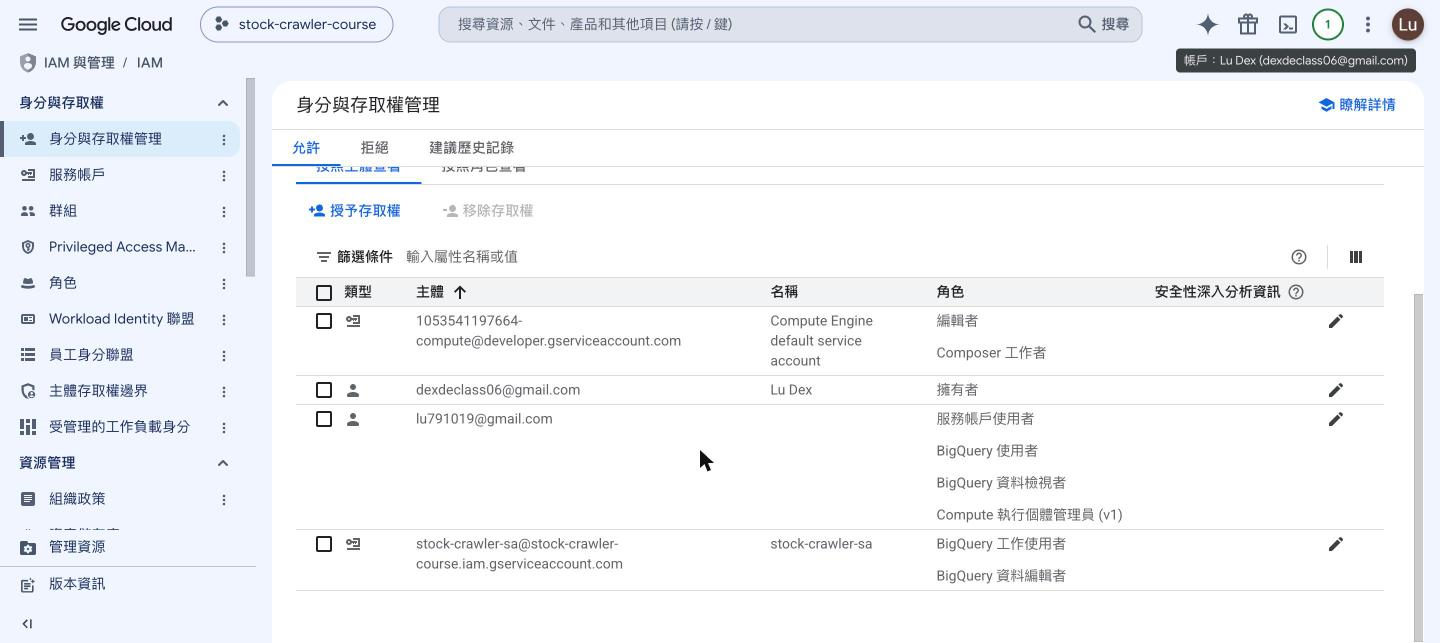
授權完成後,IAM 成員清單會看到組員掛著四個角色(第 14 章的兩個+這裡的兩個),服務帳戶則是它自己的兩個 BigQuery 角色——人跟程式的權限是分開的兩條線:
查詢需求少的小組可以省掉 T-2:組員 SSH 進共用 VM,用 VM 上的 bq 查(走的是操作者自己的 gcloud 登入身分或 VM 服務帳戶,視 VM 上的設定)。
T-3 Looker Studio 報表用共用機制,不經過 IAM
報表是個人 Google 帳號建的,組員看不到別人的報表。共用步驟:
- 開啟報表(編輯或查看模式都可以)→ 右上角「共用」
- 對話框輸入組員的 Gmail,右側權限選「檢視者」(只看)或「編輯者」(可改圖表)
- 按「傳送」——組員信箱會收到報表連結
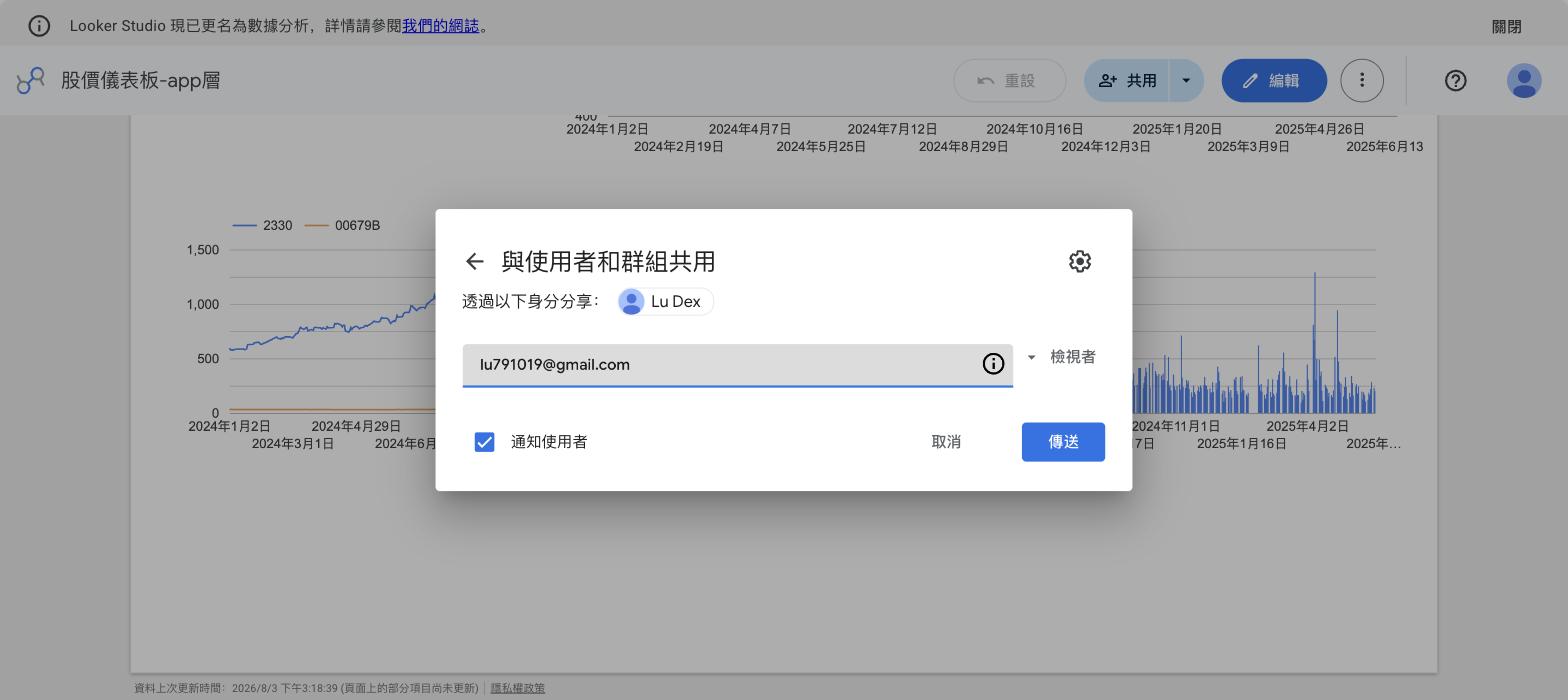
跟 Google 文件同一套邏輯。注意分工:資料層的權限歸 GCP IAM(T-2),報表層的權限歸 Looker Studio 共用——組員能看報表不代表能查底層資料,反過來也一樣。組員開報表時看到的資料,走的是建報表者連進 BigQuery 的憑證(畫面上「資料憑證」欄顯示擁有者名字),所以檢視者不需要任何 GCP 權限。
檢查:這一章做完的狀態
| # | 你應該看到 | 它證明了什麼 |
|---|---|---|
| 1 | BigQuery 的 raw.TaiwanStockPrice 有資料,且筆數隨每次爬蟲執行增加 |
雙寫在運轉,raw 層持續落地 |
| 3 | stage.stock_price_daily(view)與 app 的兩張實體表都在 |
Step 3/4 的 SQL 建層成功 |
| 4 | 驗證查詢的各層筆數對得上(raw ≥ stage = app.trend) | 去重生效、層與層對得上 |
| 6 | 知道 Studio 還有查詢編輯器以外的功能(補充K) | 知道倉儲的能力邊界在哪 |
| 7 | (Step 5)Looker Studio 四區塊儀表板成形,資料全來自 app 層 | BI 接上倉儲,資料線最後一格點亮 |
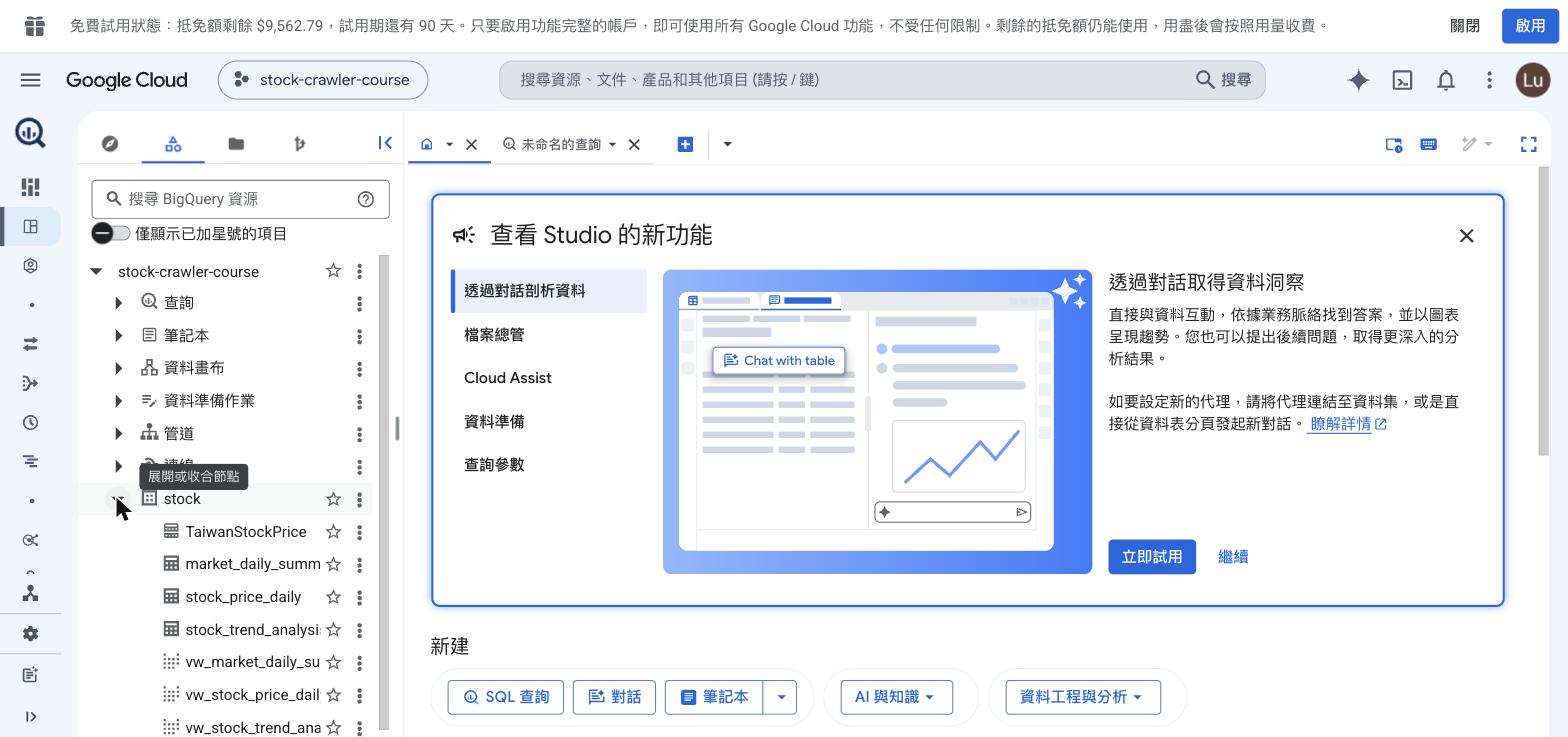
在 GCP Console 看(≡ 選單 → BigQuery):左側樹狀展開專案,raw/stage/app 三個 dataset 與各自的物件都在(下圖是資料集樹的樣子,dataset 名稱以你自己建的為準):
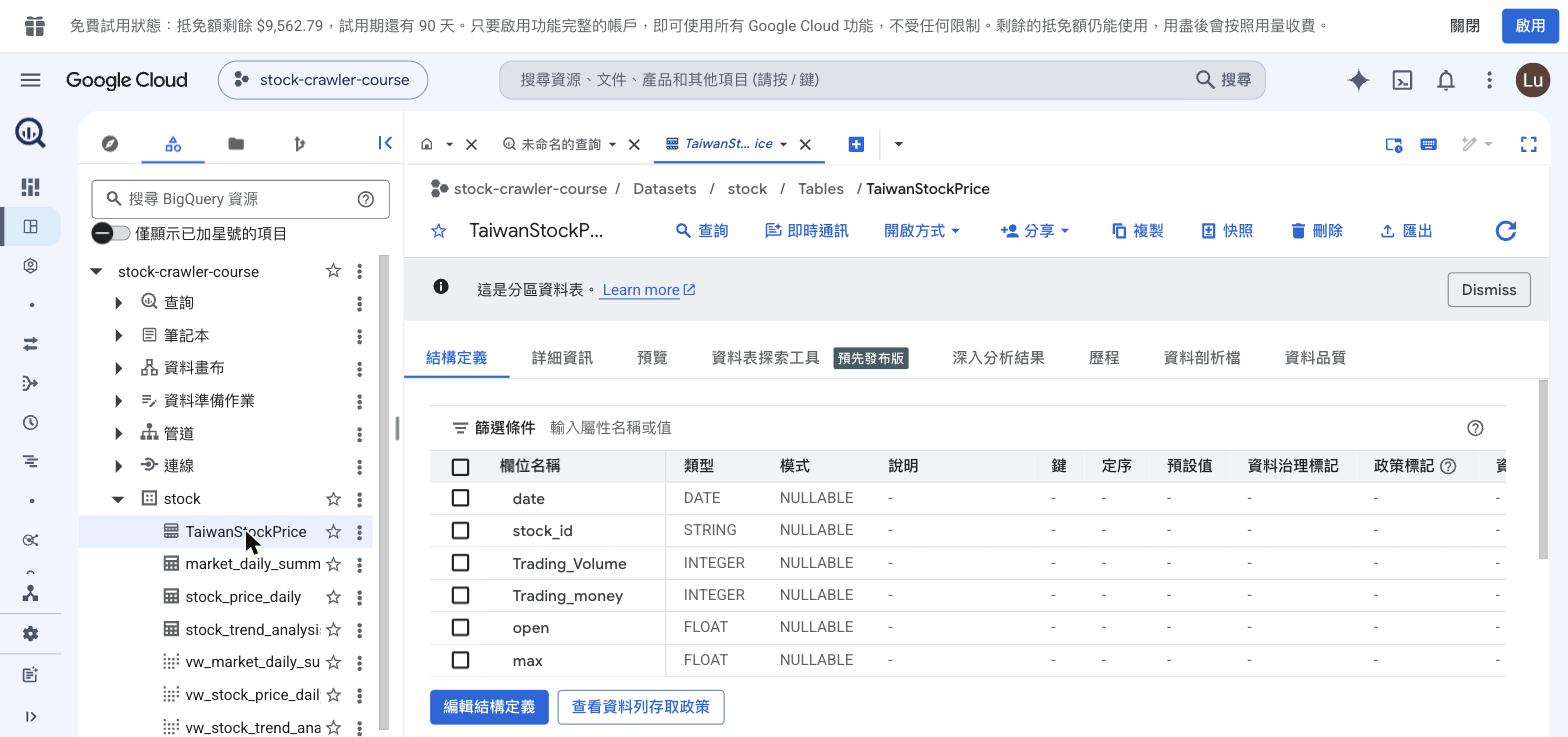
點 TaiwanStockPrice 開表格頁——上方有一行提示「這是分區資料表」,結構定義列出每個欄位的型別(date 是 DATE,就是分區用的欄位):
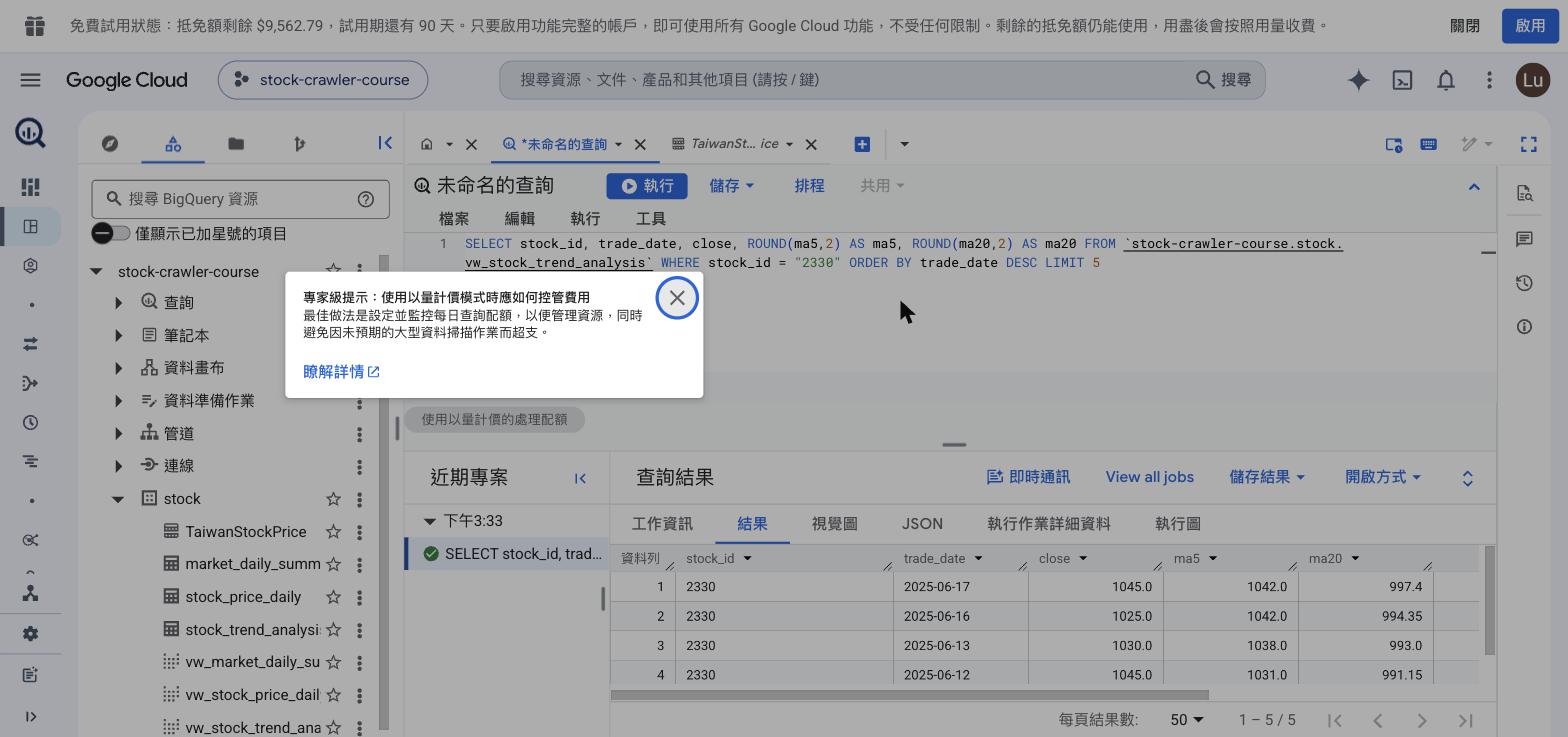
點上方「查詢」開查詢編輯器,貼下面這段 SQL、按「執行」(快捷鍵 Cmd/Ctrl+Enter):
SELECT stock_id, trade_date, ROUND(close, 2) AS close,
       ROUND(ma5, 2) AS ma5, ROUND(ma20, 2) AS ma20
FROM `你的專案ID.app.stock_trend_analysis`
WHERE ma20 IS NOT NULL
ORDER BY trade_date DESC, stock_id
LIMIT 10
WHERE ma20 IS NOT NULL 是必要的:每支股票最早的 19 個交易日還湊不滿 20 天,ma20 那幾列會是 NULL。ORDER BY 補上 stock_id 當第二排序條件,同一天的多支股票才會有固定的順序。
結果表直接列出收盤價與均線——順帶注意 Console 跳出的「控管費用」專家提示,講的正是本章的省錢觀念:
不開網頁也能驗,用 gcloud 附帶安裝的 bq 指令:
# 列出 raw 資料集——TaiwanStockPrice 的分區欄會顯示 DAY (field: date)
bq ls raw

# 直接查 app 層的趨勢表:每支股票最近三天的收盤價與均線
bq query --nouse_legacy_sql \
  'SELECT stock_id, trade_date, close, ROUND(ma5,2) AS ma5, ROUND(ma20,2) AS ma20
   FROM `你的專案ID.app.stock_trend_analysis`
   WHERE stock_id="2330" AND ma20 IS NOT NULL ORDER BY trade_date DESC LIMIT 3'
想再深入一點
- load job vs streaming insert(費用差很大)。 批次 load job(雙寫用的)免費、只算儲存;streaming insert 逐筆即時寫入要依量計費。每日整批股價這種場景,批次 load 又便宜又適合。這是實務上很重要的成本觀念。
- 分區(partition)為什麼能省錢? BigQuery 依「掃描的資料量」收費。把表依日期分區後,查「某個月」只掃那個月的分區,不用掃整張三年的表。所以查得少 = 便宜 + 快。
- View vs Table 差在哪? View 是「一段存起來的查詢」,每次查它才即時算;Table 是把結果實體存下來。專案兩者都建:View 保持即時、Table 加速重複查詢。
- 這裡的「去重」跟第 6 章不一樣。 第 6 章是在寫入時用主鍵 upsert 去重;這裡是在查詢時用
ROW_NUMBER() ... WHERE rn = 1只留每組第一筆。兩種都是去重,但一個發生在「寫入端」、一個發生在「分析端」,適用情境不同。
亮點實驗之外,還有兩個功能可以直接動手試:
-
Materialized View(實體化檢視):補充K 第三部分講過它的定位——介於 View 和 Table 之間,寫個定義,BigQuery 存好結果並在來源表變動時自動增量更新。試一個(有語法限制,例如聚合不能用
COUNT(DISTINCT)):bq query --use_legacy_sql=false \ "CREATE MATERIALIZED VIEW lab.mv_daily_volume AS SELECT date, SUM(Trading_Volume) AS total_volume, COUNT(*) AS rows_cnt FROM raw.TaiwanStockPrice GROUP BY date" bq query --use_legacy_sql=false "SELECT * FROM lab.mv_daily_volume ORDER BY date DESC LIMIT 3" -
INFORMATION_SCHEMA:用 SQL 查自己的花費。每個查詢 job 的掃描量都記在系統表裡——「這個月誰跑了最貴的查詢」一句 SQL 就有答案:
bq query --use_legacy_sql=false \
  "SELECT FORMAT_TIMESTAMP('%H:%M', creation_time, 'Asia/Taipei') AS t,
          LEFT(query, 45) AS query_head, total_bytes_processed
   FROM \`region-us\`.INFORMATION_SCHEMA.JOBS_BY_PROJECT
   WHERE job_type='QUERY' ORDER BY creation_time DESC LIMIT 5"
順帶會看到一件事:
SELECT COUNT(*)的total_bytes_processed是 0——整表筆數存在表的中繼資料裡,BigQuery 不用掃資料就能回答,這跟截圖上顯示的 0 B 是同一件事。
想一想
Q1:用一句話說出 OLTP 和 OLAP 的差別,各舉一個場景。
OLTP 擅長「即時、頻繁的小筆讀寫」(例如爬蟲每天寫入股價、查單一支股票),MySQL 是代表;OLAP 擅長「大範圍的分析查詢」(例如掃三年全市場算移動平均),BigQuery 是代表。一個像收銀機,一個像分析室。
Q2:為什麼不直接讓分析查詢打在 MySQL 上?會有什麼副作用?
因為大範圍分析查詢很吃資源,直接打在 MySQL 上會拖慢它正在做的即時寫入(爬蟲),兩邊互相影響。把分析移到 BigQuery,MySQL 就能專心負責營運寫入,各司其職。
Q3:ELT 和傳統 ETL 差在哪個字母的順序?為什麼雲端倉儲時代偏好 ELT?
差在 T(Transform)和 L(Load)的順序。傳統 ETL 是「先轉換、再載入」;ELT 是「先載入進倉儲、再用倉儲的算力轉換」。因為雲端倉儲(如 BigQuery)算力很強,先把原始資料整批搬進去、再用 SQL 轉換,比在外面慢慢轉再載入更有效率也更彈性。
Q4:欄式儲存一定比列式快嗎?舉一個列式贏的情境。
不一定。欄式的優勢有條件——要掃大量列、只引用少數欄、做聚合,這三件事同時成立時才明顯。反過來,「用主鍵取出一列的全部欄位」這種點查是 InnoDB 贏:clustered index 的 B-tree 幾次頁讀取就定位,而且一列的所有欄值本來就存在一起,一次取回;欄式反而要從各欄分別讀再把列重組。這也是雙寫保留 MySQL 的理由。
Q5:BigQuery 自己就能排程 SQL,為什麼第 17 章還要學 Airflow?
因為排程查詢只能排 SQL,而且只在 BigQuery 內部。第 17 章那條每日資料線的起點是「發爬蟲任務給 Celery worker」——跨機器、要等 worker 消化、要重試,這一段 BigQuery 碰不到。分工是 Airflow 管跨系統那條線,倉儲內部那一段可以交給排程查詢或 Dataform——排程查詢怎麼把本章 Step 3/4 的 SQL 排成每天自動跑,補充K 有完整的操作。
練習
以下需要 GCP 環境;沒有的話,改成「讀懂 SQL 並用自己的話解釋它在算什麼」。
練習 0:dry run 估價再動手
把你在 Step 3/4 寫的任何一段 SQL 前面加 --dry_run——它不執行、只回報這個查詢會掃多少資料:
bq query --use_legacy_sql=false --dry_run 'SELECT * FROM stage.stock_price_daily'記下數字,然後改寫它(少選欄位、加分區條件)讓掃描量下降。這讓你養成「先問價再跑」的習慣——免費額度是給省著用的人的。掃描量為什麼會隨引用欄位變化,補充K 的實驗一量給你看。
練習 1:讀懂 MA5 的 SQL
看趨勢分析 View 裡算 ma5 的那段 AVG(close) OVER (... ROWS BETWEEN 4 PRECEDING AND CURRENT ROW),用自己的話解釋「為什麼是往前 4 天加今天,合計 5 天」。這讓你搞懂視窗函數的「範圍」是怎麼界定的。
練習 2:自己加一個 MA10
模仿 MA5、MA20 的寫法,加一個 10 日均線 ma10(提示:ROWS BETWEEN 9 PRECEDING AND CURRENT ROW)。這讓你確認你真的看懂了移動平均的寫法,而不只是複製貼上。
練習 3:想一個「分區」能省錢的查詢
假設你只想看 2024 年 6 月的資料。寫出一段會「只掃到那個月分區」的 WHERE 條件(提示:對分區欄位 date 加範圍過濾)。想一想:如果不加這個條件、直接 SELECT *,BigQuery 會掃多少資料、花多少錢?
排錯
| 你遇到的狀況 | 原因 | 怎麼解 |
|---|---|---|
| worker log 印「BQ 未設定,略過雲端寫入」 | 容器沒拿到 GCP_PROJECT_ID——.env 沒有那行,或寫入後沒重跑 up |
照第 14 章 H-3 補進 .env 後重新 up;sudo docker exec crawler_twse env | grep GCP 驗證容器內的值 |
| worker log 印「BigQuery 寫入失敗(MySQL 不受影響)」 | 專案 ID 打錯、VM 身分缺角色、或 scopes 不足 | 看訊息後半的實際錯誤:Not found: Project → 專案 ID 錯;Access Denied → 查 VM 服務帳戶的角色與 scopes(第 14 章 Part F) |
| raw 有資料但一直長重複列 | 雙寫 append 的天性,同一天重跑就疊 | 不是 bug;分析走 stage(已去重)。介意 raw 體積可定期清理舊分區 |
bq query 報 ProjectId must be non-empty |
這台機器的 gcloud 沒設定預設專案 | gcloud config set project {你的專案ID},或指令加 --project_id= |
| 查詢很貴 | 用了 SELECT * 全表掃描 |
加分區過濾、只選需要的欄位(補充K 實驗一) |
| Materialized View 建立被拒 | 語法限制,例如聚合用了 COUNT(DISTINCT ...) |
改用允許的聚合(COUNT(*)、SUM…),詳見官方的 MV 限制清單 |
BQ 寫入報 403 Quota exceeded: ... partition modifications |
分區表有每日分區修改配額——課程爬蟲一次抓一年半,一個 load job 就觸碰數百個日分區;同一天反覆重跑會累積超標 | 等隔天配額重置;正式環境每天只 append 當日資料、一次只碰一個分區,不會觸及此配額——這正是「教學用全量重抓」與「生產用增量」的差異 |
| 誤刪了表裡的資料 | DML 沒帶 WHERE 或條件寫錯 | 七天內用 Time Travel 兩步復原(補充K 實驗二);超過七天只能認賠——這也是 raw 「只寫入不修改」規矩的由來 |
| 本機跑補充版報憑證錯誤 | GOOGLE_APPLICATION_CREDENTIALS 沒設對或金鑰路徑錯 |
ls ~/gcp-keys/、echo $GOOGLE_APPLICATION_CREDENTIALS 核對;重開終端機要重新 export |
補充:在本機雙寫(金鑰用法)
沒跟到第 14 章、或想在自己電腦上把整條流程做完的話,同一支雙寫程式也能在本機跑。本機在 GCP 外面,拿不到 metadata server 的機器身分——這正是第 14 章 Part D 那把 JSON 金鑰的用途(「兩種憑證的分工」表的左欄)。
① 先給金鑰的服務帳戶授權(第 14 章建它時刻意一個角色都不給;用 T-2 學過的三個詞組一條 binding 指令,只給恰足夠的兩個預定義角色):
SA="stock-crawler-sa@{你的專案ID}.iam.gserviceaccount.com"
gcloud projects add-iam-policy-binding {你的專案ID} \
  --member="serviceAccount:$SA" --role="roles/bigquery.dataEditor" --condition=None
gcloud projects add-iam-policy-binding {你的專案ID} \
  --member="serviceAccount:$SA" --role="roles/bigquery.jobUser" --condition=None

# 驗證:應列出剛加的兩個角色
gcloud projects get-iam-policy {你的專案ID} \
  --flatten="bindings[].members" --filter="bindings.members:stock-crawler-sa" \
  --format="value(bindings.role)"
Console 也能核對:IAM 與管理 → IAM,服務帳戶那列掛著 BigQuery 資料編輯者+BigQuery 工作使用者:
② 兩個環境變數+照常跑本機系統:
# 金鑰讓程式在 GCP 外取得身分;專案 ID 打開雙寫
export GOOGLE_APPLICATION_CREDENTIALS="$HOME/gcp-keys/你的金鑰檔名.json"
export GCP_PROJECT_ID="{你的專案ID}"

# 本機系統照第 13 章的方式起,worker 跑在容器裡的話,
# 要把兩個變數與金鑰檔一起帶進容器(環境變數+volume 掛載),
# 比較簡單的做法是直接在本機 shell 跑一次任務驗證:
uv run python -c "
from crawler.tasks_crawler_finmind import crawler_finmind
crawler_finmind('2330')
"
worker log(或上面指令的輸出)會出現「資料已上傳到 BigQuery 表 ‘TaiwanStockPrice’」——本機的雙寫也通了。之後的 Step 3/4(stage、app)與 Step 5(儀表板)全在 BigQuery/Looker Studio 上操作,跟資料從哪裡寫進來無關,照主線做即可。
這個版本順便說明了金鑰的本質:
GOOGLE_APPLICATION_CREDENTIALS帶著金鑰,程式在 GCP 外面拿到的身分跟在 GCP 裡面用機器身分是同一套 ADC 機制的兩條路——程式碼一行都不用改。開始雙寫之前累積的歷史資料想補進 BigQuery?repo 的
stock_sync_mysql_to_bigquery.py就是做這件事的回填工具(設BQ_DATASET=raw跑一次即可),不在本章主線內。它與金鑰、身分邊界的完整脈絡——「雲地混合」這個業界常見架構——見補充L。
本章總結
- OLTP 負責即時寫入、OLAP 負責大規模分析——雙寫讓同一筆資料一出生就有兩個副本,各走各的命運。
- BigQuery 憑什麼算倉儲:欄式儲存(對照 InnoDB 的列式)讓分析查詢只讀被引用的欄,儲存與運算分離讓算力不必跟資料綁在同一台機器上。兩者各有適合的查詢型態,點查仍然是 InnoDB 贏。
- 雙寫的三條設計紀律:環境變數當開關(明確降級)、分析副本失敗不擋營運主職、raw 只 append 不修改。
- 三層 raw/stage/app:爬蟲餵 raw,SQL 蓋 stage(去重 view)與 app(成品表),排錯照層走。
- 倉儲的能力不只查詢:三個亮點實驗(欄式掃描量、Time Travel、BQML)、Studio 六項功能、五個強項對照 MySQL——全部整理在補充K,資料線走完之後回頭讀。
- Looker Studio(免費 SaaS BI)用內建連接器直接接 BigQuery 畫圖——雲端段的 BI 角色由它接手 Metabase。
到這裡,資料線已經完整成形:抓取(Celery + 分流 + 失敗處理)→ 雙寫落地(MySQL 營運+BigQuery 分析)→ 分層整理(raw/stage/app)→ 視覺化(Looker Studio)。「爬蟲 → 佇列 → 雙寫 → 分層 → 報表」這條路,就是資料工程的基本功。
雲端段的其餘章節接著把系統本身升級:第 16 章把 MySQL 換成託管的 Cloud SQL(雙寫之下只改一個環境變數)、把系統拆到多台機器、密碼交給 Secret Manager,Bonus 節還會開一台 Spanner 感受另一種分散式資料庫;第 17 章用 Airflow 排程讓「爬蟲雙寫+重算分析層」變成每個交易日自動執行的一條線。
 送件鴿
送件鴿