
 還沒串接 Discord——串上讓片場參與記進 XP,每天還有 3 篇 DE/AI 精選
補充A - 系統架構圖:用 draw.io 畫本地端與雲端
這一章教一個工具和一套判斷:draw.io 怎麼操作,以及架構圖該畫到什麼程度。 產出兩張圖——本地端的課程系統(第 1 到 13 章)與 GCP 雲端版(第 14 到 17 章)。 選讀章,不影響主線進度。
做完這一章你會
- 用 draw.io 從空白畫布畫出一張分層的系統架構圖。
- 分辨流程圖、系統架構圖、泳道圖、循序圖各自回答什麼問題。
- 說得出哪些元件該畫進圖裡、哪些不該畫。
- 把圖存成可再編輯的
.drawio檔放進 repo,並用 VS Code 直接開啟。 - 啟用 GCP 圖形庫,用官方圖示畫雲端架構。
- 分辨 draw.io 與 Mermaid 各自適合的場合。
先搞懂
為什麼要畫圖
畫圖的目的是讓別人快速進入狀況。討論一個系統時,如果每個人腦中的架構都不一樣,會議會花大半時間在對齊認知而不是解決問題。一張圖把「有哪些元件、資料往哪走、誰跟誰有關係」定下來,討論才有共同的起點。
這也是為什麼圖要畫給特定的讀者看,而不是畫給自己看。
圖有很多種,這一章畫的是哪一種
軟體專案裡常見的圖不只一種,用途各自不同:
| 圖的種類 | 回答什麼問題 | 什麼時候用 |
|---|---|---|
| 流程圖(flowchart) | 事情按什麼順序發生、遇到條件怎麼分岔 | 描述業務流程或程式邏輯 |
| 系統架構圖 | 系統由哪些元件組成、資料怎麼流動 | 這一章畫的就是這種 |
| 泳道圖(swimlane) | 每一步是「誰」負責的 | 跨部門或跨服務的流程 |
| 循序圖(sequence) | 元件之間依時間順序來回呼叫了什麼 | 釐清 API 串接 |
| 實體關聯圖(ER) | 資料表之間怎麼關聯 | 設計資料庫 |
五種圖各長什麼樣子
下面五張都用課程自己的系統當題材,看得出同一套系統換個問題就換一種圖。完整可編輯的檔案在 課程手冊/drawio/五種圖的範例.drawio,一個檔五頁,每種圖一頁。
流程圖——爬蟲任務從開始到結束的順序,菱形是判斷,一進一出變成兩條路:
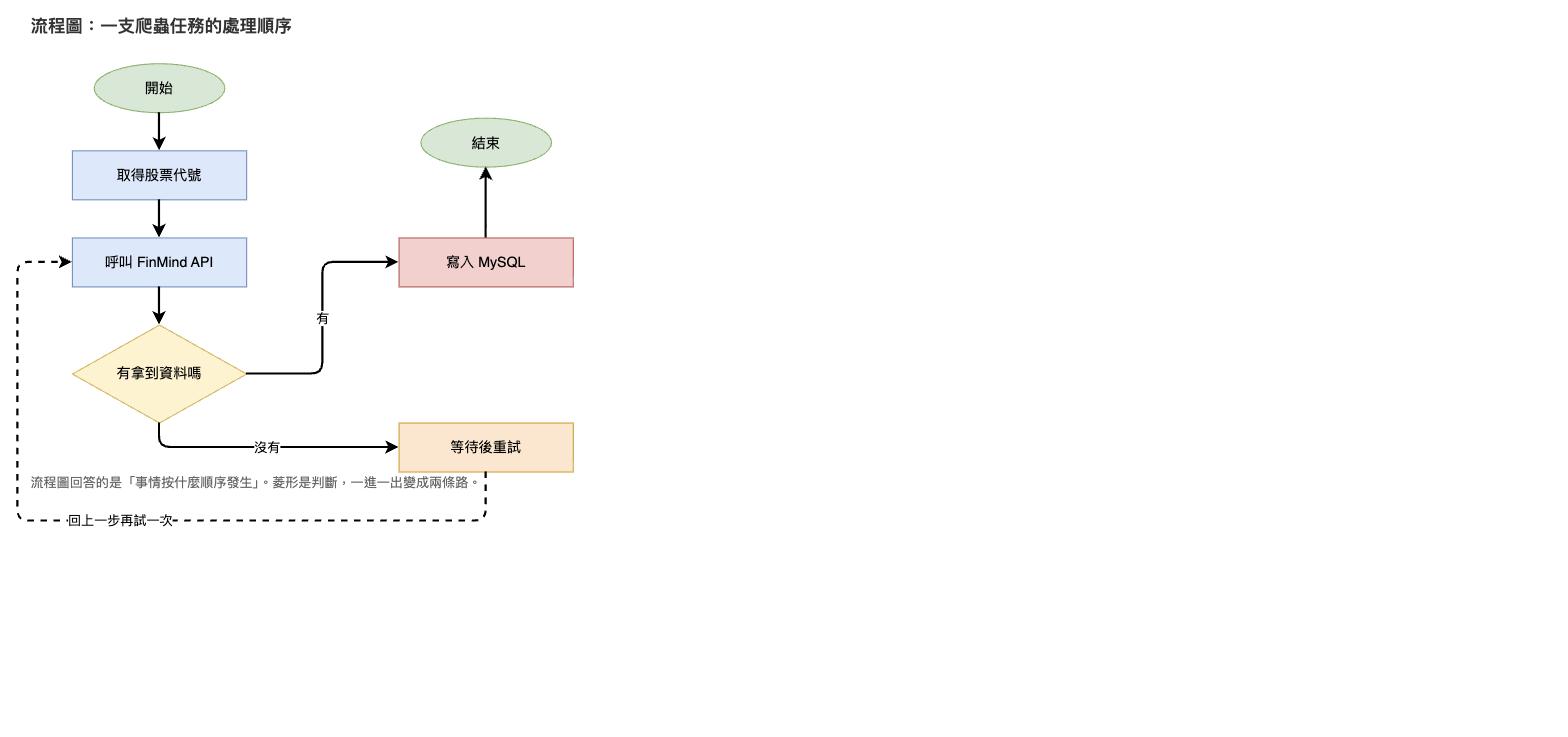
流程圖的符號有國際通用的慣例,不同形狀代表不同意思,不是拿來裝飾的:

畫的時候有六條規則:
- 整張圖由上到下、由左到右,讀者才不用回頭找。
- 一個處理框只做一件事。要做兩件就拆成兩個框。
- 判斷框的每一條出線都要標條件(有/沒有、成功/失敗)。不標的話讀者只能猜哪條是哪條。
- 每個框都要有出口。沒有出口的框代表流程在那裡斷掉了。
- 開始只有一個,結束可以有多個。
- 線交叉太多會難讀,這時候用接續點:兩端各放一個同代號的圓圈,中間的線就不用畫。
系統架構圖——同一套爬蟲,改問「由哪些元件組成、資料往哪走」,畫出來的是元件之間的關係,沒有先後順序的判斷:
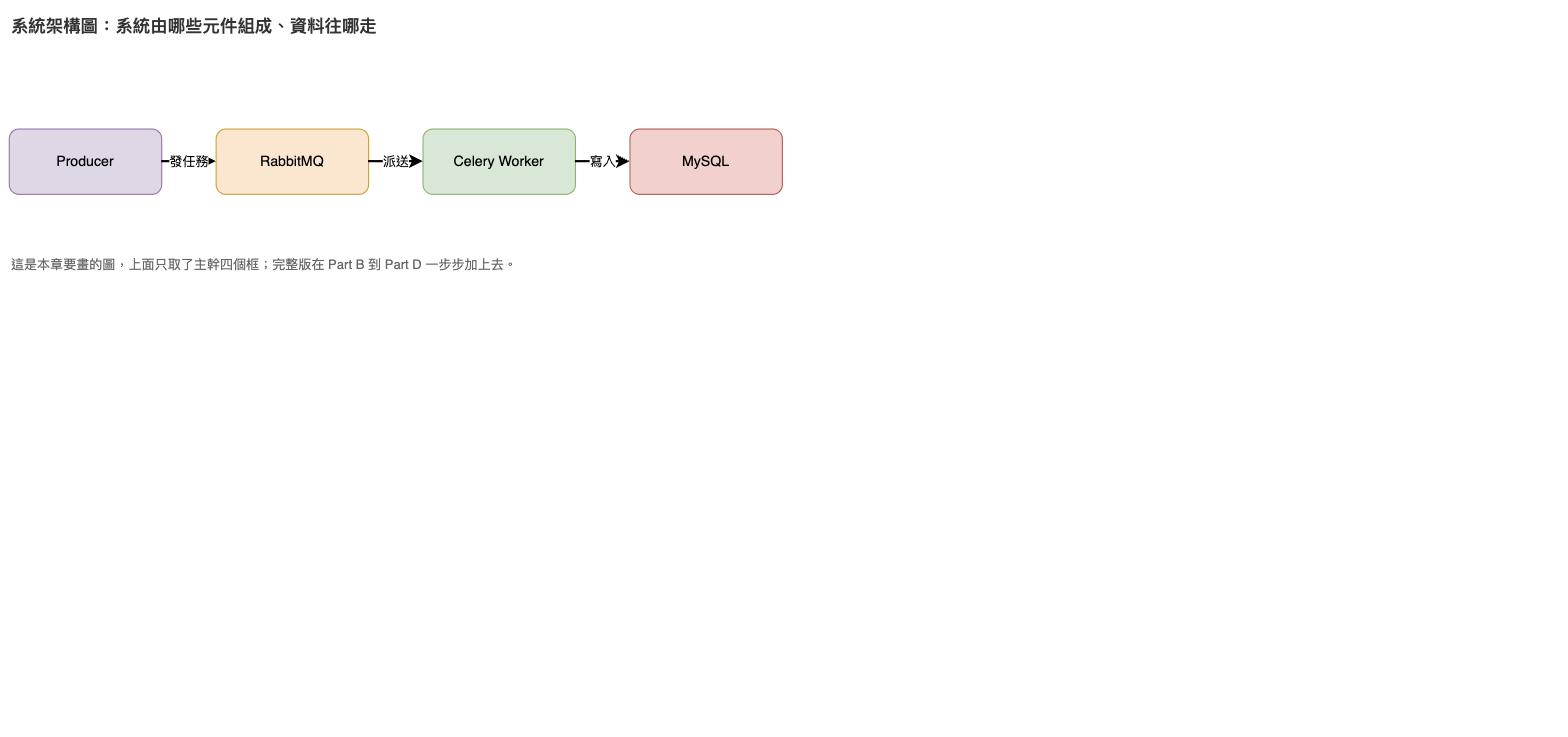
系統架構圖沒有國際標準符號,靠的是業界慣例加上你自己的圖例:
| 畫法 | 代表什麼 | 用的時候要注意 |
|---|---|---|
| 方框 | 一個服務或元件 | 名稱用實際跑起來的那個名字,例如容器名 crawler_twse |
| 圓柱 | 資料儲存 | 資料庫、佇列這種「資料會留下來」的地方 |
| 虛線框 | 一個邊界,例如一台機器、一個網路、一個雲端專案 | 框的標題要寫出這個邊界叫什麼 |
| 官方圖示 | 託管服務 | 用雲端商提供的圖示庫,不要自己畫近似的圖案 |
| 實線箭頭 | 資料或任務實際流動的方向 | 箭頭方向就是資料的方向,不是呼叫的方向 |
| 虛線箭頭 | 由你定義的另一類關係,例如管理介面或外部呼叫 | 定義了就要寫進圖例,整張圖一致 |
規則有三條:一層只放一個抽象高度,不要把「一整台 VM」和「VM 裡的一個行程」畫成同樣大小的框;框上補關鍵屬性,例如 port 或版本;一定要有圖例,因為這種圖沒有標準,讀者不會通靈。
泳道圖——步驟跟流程圖一樣,但每一步放進負責它的那條泳道,多回答了「這一步是誰做的」:
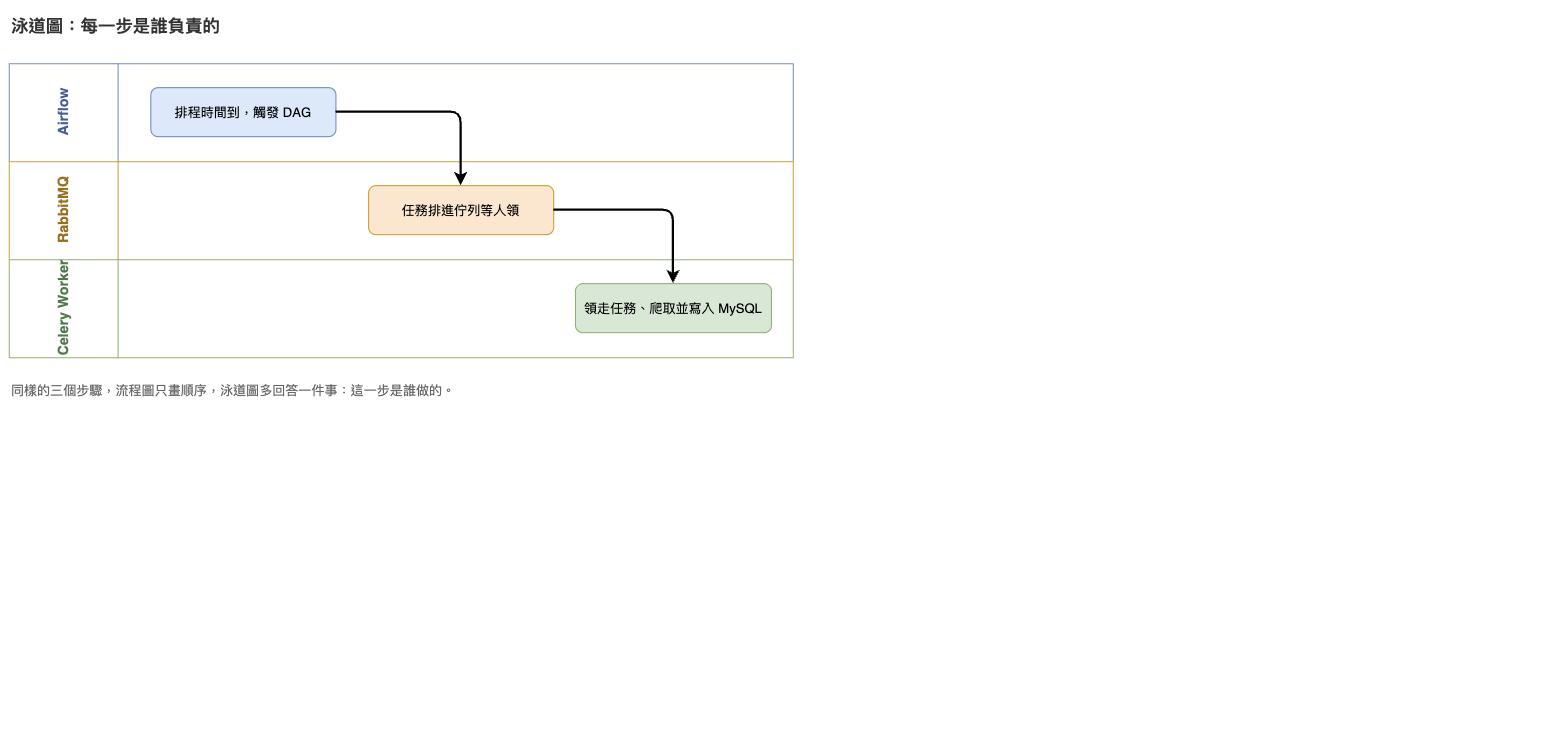
| 畫法 | 代表什麼 | 用的時候要注意 |
|---|---|---|
| 一條泳道 | 一個負責的角色或系統 | 一張圖只用一種分法,全部用人或全部用系統,不要混 |
| 泳道標題 | 那條泳道的負責者 | 橫式泳道寫在左側,直式泳道寫在上方 |
| 框 | 一個步驟,放在負責它的那條泳道裡 | 一個步驟只能屬於一條泳道 |
| 跨泳道的箭頭 | 責任從一方交到另一方 | 交接次數就是責任轉移次數,次數越多流程越容易出問題 |
規則有兩條:步驟由左到右照時間排;如果某個步驟你不確定該放哪條泳道,代表那件事的責任歸屬本身還沒講清楚,這是泳道圖最有價值的地方。
循序圖——垂直虛線是每個元件的時間軸,由上往下代表時間經過;實線是發出的請求,虛線是回傳的結果:
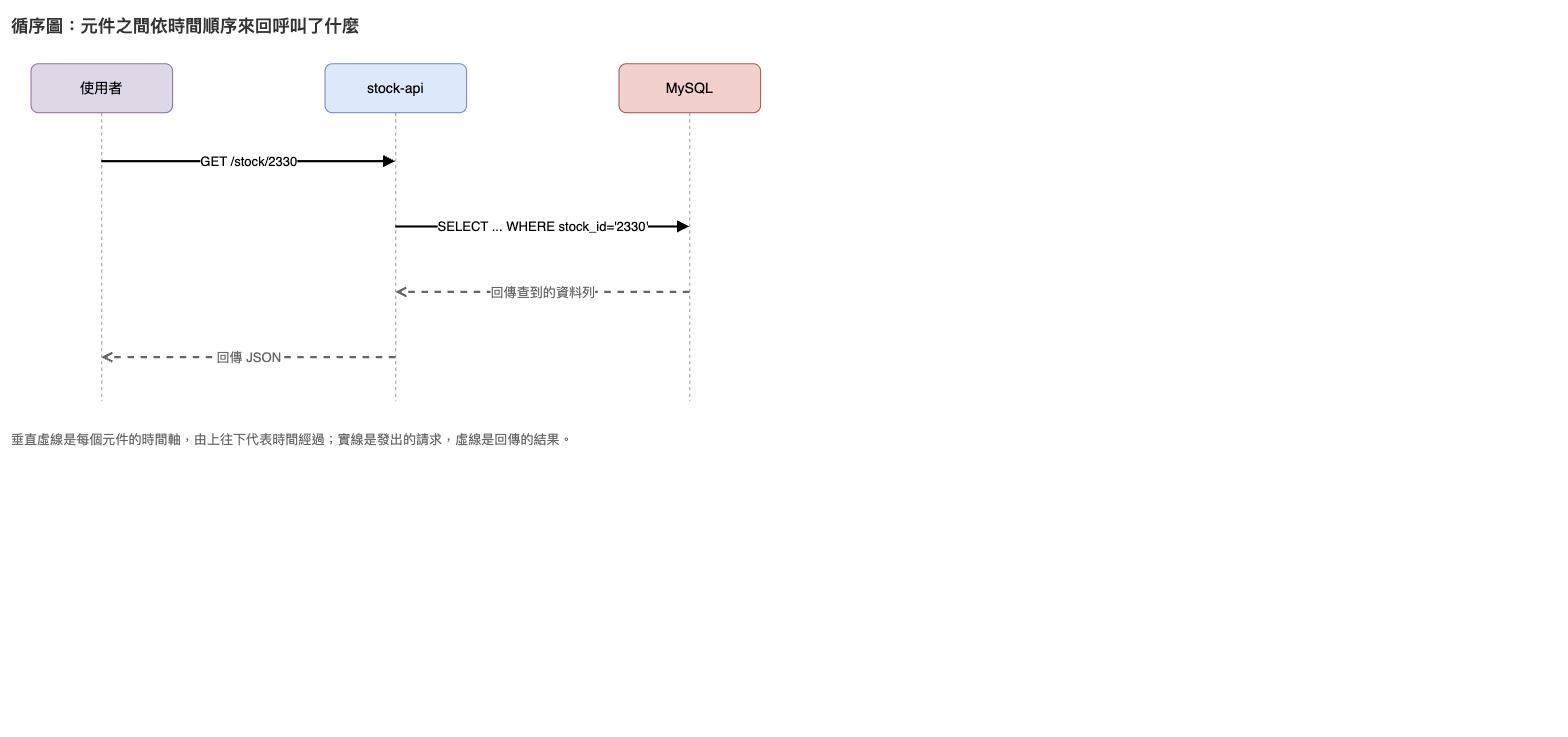
| 畫法 | 代表什麼 | 用的時候要注意 |
|---|---|---|
| 上方的方框 | 參與者,可以是服務、程式物件或人 | 由左到右排,發起的那一方通常放最左邊 |
| 垂直虛線 | 生命線,由上往下代表時間經過 | 時間只往下走,箭頭不能往上畫 |
| 實線加實心箭頭 | 同步呼叫,發出後要等對方回應 | 線上寫「呼叫了什麼」,例如 GET /stock/2330 |
| 虛線加開放箭頭 | 回傳結果 | 它不是新動作,只是把結果送回去 |
| 實線加開放箭頭 | 非同步訊息,送出就不等回應 | 第 3 章 apply_async() 發任務就是這一種 |
| 細長矩形 | 該參與者正在處理事情的那段期間 | 可以省略,圖會比較乾淨 |
規則有兩條:訊息寫「做了什麼動作」而不是寫協定名稱;一張圖只畫一個情境,成功路徑一張、失敗路徑另外一張,不要把兩種結果塞在同一張。
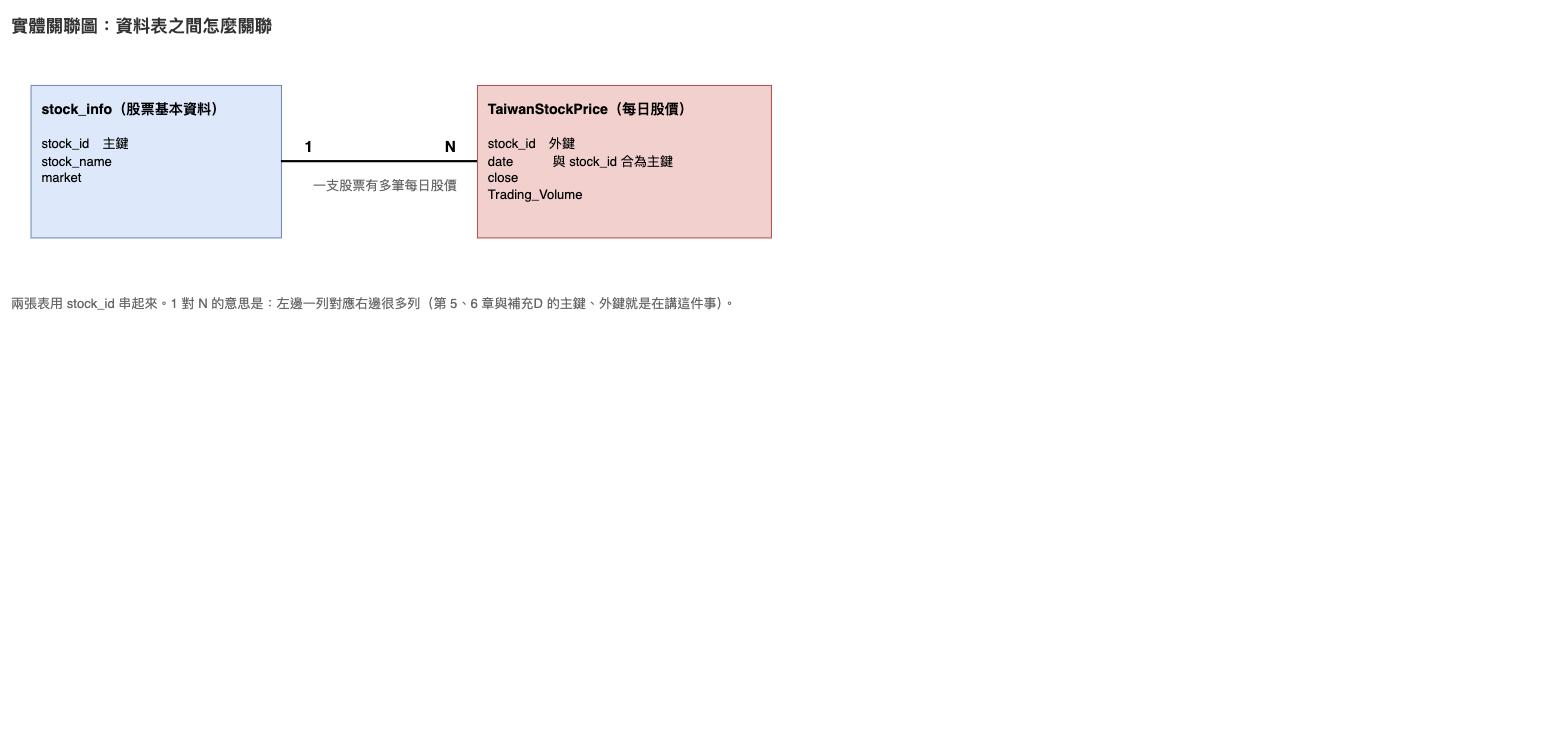
實體關聯圖——不畫行為,只畫資料表的欄位與表之間的關聯,1 對 N 表示左邊一列對應右邊多列:
| 畫法 | 代表什麼 | 用的時候要注意 |
|---|---|---|
| 方框 | 一個實體,通常就是一張資料表 | 框名用實際的表名 |
| 框內的每一列 | 一個欄位 | 主鍵與外鍵一定要標出來,其他欄位可以只列重要的 |
| 兩框之間的連線 | 這兩張表有關聯 | 線上用一句白話寫出關聯的意思 |
| 線兩端的 1 與 N | 基數,一列對應到對方幾列 | 1 對 N 最常見:一支股票對應多筆每日股價 |
規則有兩條:欄位型別可以省略,但主鍵與外鍵不能省,因為那是關聯成立的依據;遇到多對多的關係要拆成一張中介表,不要直接畫一條 N 對 N 的線。
這些圖的共通結構只有兩樣東西:節點(框,代表元件或活動)與連線(箭頭,代表順序或關係)。draw.io 的操作邏輯就建立在這兩樣上——先拉出節點,再從節點邊緣拉出連線。學會這一套,畫上表任何一種圖都是同一組動作。
另外要注意團隊有沒有既定規範。例如業務流程圖有 BPMN 這種標準符號系統,規定了什麼形狀代表什麼意思。沒有規範時,自己定的規則要一致,並且寫進圖例。
draw.io 是什麼
由 diagrams.net 團隊維護的開源繪圖工具,在瀏覽器裡直接用,免費、不需要註冊帳號。網址 app.diagrams.net(舊網址 draw.io 會轉過去,兩個名字指的是同一個東西)。
它跟多數線上工具不同的地方是檔案存在哪由你決定:可以存到自己的電腦、Google 雲端硬碟、OneDrive、GitHub 或 GitLab。這一章選擇存到本機再放進 git repo,跟程式碼一起版控。
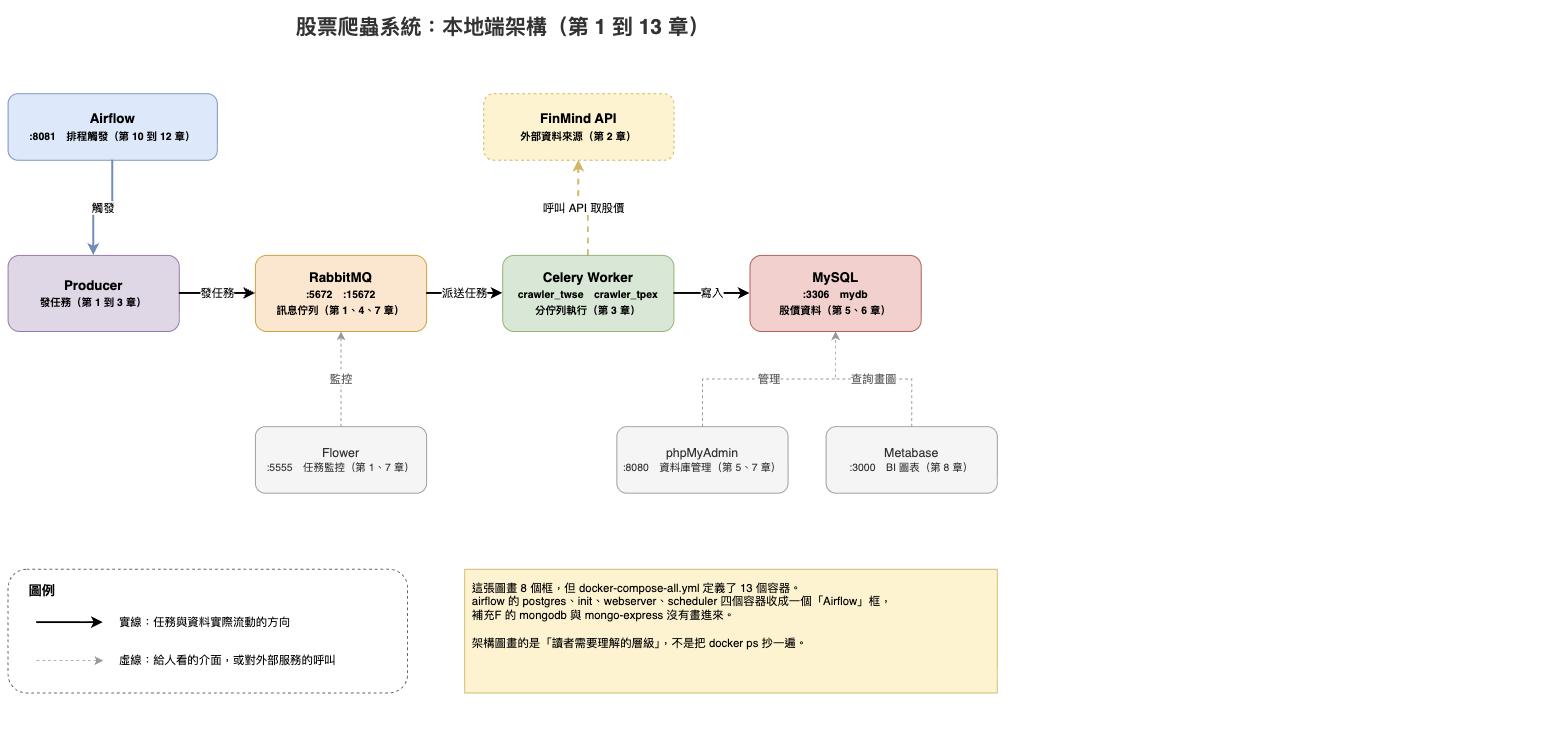
架構圖畫的是「讀者需要理解的層級」
第 13 章的全架構圖畫了 8 個框,但 docker-compose-all.yml 定義的是 13 個容器。差在哪裡:
| 實際的容器 | 圖上怎麼處理 | 理由 |
|---|---|---|
airflow-postgres、airflow-init、airflow-webserver、airflow-scheduler |
收成一個「Airflow」框 | 讀者要知道的是「有一個排程器」,不是它內部有幾個行程 |
mongodb、mongo-express(補充D) |
不畫 | 跟主線資料流無關 |
rabbitmq、mysql、crawler_twse、crawler_tpex 等 |
各自一個框 | 它們是資料流上的節點,少一個就看不懂 |
架構圖不是把 docker ps 的輸出抄一遍。畫之前先問一句:這個框拿掉,讀者還看得懂資料怎麼流動嗎? 看得懂就不用畫。
兩種檔案,用途不同
| 格式 | 是什麼 | 什麼時候用 |
|---|---|---|
.drawio |
圖的原始檔,內容是一段 XML | 這張圖之後還要修改、要進 git、要跟別人協作 |
.png / .svg |
從原始檔匯出的圖片,不能再編輯 | 這張圖要貼進投影片、文件或簡報 |
.drawio 是純文字,所以 git 看得出改了哪一行。只存 PNG 的話,下次要改就得整張重畫。draw.io 另外提供「PNG 內嵌圖表副本」的選項——匯出的 PNG 檔裡藏著 XML,把那張 PNG 拖回 draw.io 就能繼續編輯。
這一章的檔案
| 檔案 | 說明 |
|---|---|
課程手冊/drawio/本地端架構圖.drawio |
本地端的完成版,自己畫完可以打開對照 |
課程手冊/drawio/GCP雲端架構圖.drawio |
雲端版的範本,Part F 會打開它講解 |
課程手冊/drawio/五種圖的範例.drawio |
六頁:五種圖各一頁,加一頁流程圖符號對照 |
一步一步
Part A:開場與介面
A-1 開啟 draw.io
瀏覽器打開 app.diagrams.net,不用註冊也不用安裝。
介面語言預設跟著瀏覽器走。要固定成繁體中文,網址後面加參數:
https://app.diagrams.net/?lang=zh-tw目前的版本打開就是一張空白畫布,不會先問你檔案要存哪裡。要叫出儲存位置的選單,網址加 splash=1:
https://app.diagrams.net/?lang=zh-tw&splash=1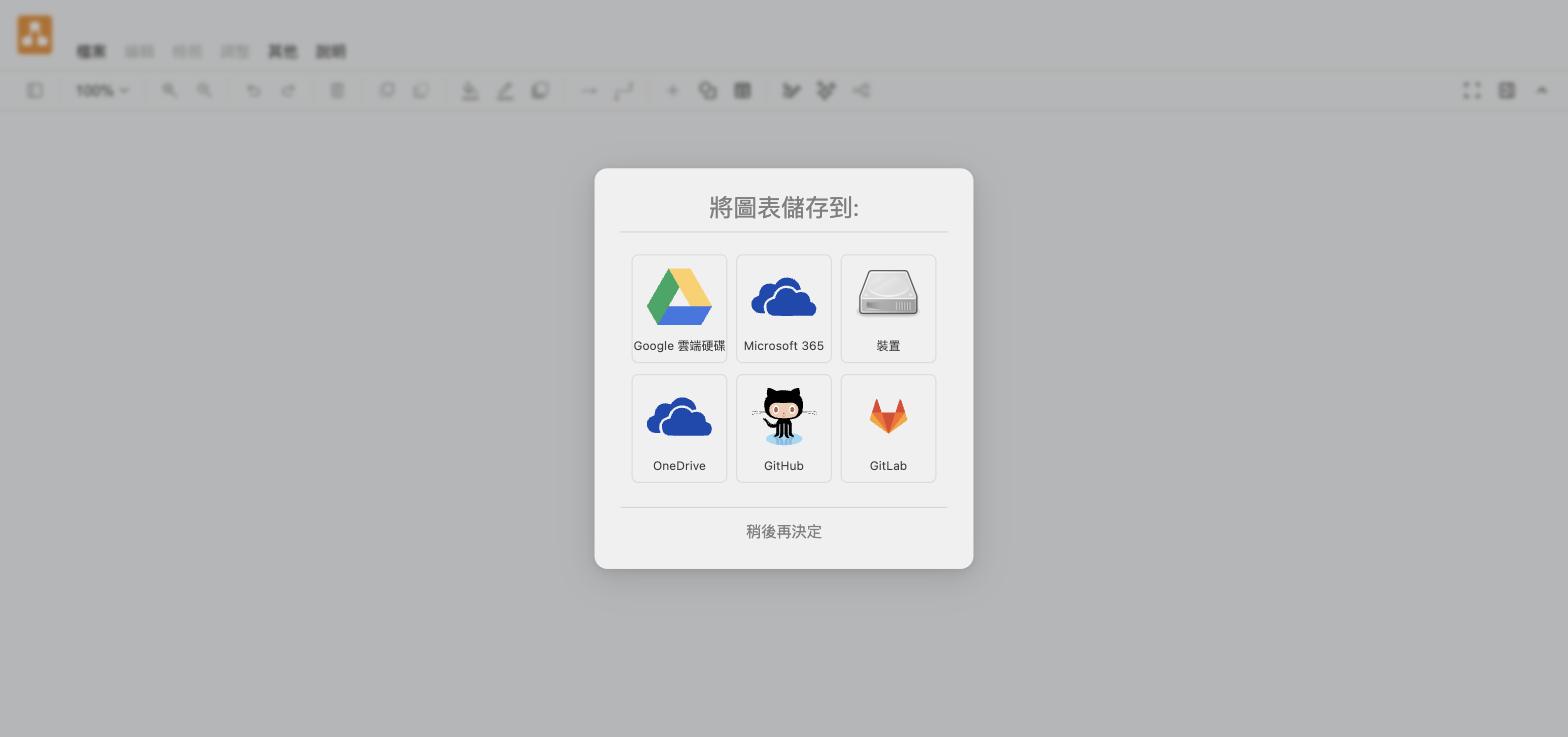
這一章選「裝置」,檔案留在自己電腦上。按「稍後再決定」也可以,之後用 檔案 → 另存新檔 一樣能選。
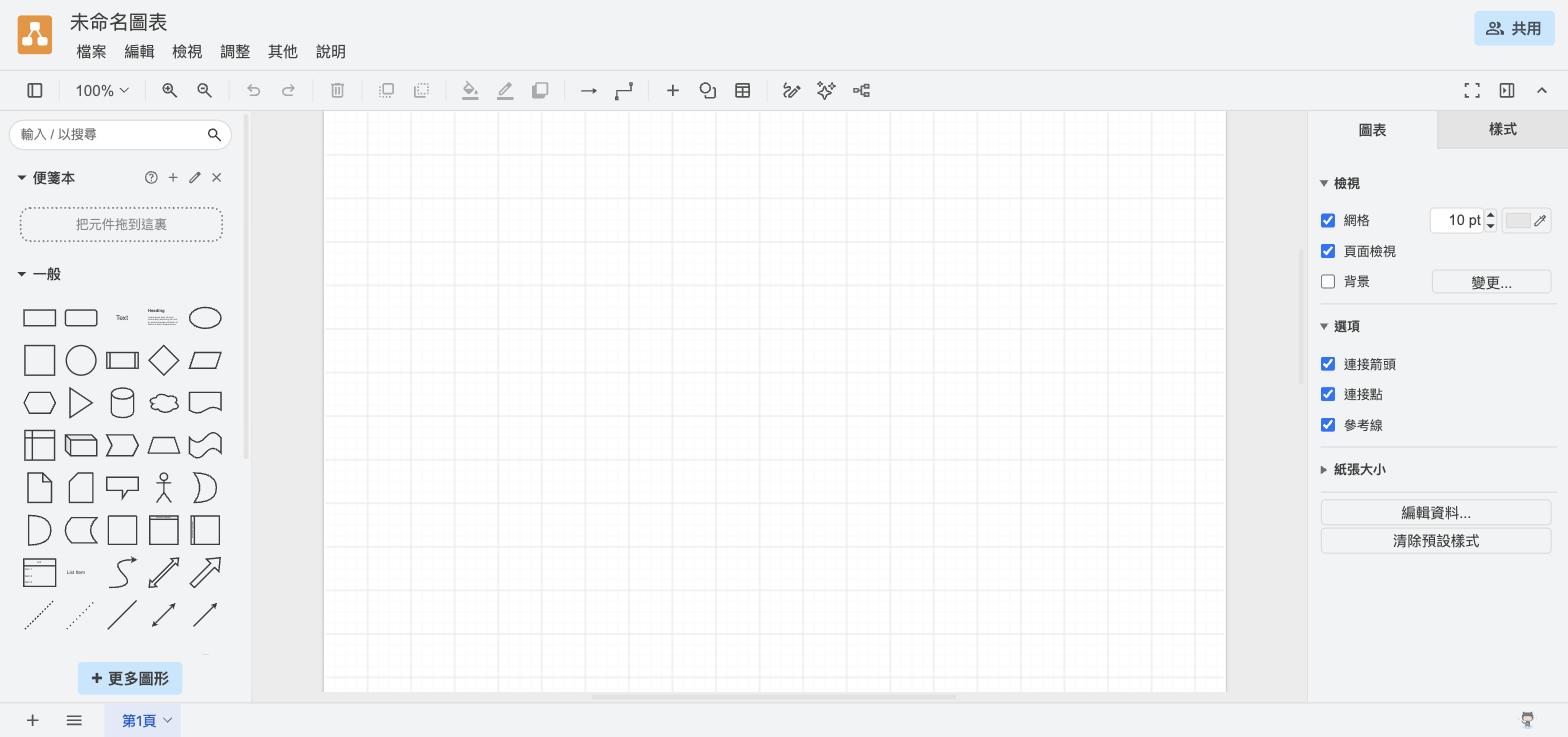
A-2 認識介面三區
| 區域 | 位置 | 作用 |
|---|---|---|
| 圖形庫 | 左側 | 上方是搜尋框,下方是分類圖形。拖出來就能用 |
| 畫布 | 中間 | 圖畫在這裡。白色範圍是頁面邊界 |
| 格式面板 | 右側 | 分兩個分頁:沒選取任何東西時是「圖表」(網格、背景、紙張大小),選取物件後切到「樣式」(顏色、線條、字型) |
A-3 先存檔
檔案 → 儲存,選擇存到裝置,命名為 本地端架構圖.drawio。
之後每改一段就存一次。畫布有未儲存的變更時,功能表右邊會出現橘色的「修改未儲存。點此以儲存。」,點它就存檔。網頁版沒有自動存檔到你的硬碟,關掉分頁前一定要先存。
Part B:第一輪——先畫資料流主幹
這一輪只畫四個框:Producer → RabbitMQ → Celery Worker → MySQL。它們是資料實際流動的路徑。
B-1 拉出第一個框
左側「一般」分類的第二個圖形是圓角矩形,用滑鼠拖到畫布上。
B-2 輸入文字
在框上雙擊,直接打字輸入 Producer,按 Esc 結束編輯。
B-3 複製出另外三個
選取剛才那個框,按 Cmd+D(Windows 是 Ctrl+D)複製一份,拖到右邊。重複到共有四個框。
用複製而不是重新拖,四個框的大小會完全一致,不用事後對齊。
B-4 依序改名
四個框分別雙擊改成 Producer、RabbitMQ、Celery Worker、MySQL。
B-5 連線
滑鼠移到 Producer 框的邊緣,框的四邊會出現藍色方向箭頭;從箭頭往 RabbitMQ 拖曳,放開就連上了。
兩種接法要分清楚:
| 接法 | 怎麼做 | 差別 |
|---|---|---|
| 固定連接點 | 對準邊緣上的藍色 ✕ 再拖 | 線永遠接在那個點,移動框之後線可能繞遠路 |
| 浮動連接 | 對準框中央,框整個變藍時放開 | 移動框之後,線會自己改接最近的一邊 |
畫架構圖用浮動連接比較省事,之後調位置不用重接。
B-5+ 更快的做法:點箭頭直接生出下一個框
上面 B-3 到 B-5 是「先複製四個框、再一條一條連起來」。draw.io 有一個做法可以把兩件事合成一個動作:
滑鼠移到框上出現方向箭頭時,不要拖曳,直接點一下那個箭頭:
- 箭頭指的方向已經有框:直接連線過去。
- 箭頭指的方向是空白:跳出圖形選擇器,點哪個圖形就在那裡生出那個框,而且線已經連好。
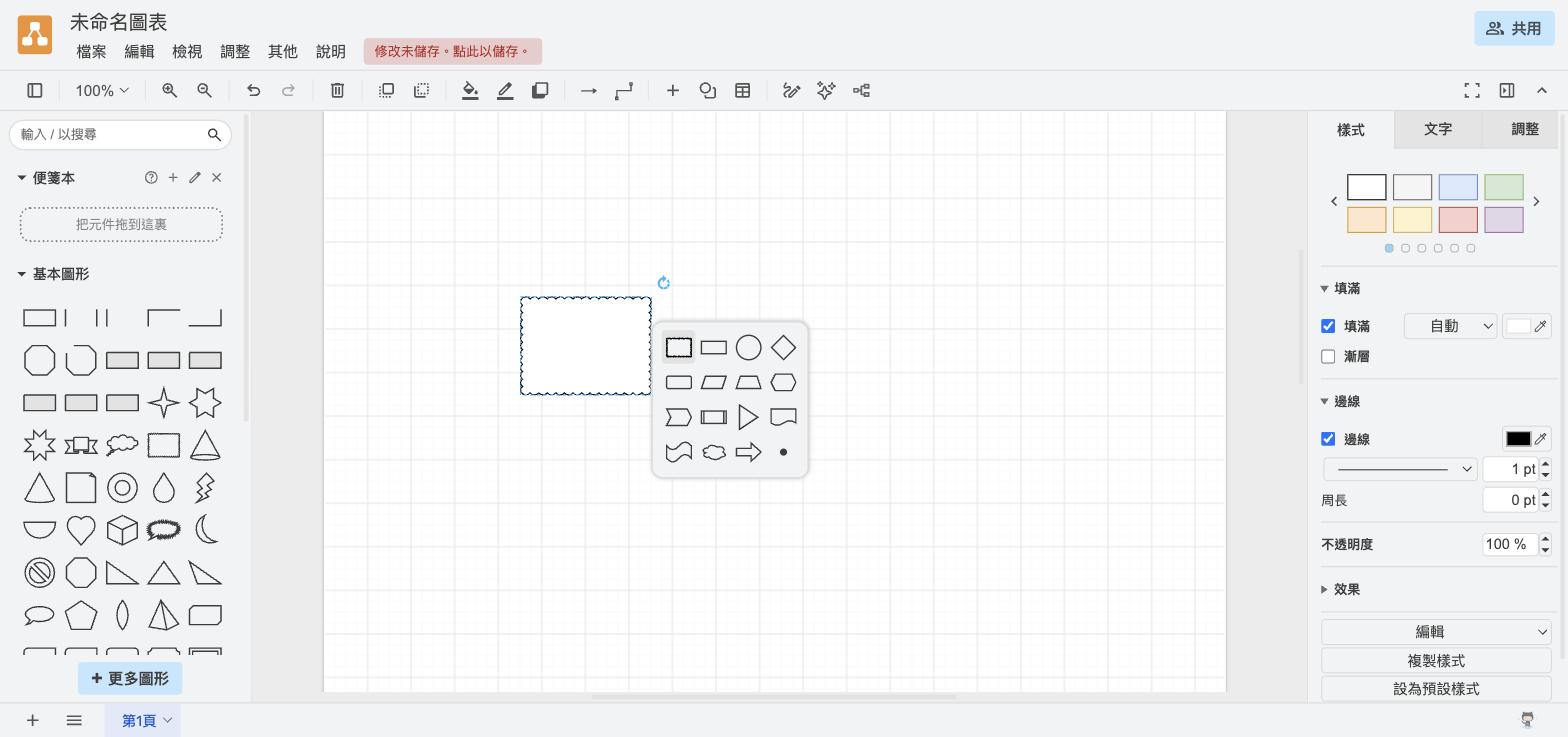
畫一長串直線流程時,這個做法比「複製、拖到定位、再拉線」快很多,而且新框的間距是系統算好的,不用再對齊。第一個框放好之後,主幹剩下三個框可以用這個方式一路點出來。
B-6 幫線加文字
在線上雙擊,輸入 發任務。三條線分別是 發任務、派送任務、寫入。
線上的文字要寫「這條線在做什麼」,不是寫協定名稱。看圖的人想知道的是資料為什麼會從左邊跑到右邊。
B-7 上色
選取框,右側切到「樣式」分頁,點色票換填色。同一種角色用同一個顏色:佇列一色、執行者一色、資料庫一色。
原則一:先畫主幹。 主幹是「資料往哪走」,不是「總共有幾個容器」。主幹畫完,整張圖的骨架就定了。
Part C:第二輪——加上監控與管理
這一輪加三個框:Flower、phpMyAdmin、Metabase。它們不在資料流上,是給人看的介面。
C-1 加三個灰框
一樣用複製的方式做出三個框,填色改成灰色,放在主幹下方。
C-2 改成虛線連接
從灰框拉線到它管理的對象(Flower 連 RabbitMQ、phpMyAdmin 和 Metabase 連 MySQL)。
選取線之後,右側「樣式」分頁找到線條樣式,選虛線。
C-3 對齊
按住 Shift 選取三個灰框 → 調整 → 對齊 → 上 讓它們在同一水平線上。
拖曳時畫面上出現的藍色細線是參考線,會自動對齊到附近物件的邊或中心。
C-4 複製樣式
改好一個框的樣式後,選取它,點右側「樣式」分頁最下方的「複製樣式」,再選取另一個框用 編輯 → 貼上樣式——只套用外觀,不動文字。
原則二:旁支不要搶主幹的視覺重量。 灰色加虛線,讀者不必細看就分得出「這條線是人在看,不是資料在流」。
Part D:第三輪——編排層與標註
D-1 把 Airflow 放到最上面
新增一個框 Airflow,放在 Producer 正上方,往下連一條線標 觸發。
Airflow 不在資料流上,它是指揮資料流的那一層,所以放在上方獨立一層。
D-2 外部系統用虛線框
新增 FinMind API,邊框改成虛線。從 Celery Worker 拉一條虛線上去,標 呼叫 API 取股價。
虛線框代表「不是我們維護的東西」。看圖的人才知道這個框壞掉時不能去重開容器。
D-3 補上 port 與章節
每個框的文字補第二行,例如 RabbitMQ 底下加 :5672 :15672 訊息佇列(第 1、4、7 章)。
在框裡換行的方法是編輯文字時按 Shift+Enter。
D-4 加圖例
畫一個虛線框,裡面放一條實線箭頭和一條虛線箭頭,各自寫上代表什麼。
D-5 加一個註記框
用不同底色寫下「這張圖畫 8 個框,但 compose 檔定義了 13 個容器」那段說明。
原則三:分層畫,一層一個抽象高度。 編排層、執行層、觀測層各自成排,加上圖例,看圖的人就不需要再問你。
畫完的結果:
Part E:匯出與版控
E-1 匯出圖片
檔案 → 匯出為 → PNG。
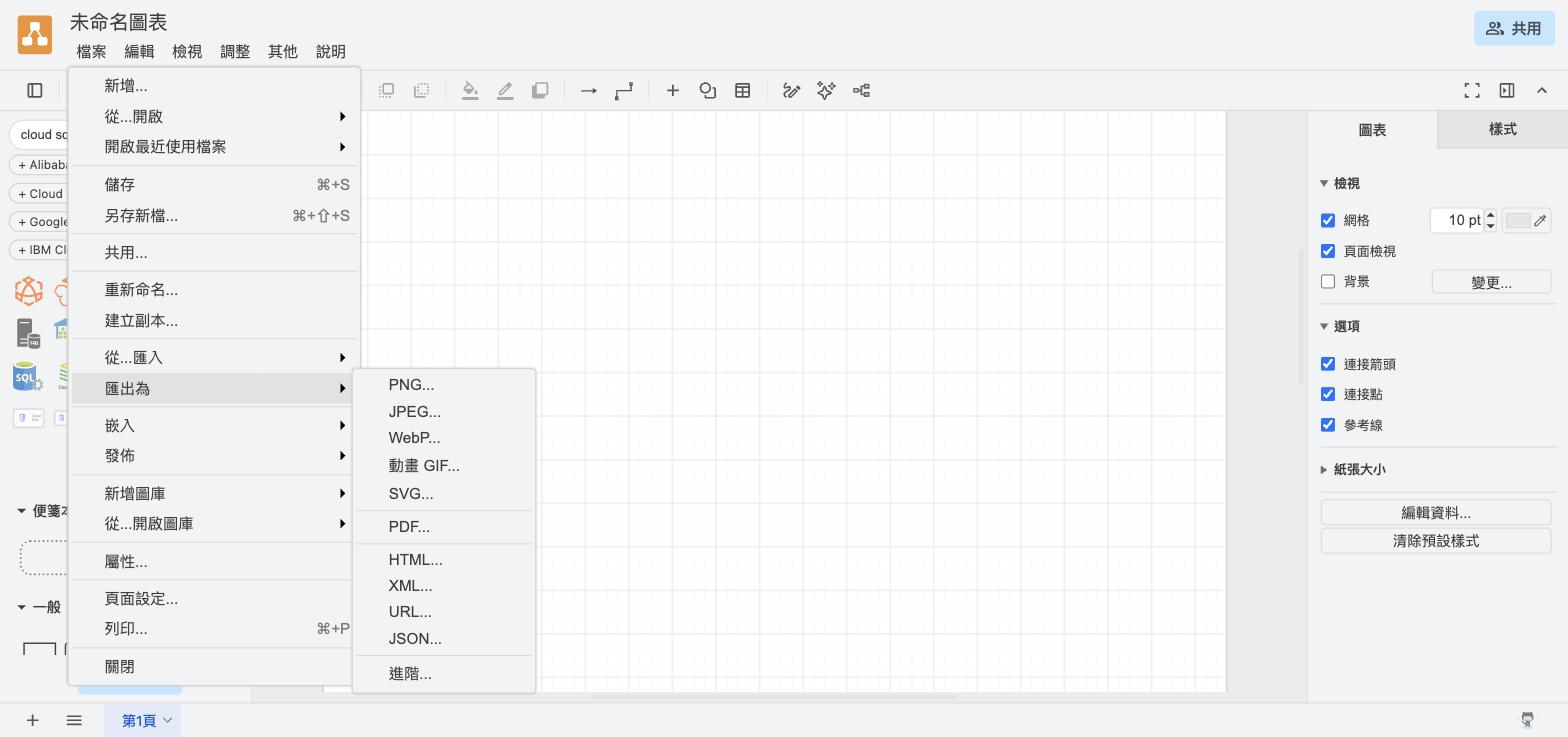
對話框裡三個選項要知道:
| 選項 | 建議 | 理由 |
|---|---|---|
| 縮放 | 要貼投影片就填 200% | 維持 100% 投影出來會糊 |
| 透明背景 | 要貼深色投影片時勾起來 | 不勾的話圖片會帶一塊白底 |
| 包含圖表副本 | 建議一律勾起來 | 勾了會把 XML 藏進 PNG,之後可以把 PNG 拖回 draw.io 繼續改 |
E-2 原始檔進 repo
檔案 → 儲存 存成 .drawio,放到專案的 課程手冊/drawio/ 底下,跟程式碼一起 commit。
.drawio 是 XML,git diff 看得出改了哪些節點。
E-3 用 VS Code 開
VS Code 安裝 Draw.io Integration 擴充後,直接點開 repo 裡的 .drawio 檔就能編輯,不用再開瀏覽器。介面跟網頁版一樣。
Part F:雲端版——GCP 圖示庫
F-1 啟用圖形庫
左下角「更多圖形」→ 分類捲到「網路」→ 勾選 Google Cloud Platform → 套用。
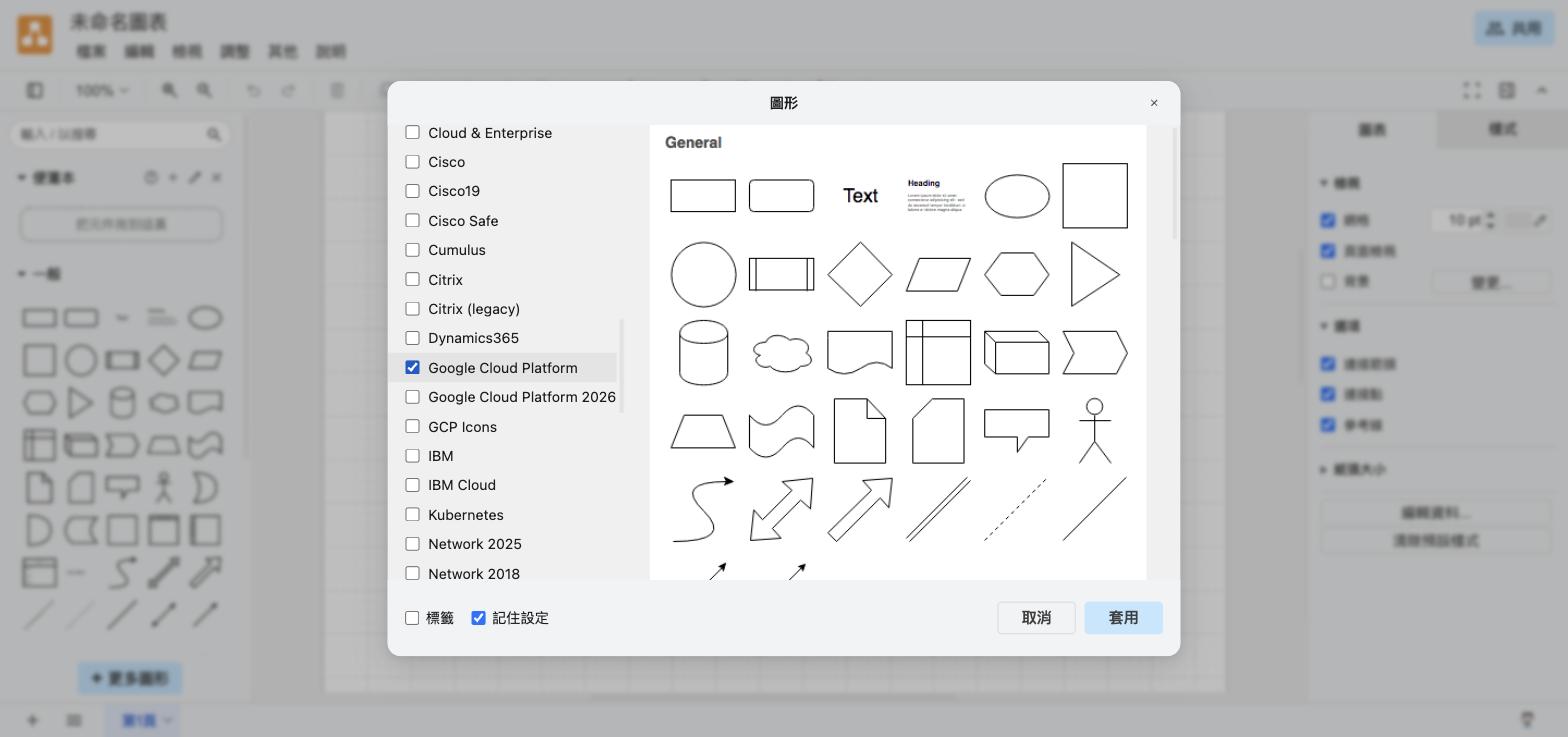
清單裡有三個名字相近的選項,差別是:
| 名稱 | 內容 |
|---|---|
| Google Cloud Platform | 產品層級的圖示,數量最多。本章的範本用這一組 |
| Google Cloud Platform 2026 | 較新的一組,以服務類別為主,產品圖示比較少 |
| GCP Icons | 另一套圖示風格 |
F-2 不啟用也能找到
左上角搜尋框直接打 cloud sql,搜尋範圍涵蓋所有圖形庫,不必先啟用:
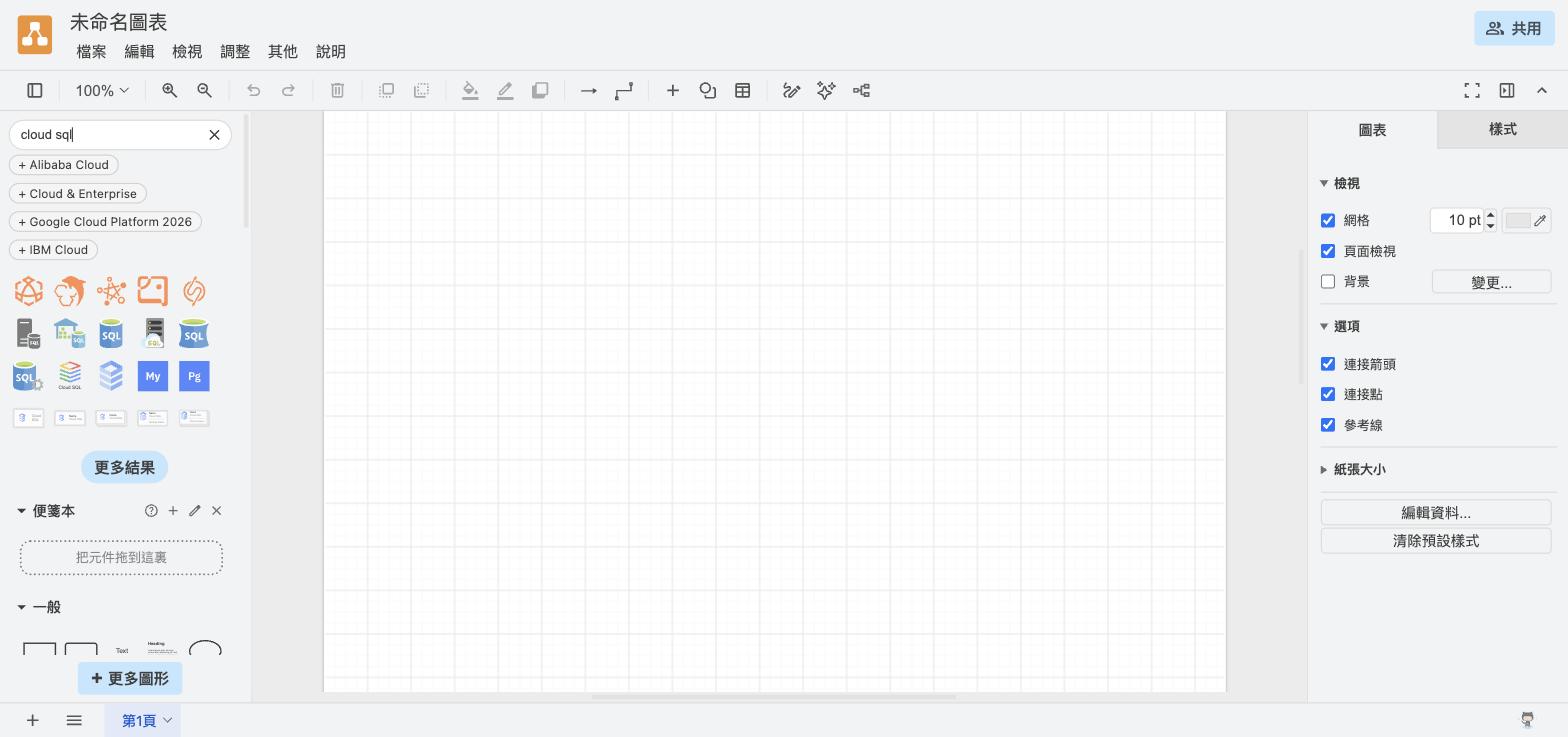
啟用圖形庫的好處是圖示常駐在左側,畫整張雲端圖時比較快。
F-3 打開範本對照
開啟 課程手冊/drawio/GCP雲端架構圖.drawio:
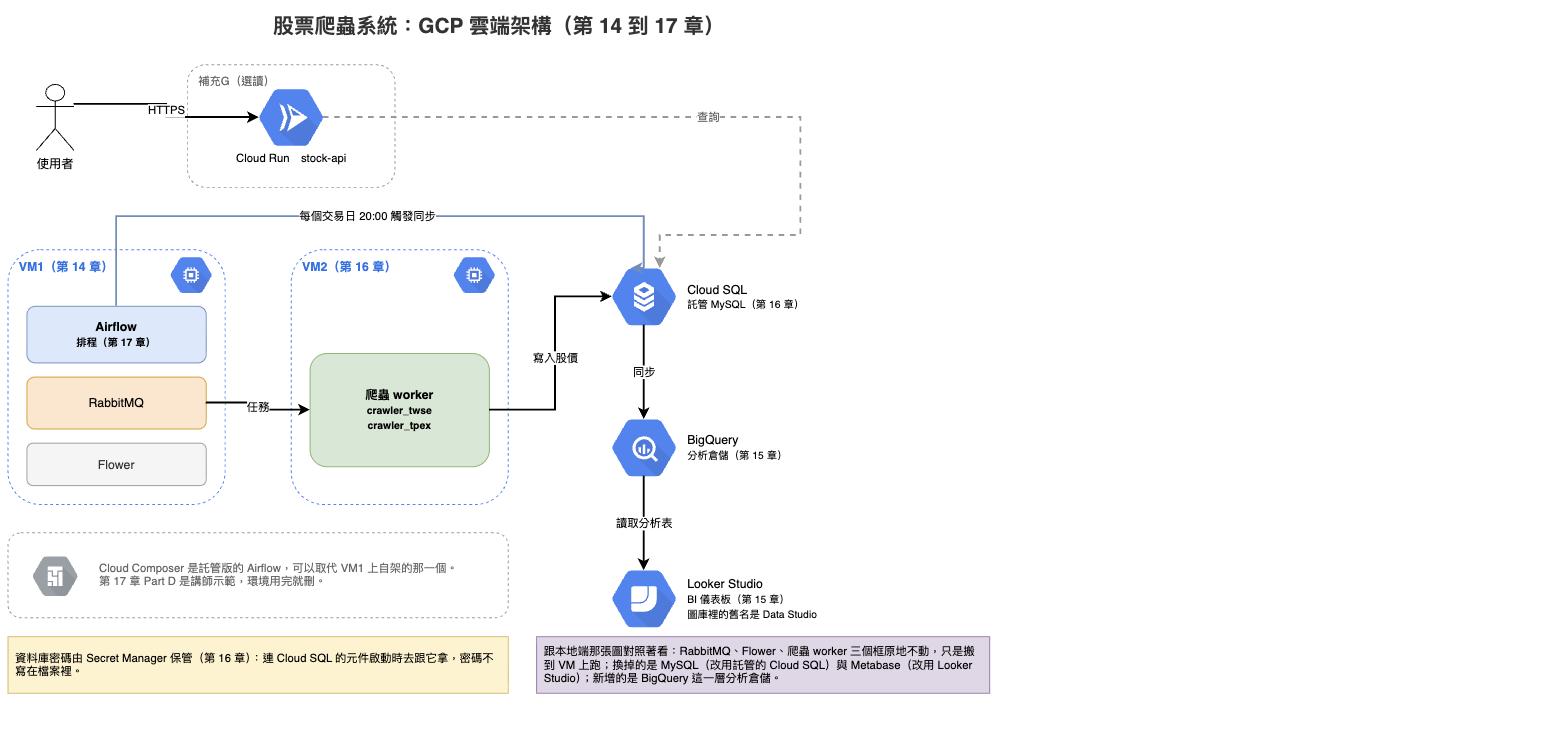
跟本地端那張並排看,三件事:
| 情況 | 元件 |
|---|---|
| 原地不動,只是搬到 VM 上跑 | RabbitMQ、Flower、爬蟲 worker、Airflow |
| 換成託管服務 | MySQL → Cloud SQL、Metabase → Looker Studio |
| 新增的一層 | BigQuery(分析倉儲) |
畫這張圖時會遇到兩個細節:
- Secret Manager 在圖形庫裡沒有對應圖示,所以範本用一個註記框說明它的角色,沒有畫成方框。圖庫沒有的東西,用文字講清楚就好,不必硬找一個近似的圖示——用錯圖示比沒有圖示更容易誤導。
- Looker Studio 在圖庫裡的名字是 Data Studio,那是它改名前的舊稱。搜尋
looker找不到就改搜data studio。
F-4 VM 邊界怎麼畫
VM1 和 VM2 各用一個虛線框把裡面的服務圈起來,框的標題寫 VM 名稱。虛線框把「哪些服務跑在同一台機器上」直接標示出來,這正是第 16 章拆成兩台之後最需要表達的資訊。
Mermaid:寫在文件裡的圖
draw.io 產出的是圖片檔。Mermaid 是另一條路:用文字語法描述圖,讓 Markdown 檔在渲染時自己畫出來。
兩者的差別
| draw.io | Mermaid | |
|---|---|---|
| 怎麼畫 | 用滑鼠把圖形拖到畫布上再連線 | 用文字語法描述節點與連線 |
| 版面控制 | 每個框的位置都由你決定 | 位置由排版引擎決定,你只能給方向提示 |
| 放在哪 | 圖檔和原始檔各存一份,共兩個檔案 | 語法直接寫在 .md 檔裡,沒有額外檔案 |
| 改一個字 | 要開編輯器改完再匯出一次圖片 | 改完文字存檔就生效 |
| 適合 | 版面要精緻的圖,例如投影片與對外文件 | 跟著程式碼一起改的圖,例如 README 與設計文件 |
判斷方式:這張圖會不會跟著程式碼一起改? 會的話用 Mermaid,改程式碼時順手改幾個字就好;不會、而且要拿去簡報的,用 draw.io。
本地端架構的 Mermaid 版
```mermaid
flowchart LR
    AF["Airflow<br/>:8081 排程觸發"] -->|觸發| P["Producer<br/>發任務"]
    P -->|發任務| MQ["RabbitMQ<br/>:5672 訊息佇列"]
    MQ -->|派送任務| W["Celery Worker<br/>crawler_twse / crawler_tpex"]
    W -->|寫入| DB[("MySQL<br/>:3306 mydb")]
    W -.->|呼叫 API 取股價| FM["FinMind API"]
    FL["Flower :5555"] -.->|監控| MQ
    PMA["phpMyAdmin :8080"] -.->|管理| DB
    MB["Metabase :3000"] -.->|查詢畫圖| DB
```
語法只有幾個記號:
| 寫法 | 意思 |
|---|---|
flowchart LR |
流程圖,方向由左到右(TD 是由上到下) |
A --> B |
實線箭頭 |
A -.-> B |
虛線箭頭 |
-->|文字| |
箭頭上加標籤 |
A["文字"] |
方框 |
A[("文字")] |
圓柱形,慣例用來表示資料庫 |
<br/> |
框內換行 |
雲端架構的 Mermaid 版
```mermaid
flowchart LR
    U(("使用者")) -->|HTTPS| CR["Cloud Run<br/>stock-api(補充H 選讀)"]
    CR -.->|查詢| SQL
    subgraph VM1["VM1(第 14 章)"]
        AF["Airflow 排程"]
        MQ["RabbitMQ"]
        FL["Flower"]
    end
    subgraph VM2["VM2(第 16 章)"]
        W["爬蟲 worker"]
    end
    MQ -->|任務| W
    W -->|寫入股價| SQL[("Cloud SQL<br/>託管 MySQL")]
    AF -->|每個交易日 20:00 觸發同步| SQL
    SQL -->|同步| BQ[("BigQuery<br/>分析倉儲")]
    BQ -->|讀取分析表| LS["Looker Studio"]
```
subgraph 就是 draw.io 裡的那個虛線框,用來把同一台機器上的服務圈在一起。
哪裡看得到 Mermaid 的圖
| 環境 | 支援情況 |
|---|---|
| GitHub | .md 檔裡的 ```mermaid 區塊直接渲染 |
| VS Code | 內建 Markdown 預覽即可(舊版需裝 Mermaid 擴充) |
| draw.io | 調整 → 插入 → 進階 → Mermaid,貼語法就轉成可拖曳的圖形 |
最後一項是兩個工具的接點:用 Mermaid 快速把結構打出來,匯進 draw.io 之後再手動調版面。
想一想
Q1:為什麼第 13 章的架構圖不把 airflow-postgres 畫出來?
因為它是 Airflow 自己的 metadata 資料庫,存的是 DAG 狀態與執行紀錄,不在股價資料的流動路徑上。看圖的人要理解的是「股價怎麼從 FinMind 進到 MySQL」,多畫一個框只會讓主線變模糊。反過來說,如果今天畫的是「Airflow 為什麼啟動失敗」的排錯圖,那 postgres 就一定要畫。同一套系統,目的不同,該畫的框就不同。
Q2:什麼情況下該用實線、什麼情況該用虛線?
這張圖的規則是:實線代表任務與資料實際流動的方向,虛線代表人在看的介面或對外部服務的呼叫。規則本身可以自己定,重點是定了就要一致,而且要寫進圖例。沒有圖例的線條樣式差異,讀者只會覺得畫圖的人隨手亂畫。
練習
練習 1:把 Metabase 換成 Looker Studio
打開本地端那張圖,另存一份,把 Metabase 那個框換成 Looker Studio,並且改成從 BigQuery 讀資料。畫完之後跟雲端版範本對照,看看差在哪裡。
練習 2:畫第 16 章的搬家過程
用兩張並排的圖表達「搬家前」與「搬家後」:搬家前是單台 VM 跑全部服務,搬家後是 VM1/VM2 加 Cloud SQL。重點在讓讀者看得出哪些東西移動了、哪些沒動。
練習 3:用 Mermaid 重寫
把練習 2 的兩張圖改用 Mermaid 寫進一個 .md 檔,推到 GitHub 上確認渲染正常。比較一下:哪一種畫起來比較快、哪一種版面比較合你的預期。
排錯
| 你遇到的狀況 | 原因 | 怎麼解 |
|---|---|---|
| 拖不出連線,反而把整個框拖走了 | 滑鼠位置在框的內部,不在邊緣 | 移到框的邊緣,等出現藍色方向箭頭再拖 |
| 移動框之後線的位置變得很奇怪 | 用了固定連接點(藍色 ✕) | 刪掉線重畫,這次對準框中央、等整個框變藍再放開 |
| 框裡的文字沒辦法換行 | 直接按 Enter 會結束編輯 | 編輯文字時用 Shift+Enter 換行 |
| 匯出的 PNG 邊緣被切掉 | 匯出範圍設成了「頁面」而框超出頁面邊界 | 匯出對話框把範圍改成「圖表」 |
開啟別人的 .drawio 時圖示變成空白方框 |
該圖用到的圖形庫檔案沒載入完成 | 重新整理頁面;圖形庫是用到才下載的,不需要事先勾選 |
| 圖庫裡搜不到 Looker Studio | 圖庫用的是改名前的舊稱 | 改搜尋 data studio |
| GitHub 上 Mermaid 區塊顯示成純文字 | 程式碼區塊的語言標記沒寫或拼錯 | 確認開頭是 ```mermaid,全小寫 |
收工
draw.io 網頁版沒有需要關閉的服務。要確認的只有一件事:.drawio 原始檔存起來了嗎?
只匯出 PNG 而沒存原始檔的話,下次要改就得整張重畫。
延伸閱讀
- Draw.io 最佳實作的 5 個小技巧(ChunJen Wang,Medium)——從 BA/SA/SD 文件的角度說明各種圖的用途,本章「圖有很多種」與「點箭頭生出下一個框」兩段參考了這篇。文章寫於 2021 年,介面已有變動(例如現在打開不會先問儲存位置),操作步驟以本章為準。
- diagrams.net 官方說明文件——圖形庫、快捷鍵、各種整合方式的完整說明。
- Mermaid 官方文件——流程圖以外還支援循序圖、甘特圖、ER 圖。
本章總結
- 架構圖畫的是讀者需要理解的層級,不是容器清單——畫每個框之前先問「拿掉它,讀者還看得懂嗎」
- 畫的順序是先資料流主幹、再監控旁支、最後疊編排層;一層一個抽象高度
- 線條樣式的規則可以自己定,但整張圖要一致,而且要寫進圖例
- 外部系統與可替換方案用虛線框標示,讀者才知道哪些東西不歸自己管
.drawio原始檔要進 git,PNG 只是出圖;匯出時勾「包含圖表副本」,PNG 也能拖回 draw.io 繼續編輯- 雲端圖用官方圖示庫,圖庫沒有的服務用註記說明——拿相近的圖示硬湊比沒有圖示更容易誤導
- 圖會跟著程式碼一起改的用 Mermaid,要拿去簡報的用 draw.io;draw.io 能匯入 Mermaid 語法,兩條路接得起來
回到主線:這兩張圖對應的是第 13 章的本機全系統與第 14 到 17 章的雲端資料線,畫完之後回頭看那兩章的說明會更清楚。
 送件鴿
送件鴿