
 還沒串接 Discord——串上讓片場參與記進 XP,每天還有 3 篇 DE/AI 精選
課程手冊14 - GCP 開通與雲端部署
本章對應 EP17。課堂教學順序:本章完成 GCP 開通之後,下一堂回頭做第 15 章的 BigQuery 詳解——那一章用到的兩種憑證(服務帳戶金鑰、VM 身分)本章都會備好,爬蟲的 BigQuery 雙寫也在本章就開始運轉。
本章需要一張信用卡(或簽帳金融卡)與一個從未用過 GCP 的 Google 帳號。課前請準備好這兩樣東西。
本章用到的工具與服務
| 工具/服務 | 類型 | 在本章做什麼 |
|---|---|---|
| Compute Engine(GCE) | GCP 服務 | 開出第一台雲端 VM,整套系統搬上去跑 |
| VPC 防火牆規則 | GCP 服務 | 對外開放 Web 介面的 port,來源限制在自己的 IP |
| IAM | GCP 服務 | 建立服務帳戶並發金鑰;〈團體專案上雲〉用它把組員加進專案 |
| Cloud Billing 預算與警告 | GCP 服務 | 開通後第一件事,額度用到門檻會寄通知信 |
| Cloud Monitoring/Logging | GCP 服務 | 看 VM 的 CPU、記憶體與機器層日誌 |
| gcloud CLI | 指令工具 | 用指令開關 VM、建防火牆規則、SSH 連線 |
| Docker/Docker Compose | 既有工具 | 跟本機同一套,整組容器在 VM 上重現 |
| Git/GitHub | 既有工具 | 在 VM 上 clone 課程 repo |
| nginx-demo | 示範專案 | Part G 熱身用的最小網頁容器 |
做完這一章你會
- 開通 Google Cloud 的 $300 美元免費試用,並在第一時間設好預算警告
- 建立課程專用的專案(project),理解專案名稱與專案 ID 的差別
- 建立服務帳戶(Service Account)並下載 JSON 金鑰——GCP 外的程式呼叫 GCP 服務的通行證,並分清楚它和 VM 身分的分工
- 安裝 gcloud CLI,用指令登入、切換專案、管理雲端資源
- 開出第一台雲端 VM(連同寫 BigQuery 需要的 scopes),SSH 進去安裝 Docker
- 把整套股票爬蟲系統(
docker-compose-all.yml)搬上雲端,跑通完整閉環——爬蟲每次抓取同時寫 MySQL 與 BigQuery 兩份 - 設定防火牆規則,從自己的瀏覽器打開雲端上的 Airflow、Flower、phpMyAdmin
- 規劃團體專案上雲:用 IAM 把組員加進專案、防火牆放行全組 IP、換強密碼並用 .env 帶入,全組共用同一台 VM 協作
- 用停機指令保住試用額度
先搞懂:為什麼要上雲
到第 13 章為止,整套系統都跑在你自己電腦的 VM 裡。它能動,但有三個極限:
- 不能 24 小時跑:你的電腦關機,排程就停了。每天收盤後自動爬資料的需求做不到
- 不能對外服務:你的電腦沒有固定的公網位址,別人連不進來,API 給不了外部使用
- 規格不能伸縮:資料量變大、任務變多的時候,筆電的 CPU 和記憶體就是上限
雲端解決這三件事:Google 機房裡的機器 24 小時開著、有公網 IP、規格隨租隨換。代價是按用量付費——所以「用完就關」的習慣跟技術本身一樣重要,本章會一起教。
什麼是雲端運算(Cloud Computing)
定義:透過網路,隨需取得運算資源(伺服器、儲存空間、資料庫、AI 工具)。你不需要購買和管理硬體設備,也不需要自己搭建系統,直接使用包裝好的服務。一句話:雲端=你不必買伺服器,隨時租用需要的資源。
四個核心特性:
| 特性 | 意思 |
|---|---|
| 隨需自助(On-demand self-service) | 要開機器自己按按鈕就有,不用等採購、不用等別人審批 |
| 彈性伸縮(Scalability & Elasticity) | 規格與數量跟著需求放大縮小,尖峰加、離峰減 |
| 按使用量付費(Pay-as-you-go) | 用多少付多少,不用先買下整台機器 |
| 全球可用性(Global availability) | 世界各地的資料中心任你選,把服務放在離用戶近的地方 |
傳統 IT vs 雲端
| 面向 | 傳統 IT | 雲端 |
|---|---|---|
| 成本 | 高額前期投資 | 按需付費 |
| 建置時間 | 需數週到數月 | 幾分鐘可建立 VM / DB |
| 彈性 | 資源固定,升級要買新硬體 | 彈性擴縮,流量高峰加資源 |
| 維運 | 自行管理硬體、冷氣、網路 | 由雲端供應商負責維護 |
| 擴展 | 地區受限、機房空間有限 | 全球資料中心,快速部署 |
| 人力 | 硬體、網路、電源、溫控、資安都要人 | 重心移到 SRE、雲端工程師、雲端架構師 |
| 安全性 | 資料自己掌握、穩定度自行負責 | 由雲端供應商的工程團隊維護基礎設施安全 |
三種服務模式:IaaS / PaaS / SaaS
差別在「你管多少、供應商管多少」。三種模式在這門課全都會用到:
| 模式 | 供應商提供 | 你負責 | 課程對應 |
|---|---|---|---|
| IaaS(Infrastructure as a Service) | 基礎設施:VM、儲存、網路 | OS 以上全部自己來(裝 Docker、跑程式) | Compute Engine——本章開的 VM |
| PaaS(Platform as a Service) | 平台與執行環境 | 只管程式和資料,不管底層機器 | BigQuery(第 15 章)、Cloud Composer(第 17 章) |
| SaaS(Software as a Service) | 完整應用程式,開瀏覽器直接用 | 只管使用,不裝不維護 | Looker Studio(第 15 章)、Gmail |
方向感:越往 IaaS 自由度越高、要管的越多;越往 SaaS 越省事、可調整的越少。這個取捨會貫穿整個雲端段——第 16 章「自架 MySQL 容器 vs 託管 Cloud SQL」、第 17 章「自架 Airflow vs Composer」都是同一道選擇題。
三朵雲:AWS、Azure、GCP
公有雲市場由三家主導,合計拿下全球約三分之二的市佔(2025 年前後:AWS 約三成、Azure 約四分之一、GCP 約一成多)。三家的出身決定了各自的強項:
| AWS(Amazon) | Azure(Microsoft) | GCP(Google) | |
|---|---|---|---|
| 出身 | 2006 年最早商轉,把 Amazon 自家電商基礎設施產品化 | 微軟企業軟體生態的雲端延伸 | Google 自家搜尋/YouTube 等服務的基礎架構對外開放 |
| 市場定位 | 市佔第一、服務數量最多最廣,新創到大型企業通吃 | 企業市場最強:與 Windows Server、Active Directory、Microsoft 365 深度整合,混合雲(Azure Arc)成熟 | 資料與 AI 工具最強(BigQuery、Vertex AI);Kubernetes 發源於 Google(內部系統 Borg 的開源後代),GKE 最成熟 |
| 常見使用者 | 生態與人才市場最大,職缺最多 | 原本就用微軟體系的企業、傳產與金融 | 資料團隊、AI 應用、新創 |
| 台灣在地 | 2025 年開通台北區域(ap-east-2) | 已宣布台灣北部區域 | 彰化資料中心(asia-east1,2013 年啟用,Google 在亞洲的第一座) |
| 免費試用 | 12 個月免費層+部分永久免費額度 | $200 美元/30 天+12 個月免費層 | $300 美元/90 天+20 多項永久免費產品(課程用這個) |
其他還有阿里雲(中國市場為主)、Oracle Cloud(資料庫客戶為主)等,概念相同、市佔較小。
三朵雲的核心概念完全相同——同一個角色每家都有對應產品,學會一朵、換一朵主要是查服務名稱和改指令語法。下表是完整的同角色對照(粗體=本課程會用到的角色):
| 角色 | GCP | AWS | Azure |
|---|---|---|---|
| 虛擬機 | Compute Engine | EC2 | Virtual Machines |
| 託管 Kubernetes | GKE | EKS | AKS |
| 容器 Serverless(跑 container 免管機器) | Cloud Run | Fargate/App Runner | Container Apps |
| 函數 Serverless | Cloud Functions | Lambda | Azure Functions |
| 物件儲存 | Cloud Storage | S3 | Blob Storage |
| 託管關聯式資料庫 | Cloud SQL | RDS | Azure Database for MySQL |
| NoSQL 文件資料庫 | Firestore | DynamoDB | Cosmos DB |
| 資料倉儲 | BigQuery | Redshift | Synapse Analytics |
| 訊息佇列(角色近課程的 RabbitMQ) | Pub/Sub | SQS+SNS | Service Bus/Event Hubs |
| 託管 Airflow | Cloud Composer | MWAA | (Data Factory 角色近似) |
| 批次/串流 ETL | Dataflow | Glue/Kinesis | Data Factory/Stream Analytics |
| 託管 Spark/Hadoop | Dataproc | EMR | HDInsight/Databricks |
| 負載平衡 | Cloud Load Balancing | ELB | Load Balancer/App Gateway |
| DNS | Cloud DNS | Route 53 | Azure DNS |
| CDN | Cloud CDN | CloudFront | Front Door/CDN |
| 權限管理 | IAM | IAM | Entra ID+RBAC |
| 機密管理 | Secret Manager | Secrets Manager | Key Vault |
| 監控與日誌 | Cloud Monitoring/Logging | CloudWatch | Azure Monitor |
| BI 視覺化 | Looker Studio | QuickSight | Power BI |
怎麼選雲(實務上的判斷順序):
- 跟著既有生態走:公司全套微軟體系(AD、M365)→ Azure 整合成本最低;資料與 AI 是主戰場 → GCP;要最大的服務廣度與人才池 → AWS
- 跟著資料重心走:資料已經在哪朵雲,運算就靠過去——搬資料出雲(egress)要收費,這是各家共同的「黏性」設計
- 多雲是業界常態:很多公司同時用兩朵以上。所以「精通一朵、概念通三朵」正是本課程的目標——這張對照表就是你之後轉換的地圖
課程選 GCP 的理由:$300/90 天試用最適合課程長度、資料中心就在台灣(延遲最低)、本課程的重點服務 BigQuery 是它的招牌、BI 工具 Looker Studio 免費。
GCP 是什麼、有哪些常見服務
GCP(Google Cloud Platform)是 Google 的雲端服務平台,提供運算、資料、AI、網路、安全等完整解決方案。特色:
- 與 Google 自家服務(YouTube、Search、Gmail)跑在同一套基礎架構上
- 資料中心遍布北美、歐洲、亞洲(含台灣)、南美洲、澳洲,之間用 Google 專屬光纖網路連接
- 資料多區備援,避免單點故障;使用者選離客戶最近的區域來降低延遲
服務分類與課程對應(粗體=課程會用到):
| 分類 | 代表服務 | 課程對應 |
|---|---|---|
| 運算 Compute | Compute Engine(IaaS VM)、GKE(託管 K8s)、Cloud Run(跑容器的 Serverless)、App Engine、Cloud Functions | GCE:本章;Cloud Run:補充H |
| 儲存與資料庫 | Cloud SQL(託管 MySQL/PostgreSQL/SQL Server)、Cloud Storage(物件儲存:檔案、備份)、Firestore(NoSQL,角色近 MongoDB)、Bigtable(超大規模 NoSQL) | Cloud SQL:第 16 章 |
| 資料分析與工程 | BigQuery(全託管資料倉儲)、Cloud Composer(全託管 Airflow)、Looker Studio(免費 BI)、Dataflow(託管 ETL/串流)、Dataproc(託管 Hadoop/Spark)、Pub/Sub(訊息佇列,角色近課程的 RabbitMQ) | BigQuery:第 15 章;Composer:第 17 章;Looker Studio:第 15 章 |
| 網路 | Cloud Load Balancing、防火牆規則、Cloud DNS、Cloud CDN | 防火牆:本章(LB 見補充H,說明為什麼你不用自己架) |
| 身分與安全 | IAM(誰能做什麼)、Secret Manager(機密管理)、KMS | IAM:本章與第 15 章;Secret Manager:第 16 章 |
選型的方向跟第 5 章學過的一樣:物件檔案放 Cloud Storage、交易型資料放 Cloud SQL(OLTP)、分析放 BigQuery(OLAP)、非關聯式選 Firestore/Bigtable——資料庫的分工概念不變,只是每種分工在雲端變成一個獨立產品。
全段地圖:本機的每個零件,最後都去哪裡
雲端段(14 到 17 章,另有選讀的補充H)做的事,一句話:把第 13 章那套本機系統的零件,一格一格換成雲端對應物——程式幾乎不動。先把整張地圖看過一遍,之後每一章都是在點亮其中幾格:
| 本機的零件(1-13 章) | 雲端去向 | 章節 | 程式要改什麼 | 為什麼要換/換了差在哪 |
|---|---|---|---|---|
| 你電腦上的 VM(Lima/WSL) | GCE VM(e2-standard-2) | 本章 | 不改,整套 compose 搬過去 | 24 小時在線、有公網 IP、規格隨租隨換 |
| 進 VM 的方式(limactl shell) | gcloud compute ssh | 本章 | — | 金鑰自動管理,從任何電腦都連得上 |
| (本機沒有防火牆概念) | VPC 防火牆規則 | 本章 | — | 雲端預設全擋,開放的每個 port 都是明確決策(VPC=專案的私人網路,第 16 章詳談) |
| MySQL 容器 | Cloud SQL(託管 MySQL) | 第 16 章 | 只改 MYSQL_HOST |
備份、更新、高可用交給 Google;代價是錢——託管 vs 自架的第一題 |
| phpMyAdmin 容器 | 退役(Cloud SQL 用 Console/Cloud SQL Studio 查) | 第 16 章 | — | 託管服務自帶管理介面 |
| RabbitMQ/worker 容器 | 拆到多台 GCE 分工 | 第 16 章 | 不改,compose 拆檔 | 補充B 的「分散式」第一次真的跨機器 |
| Metabase 容器 | Looker Studio(免費 SaaS BI) | 第 15 章 | 不用程式,滑鼠操作 | 免安裝免維運、內建 BigQuery 連接器——SaaS 的教科書案例 |
| ——(本機沒有這層) | BigQuery(分析倉儲,新增) | 本章起雙寫、第 15 章詳講 | 爬蟲多寫一份(程式已內建,本章 H-3 生效) | OLTP/OLAP 分工:分析不再拖累營運資料庫 |
| FastAPI(補充E) | Cloud Run(容器託管執行環境) | 補充H(選讀) | 不改,加發佈流程 | 固定 HTTPS 網址、自動擴縮、閒置縮零不計費,不用管機器 |
| 手動 docker build/换版 | CI/CD(GitHub Actions:push → 自動測試、自動部署) | 補充I(選讀) | 加 workflow yml | 補充F 寫的測試在這裡成為上線前的檢查關卡 |
| 自架 Airflow 容器 | 主線仍在 GCE 自架;Cloud Composer(託管 Airflow)認識+對照示範 | 第 17 章 | DAG 的編排邏輯兩邊通用 | Composer 省維運但每月數百美元起跳,課程用示範讓你看見差異 |
.env 檔 |
Secret Manager | 第 16 章 | 部署指令注入環境變數 | 機密集中管理、可查詢誰讀過、可換版本——密碼一上雲就改用它 |
| 個人 Google 帳號操作一切 | IAM 最小權限(服務帳戶各司其職) | 本章建立、第 15 章授權 | — | 本章的服務帳戶刻意不給角色,第 15 章才補上恰足夠用的兩個 |
| docker logs/Flower 看狀態 | 照用+Cloud Monitoring/Logging 補機器層 | 本章導覽 | — | 容器層工具照舊,機器層(CPU/記憶體/帳單)交給雲端監控 |
原樣保留、不搬的:爬蟲程式本體、Celery 任務、佇列分流設計、compose 檔結構、Flower——這正是前十三章「config 中心、分層架構」紀律的效果:換環境時,動的是設定與部署,不是程式。
系統的階段:每一章加了什麼
上面那張表是逐項對照,這裡換個角度看——系統的形狀是怎麼一章一章長出來的:
flowchart TB
    subgraph S14["第 14 章:整套系統搬上一台 VM(本章)"]
        VM["GCE VM(e2-standard-2)<br/>爬蟲 worker、MySQL、RabbitMQ、Airflow、Flower…13 個容器<br/>本機那一套原封不動搬過來,程式沒改"]
    end
    subgraph S15["第 15 章:分析層詳解(資料本章已經在寫了)"]
        W15["爬蟲 worker<br/>(雙寫:MySQL+BigQuery)"] -->|每次抓取落地| BQ15[("BigQuery<br/>raw → stage → app 三層")] --> LS15["Looker Studio<br/>BI 儀表板"]
    end
    subgraph S16["第 16 章:拆成多台,資料庫換託管,密碼交給 Secret Manager 保管"]
        VM1["VM1(infra)<br/>Airflow、RabbitMQ、Flower"] -->|任務| VM2["VM2(worker)<br/>爬蟲"] -->|雙寫| SQL16[("Cloud SQL<br/>託管 MySQL")]
    end
    subgraph SG["補充H(選讀):對外開門"]
        U(("使用者")) -->|HTTPS| CR["Cloud Run stock-api<br/>固定網址、自動擴縮"] -.->|查詢| SQLG[("Cloud SQL")]
    end
    subgraph S17["第 17 章:讓它自己跑"]
        AF17["VM1 的 Airflow"] -->|每個交易日 20:00 觸發| SY17["爬蟲雙寫當日資料<br/>+重算 BigQuery 分析層"]
    end
    subgraph SI["補充I(選讀):發佈流程自動化"]
        GH17["GitHub Actions"] -->|每次 push| T17["自動測試 → 自動部署"]
    end
    S14 --> S15 --> S16 --> SG --> S17 --> SI
全部做完之後,系統的完整形態是這樣(括號標的是哪一章建的,補充H 是選讀):
flowchart LR
    U(("使用者")) -->|HTTPS| CR["Cloud Run stock-api<br/>(補充H 選讀)"]
    CR -.->|查詢| SQL
    subgraph VM1["VM1(14 章開)"]
        AF["Airflow"]
        MQ["RabbitMQ"]
        FL["Flower"]
    end
    subgraph VM2["VM2(16 章)"]
        W["爬蟲 worker"]
    end
    MQ -->|任務| W
    W -->|雙寫| SQL[("Cloud SQL<br/>託管 MySQL(16 章)")]
    W -->|雙寫| BQ[("BigQuery<br/>分析倉儲(14 章起寫入、15 章詳講)")]
    AF -.->|"每個交易日 20:00 發爬蟲任務(17 章)"| MQ
    AF -.->|"重算分析層(17 章)"| BQ
    BQ --> LS["Looker Studio<br/>BI 儀表板(15 章)"]
資料庫密碼由 Secret Manager 保管(16 章),連到 Cloud SQL 的元件都跟它拿。圖上實線是資料流動的路徑,虛線是觸發與查詢。
這張圖也有用 GCP 官方圖示畫的 draw.io 版本:
課程手冊/drawio/GCP雲端架構圖.drawio。畫法見補充A。
看這張圖時注意兩件事。
第一,Cloud Run 只用在 API,Airflow 留在 VM 上自架,這是因為兩種工作的形狀不同:API 是「有人呼叫才做事」,沒人用的時候縮到零最省錢;Airflow 的 scheduler 要一直醒著每分鐘檢查有沒有到期的排程,縮到零就不排程了。補充H 會再說明這個判斷。
第二,本機的東西沒有全部消失。 RabbitMQ 和 Flower 從第 1 章活到最後,只是搬到 VM1 上;爬蟲程式本體一行都沒改過。換掉的只有「有狀態、故障代價最高」的 MySQL,以及「維護成本高於價值」的部分。
GCP 的層級心智圖
Google 帳號(你的 Gmail)
 └── 帳單帳戶(綁信用卡,$300 試用額度掛在這裡)
      └── 專案 project(一切資源的容器,費用統計與權限管理的單位)
└── 資源(VM、資料庫、BigQuery 資料集……都掛在某個專案底下)- 資源開在某個區域(region)的某個可用區(zone)。本課程用
asia-east1(台灣彰化) - 每個服務的 API 要各自啟用:第一次用 Compute Engine 要啟用它的 API,第 16 章第一次用 Secret Manager 也要啟用它的 API(少數服務例外,例如 BigQuery 的 API 新專案預設就是開的)
費用的四個事實
- 試用期間不會被收費。$300 美元額度、90 天內有效;額度用完或到期,帳戶只會停用,不會扣你的卡
- 「啟用完整帳戶」按鈕是付費的開關。只有你主動按下它,超出額度的用量才會真的向卡片收費。課程期間不要按
- 運算費只在 VM 開機時計;磁碟費開關機都收,但很小(20GB 約每月 NT$25)
- 想在開資源前先估價,用官方的 Pricing Calculator(cloud.google.com/products/calculator):選服務、填規格,直接給你每月預估金額
IAM:整個雲端段都會用到的權限系統
先搞懂的最後一件事是權限。上雲之後,每一個操作——開 VM、寫 BigQuery、讀密碼——都要先通過權限檢查。負責這件事的系統叫 IAM(Identity and Access Management,身分與存取管理),它回答的問題只有一句:誰(身分)可以對哪個資源做什麼(角色與權限)。
兩個核心觀念先建立:
- 身分和授權是兩件事。先有身分——人用 Google 帳號、程式用服務帳戶——再談這個身分被允許做什麼。
- 最小權限原則:需要什麼才給什麼。權限給得越多,金鑰或帳號出事時的災害範圍就越大。
IAM 的內容不集中在單一章,而是分散在雲端段各章——每一站只教當章馬上用得到的那一塊:
| 站 | 章節 | 教什麼 | 當章用在哪裡 |
|---|---|---|---|
| 1 | 本章 Part D/Part F+〈團體專案上雲〉 | 服務帳戶是給程式用的身分;先建身分、暫不授權(理由見 Part D);Part F 的 VM 身分與 scopes;〈團體專案上雲〉一節完整規劃——IAM 授權、防火牆、密碼與 .env | 雲端上的程式(含雙寫 BigQuery)用 VM 身分;金鑰發給 GCP 外的程式用;讓全組共用同一台 VM |
| 2 | 第 15 章 | IAM 的三個詞(成員、角色、權限)與第一條授權指令;最小權限的實作 | 讓 GCP 外(本機補充)的金鑰身分也能寫 BigQuery |
| 3 | 第 16 章 | 授權可以細到單一資源 | 讀 Secret Manager 裡的密碼 |
| 4 | 第 17 章 | scopes 回顧:IAM 之外的另一道閘門,兩道都通過才放行(本章 Part F 建機時已給對;舊 VM 補改當排錯) | 排程觸發的爬蟲與分析層重算要寫 BigQuery |
| 選讀 | 補充H | 託管服務用「執行身分」掛服務帳戶 | Cloud Run 要讀密碼連資料庫 |
現在不需要記住每一站的細節。讀到對應章節時回來對照這張表,就知道自己走到這條弧線的哪裡。
一步一步
Part A:開通 $300 免費試用
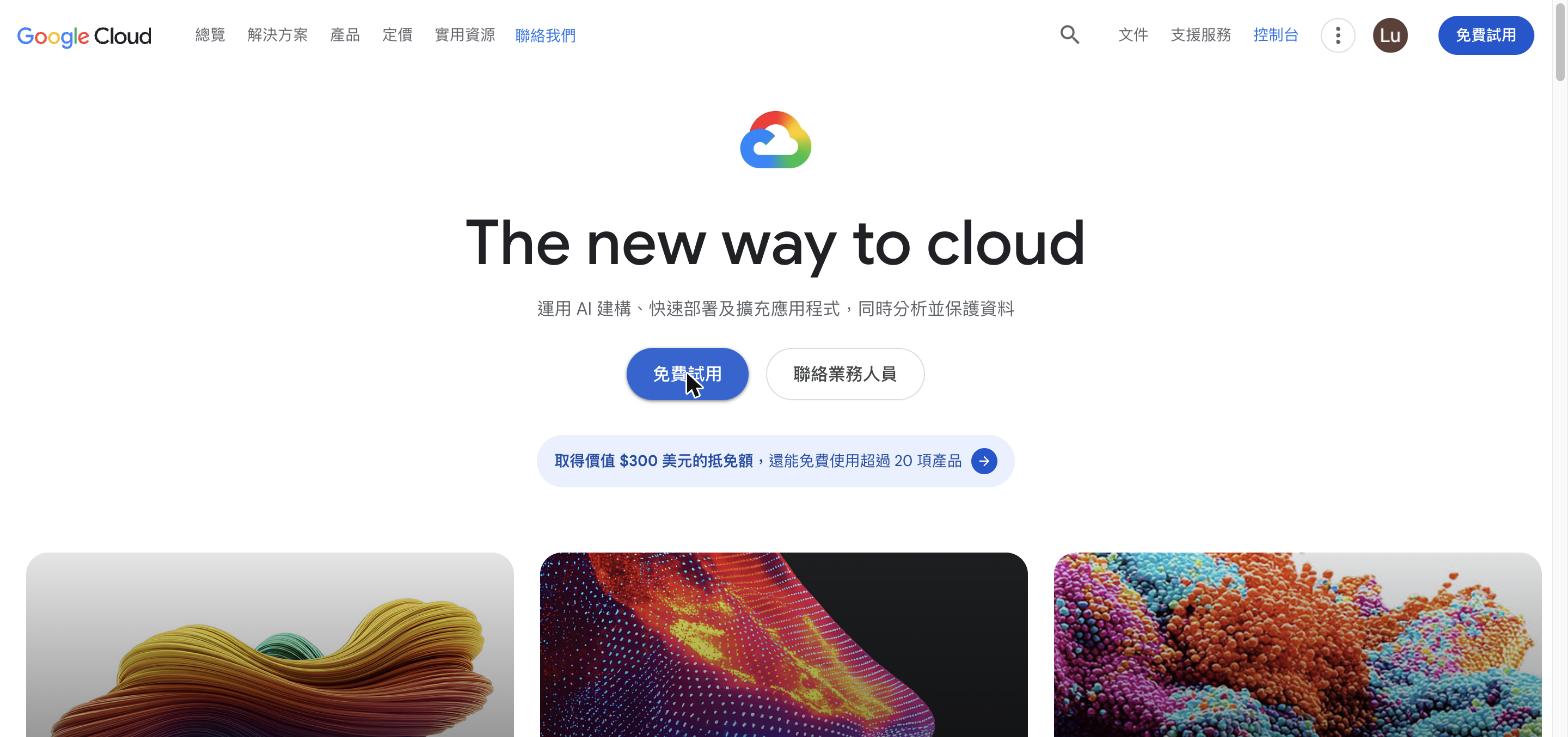
A-1 從零到達官網
- 準備一個全新的 Google 帳號。試用資格是「這個帳號從未申請過試用、也從未成為 GCP/Google Maps/Firebase 的付費用戶」,一個帳號只有一次機會,刪掉重辦也不會重置
- 在瀏覽器登入這個帳號
- 網址列輸入
cloud.google.com。用 Google 搜尋「Google Cloud」點官方結果也會到同一個地方 - 先點右上角的圓形頭像,確認顯示的是要開通的帳號;不對就切換
- 點藍色「免費試用」按鈕(右上角和頁面中央各一顆,功能相同)
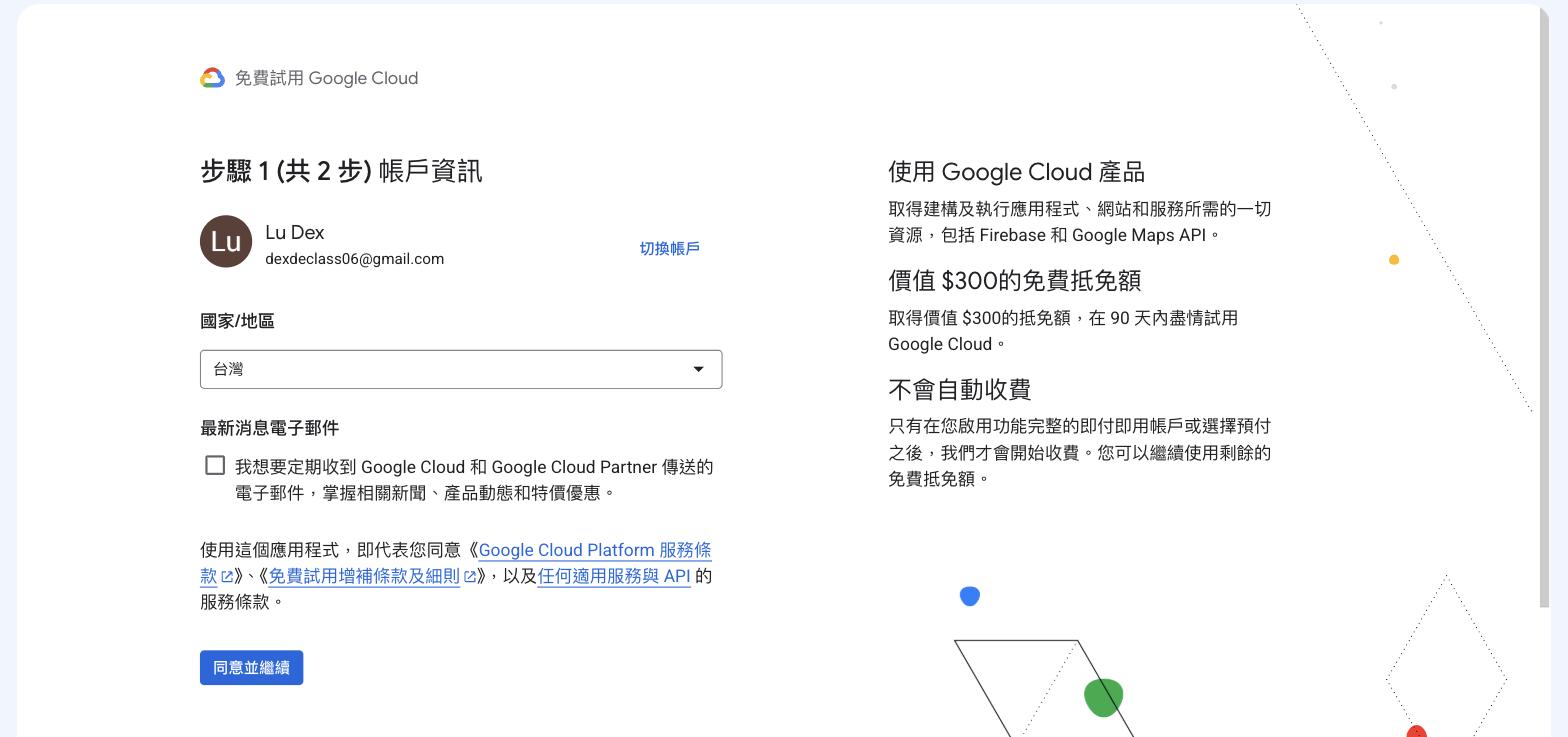
A-2 註冊步驟 1(共 2 步):帳戶資訊
- 「國家/地區」會依帳號自動預選「台灣」,維持不動
- 「最新消息電子郵件」是選填的電子報,可以不勾
- 右側資訊列出三個重點:$300 抵免額、90 天內使用、不會自動收費
- 按「同意並繼續」,代表同意《Google Cloud Platform 服務條款》與《免費試用增補條款及細則》
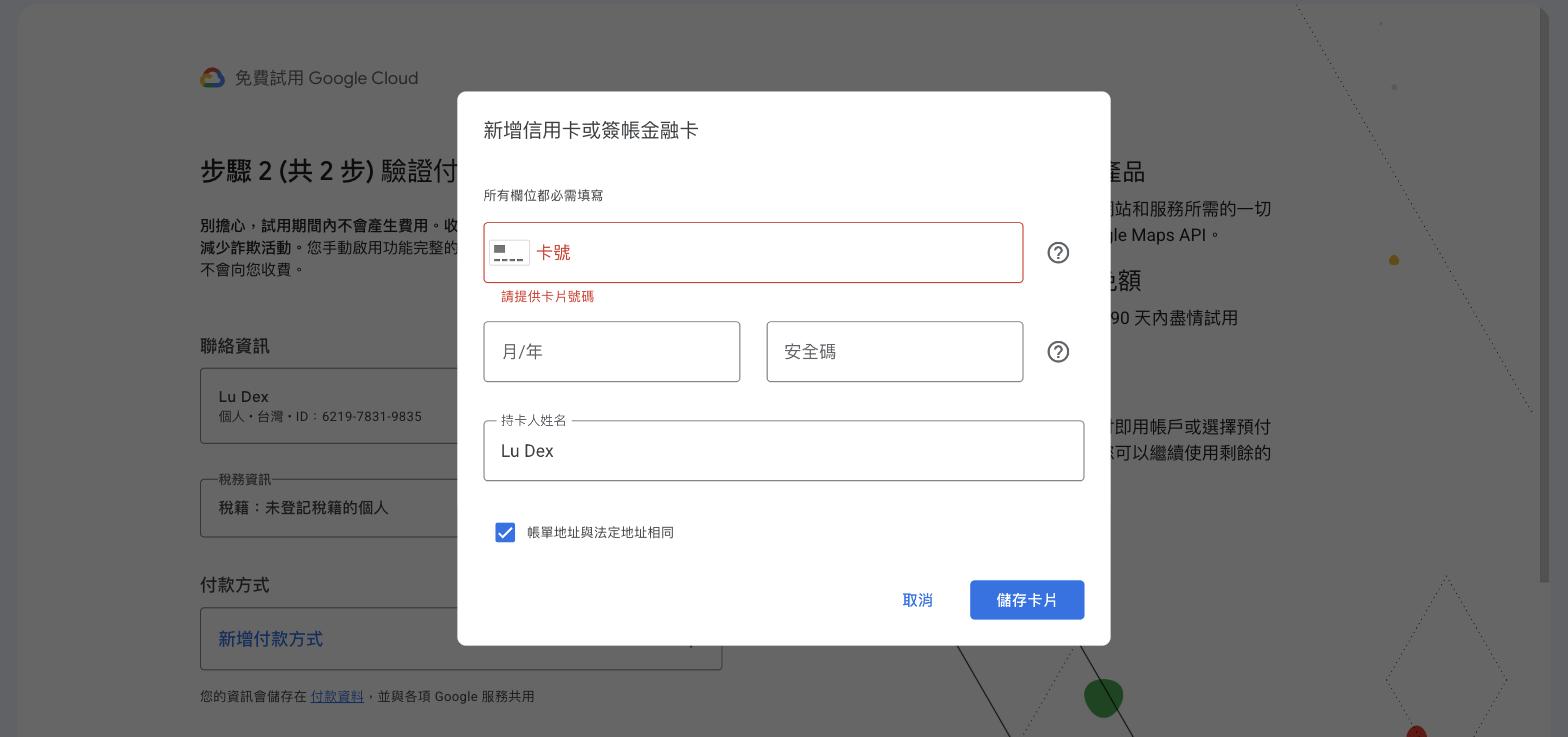
A-3 註冊步驟 2(共 2 步):驗證付款資訊
頁面最上方的官方說明回答了「為什麼要填信用卡」:
別擔心,試用期間內不會產生費用。收集付款資訊可協助我們驗證您的身分,減少詐欺活動。您手動啟用功能完整的即付即用帳戶或選擇預付之前,系統都不會向您收費。
這一頁有三個區塊,由上到下填:
- 聯絡資訊:帳戶類型選「個人」(公司採購才選商家),填姓名與地址。填完會顯示一組系統自動產生的付款資料 ID,不用理會
- 稅務資訊(稅籍):
- 未登記:個人用途選這個。課程學員一律選「未登記稅籍的個人」,不用填任何編號
- 已登記:有統一編號、辦過營業登記的公司行號才選。選了要填統編,之後帳單會開立含統編的發票
- 付款方式:點「新增付款方式」,在跳出的視窗填卡號、有效期限(月/年)、安全碼(卡片背面三碼)、持卡人姓名;「帳單地址與法定地址相同」預設打勾即可。按「儲存卡片」
三個區塊都完成後,按最下方的「開始免費試用」。
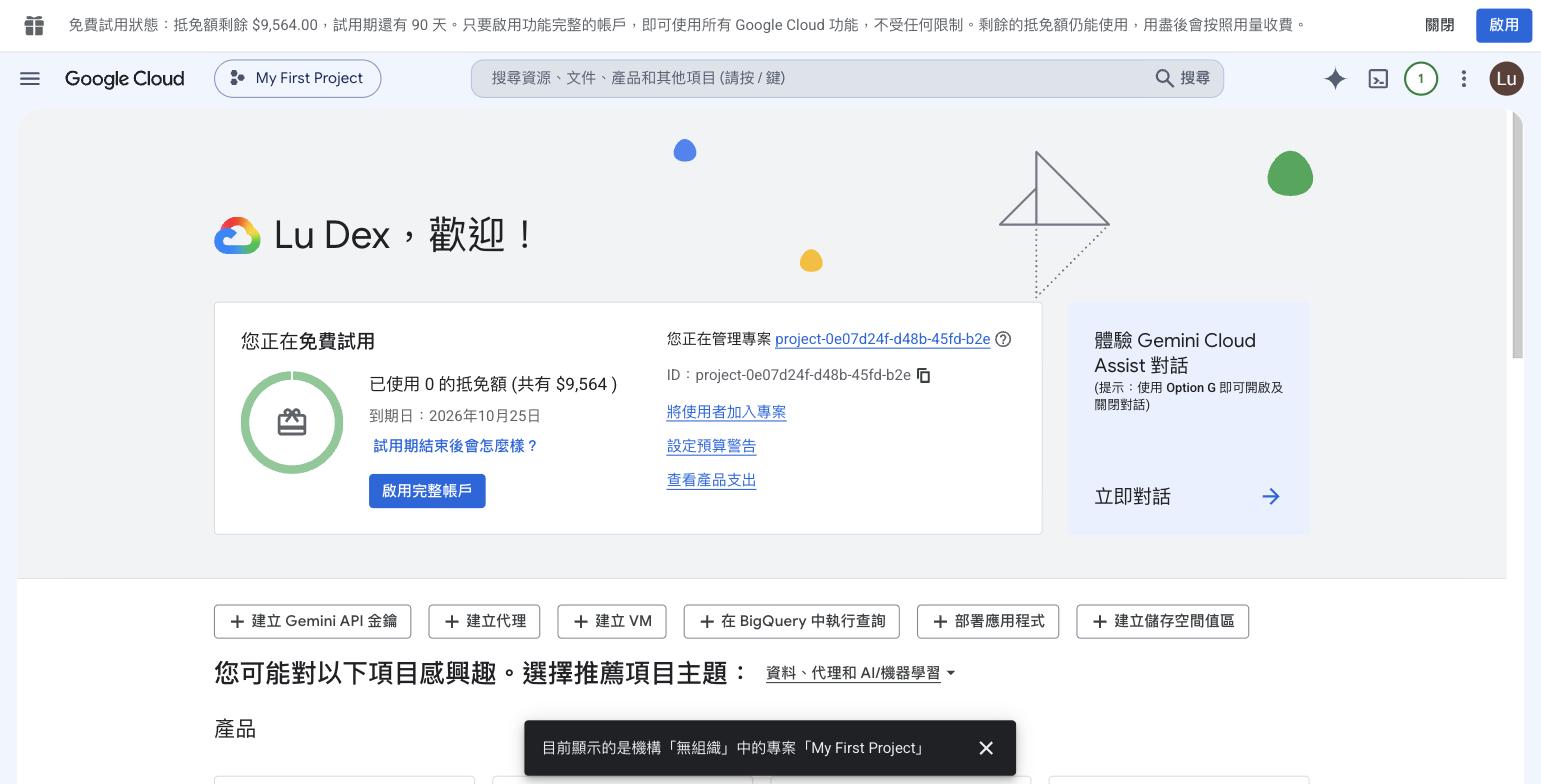
A-4 開通完成
按下後自動跳轉到 Google Cloud 控制台,畫面重點:
- 頂部橫幅顯示「免費試用狀態:抵免額剩餘 $9,xxx,試用期還有 90 天」。金額用新台幣顯示——$300 美元依匯率換算約九千多元,不是給了你九千美元,也不是縮水
- 系統自動建立了一個專案「My First Project」,ID 是一串亂數
- 藍色「啟用完整帳戶」按鈕就是付費的開關,課程期間不要按
先認識 Console 本身
從下一段(Part B)開始,很多操作都在網頁上進行。Console(console.cloud.google.com)是 GCP 的網頁控制台,頂部列從左到右:
- 「≡」導覽選單:所有服務的入口,本章用過的 Compute Engine、IAM、帳單都從這裡進
- 專案選擇器:顯示目前所在的專案,點它切換——排錯第一步永遠先看這裡
- 搜尋框:直接打服務名或資源名跳過去(快捷鍵
/) - Cloud Shell 圖示(>_):瀏覽器裡的終端機,已預裝 gcloud——臨時在別台電腦上沒有 CLI 環境時可以用它
- 鈴鐺:通知中心,建立專案、建立 VM 的完成通知都在這
本章教 gcloud 指令的每個操作,在 Console 網頁上也全部做得到——對應的滑鼠版操作放在各 Part 末尾的「補充」段。兩者的關係:指令能複製、能重跑、能寫進腳本;介面能看到所有選項和即時費用。建議第一次用介面建立來理解每個欄位,之後日常操作用指令。
Part B:第一件事——設定預算警告
預算警告的作用是「額度燒太快時提早收到通知」。把它排在開通後的第一件事,是為了養成「先裝保險絲、再開始用電」的習慣。
進入設定頁(兩條路都通):
- 開通完成頁的卡片上直接點「設定預算警告」連結
- 平常的路徑:左上角「≡」選單 → 帳單 → 左側「預算與警告」
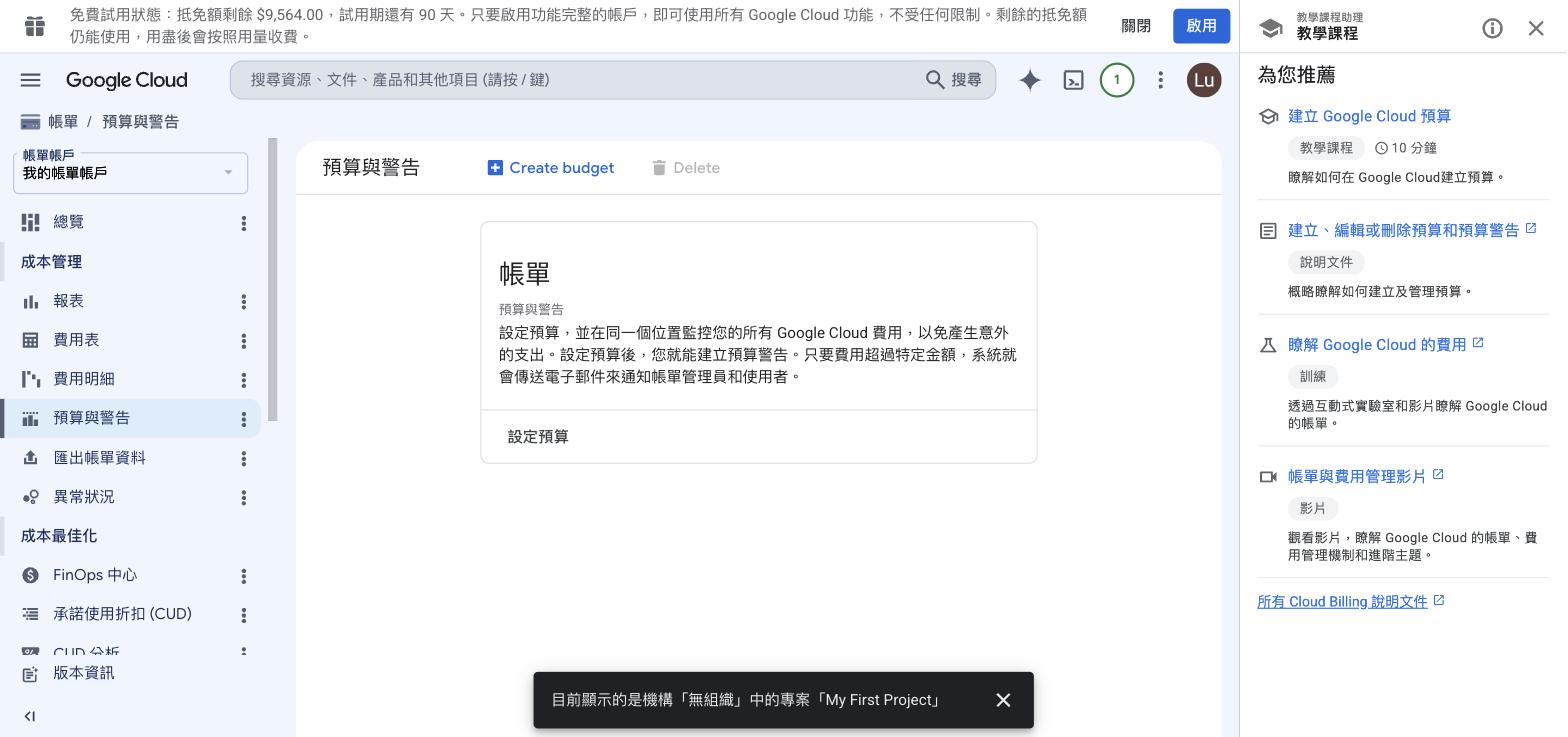
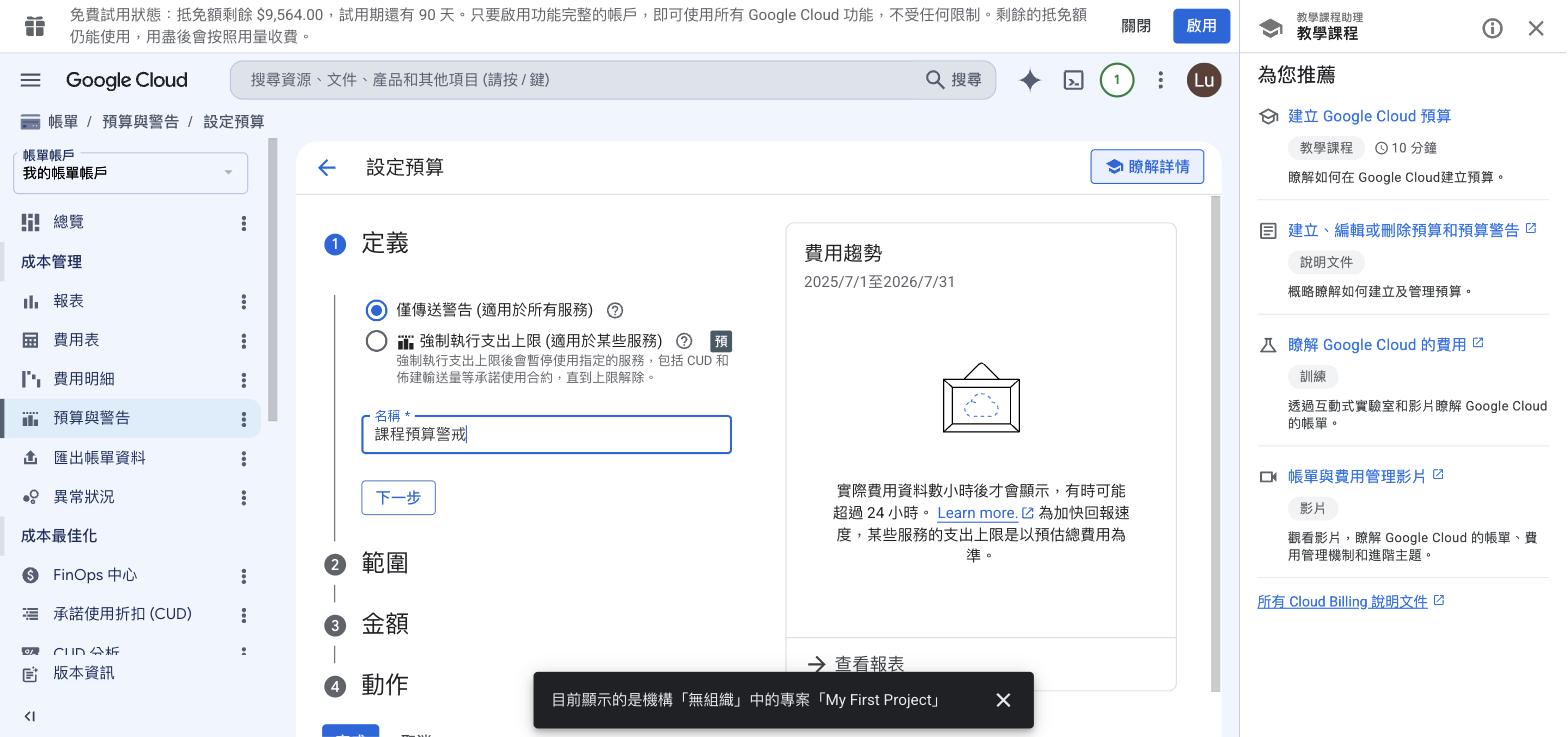
點「Create budget / 設定預算」,表單分四段,每段填完按「下一步」:
① 定義:型態選「僅傳送警告(適用於所有服務)」——超過門檻寄 email,不動任何服務。另一個「強制執行支出上限」標示預覽且只適用部分服務,課程不用。名稱自取,例如「課程預算警戒」
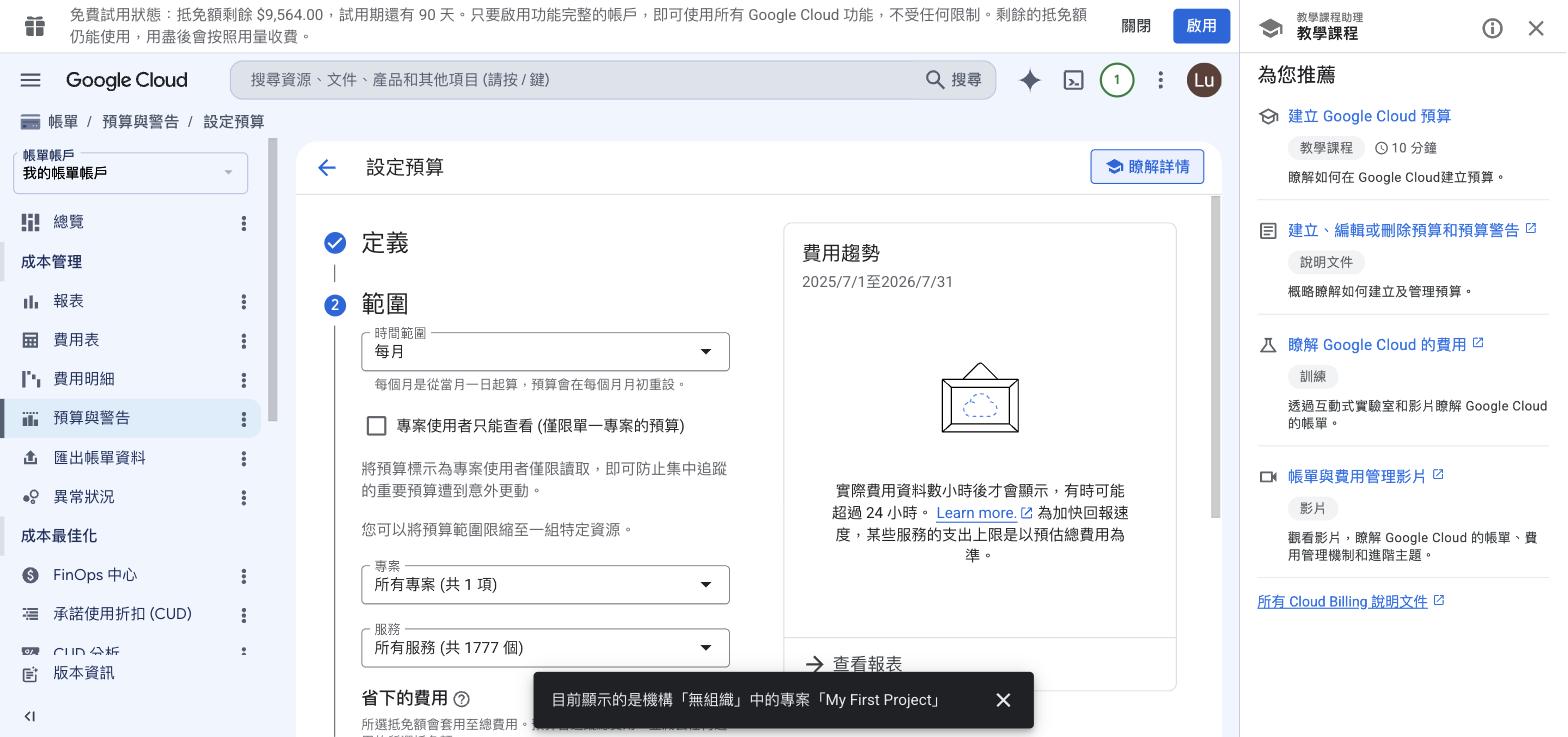
② 範圍:全部維持預設值——時間範圍「每月」(每月一日起算、月初重設)、所有專案、所有服務
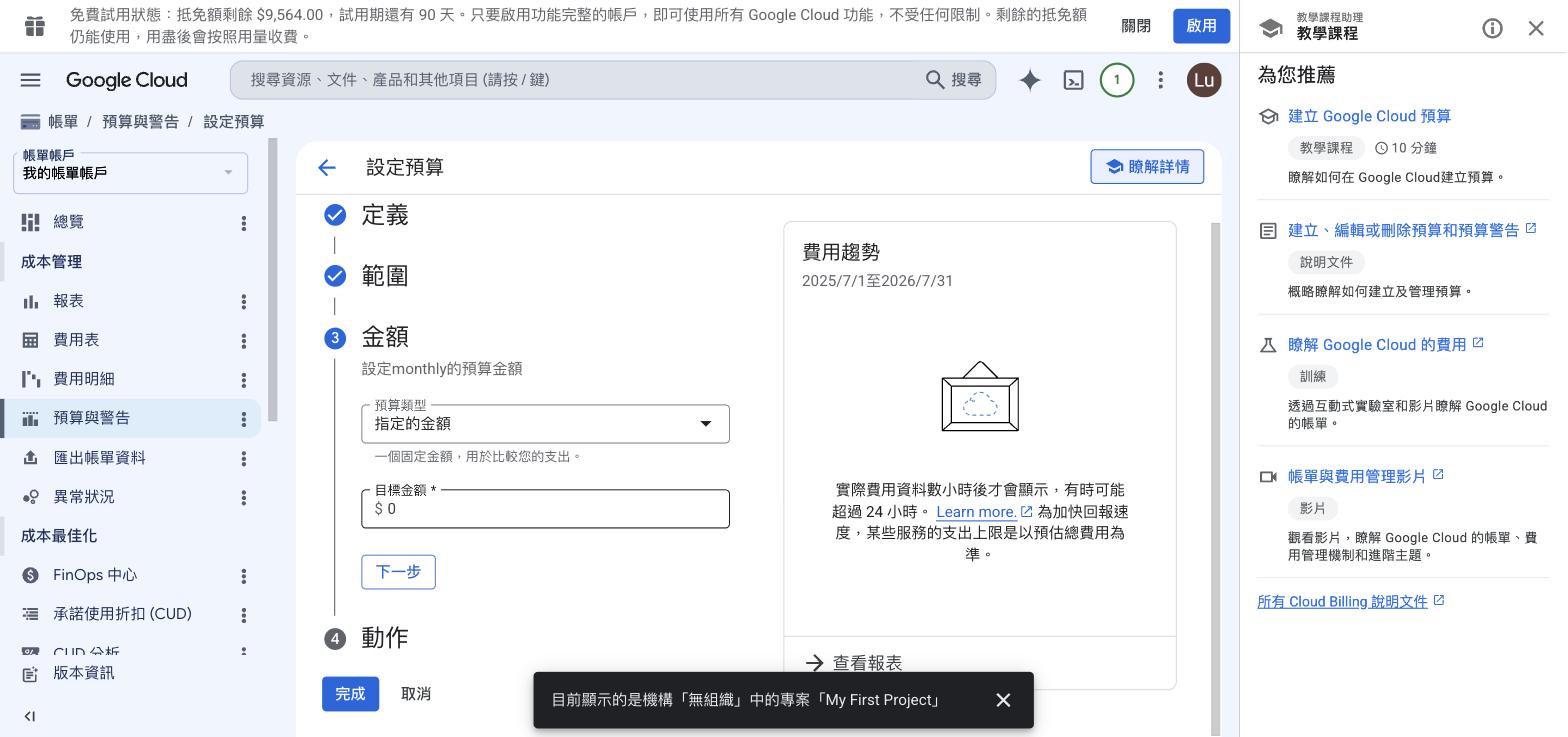
③ 金額:預算類型維持「指定的金額」,目標金額填 3000(新台幣)。試用額度約九千多元、課程約三個月,單月燒超過三分之一就是異常。
注意:欄位預設有一個 0,先全選清掉再輸入,否則會變成 03000
④ 動作:警告門檻維持預設三段 50% / 90% / 100%,通知方式維持勾選「透過電子郵件將警告傳送給帳單管理員和使用者」——警告信會寄到你開通用的 Gmail。按「完成」
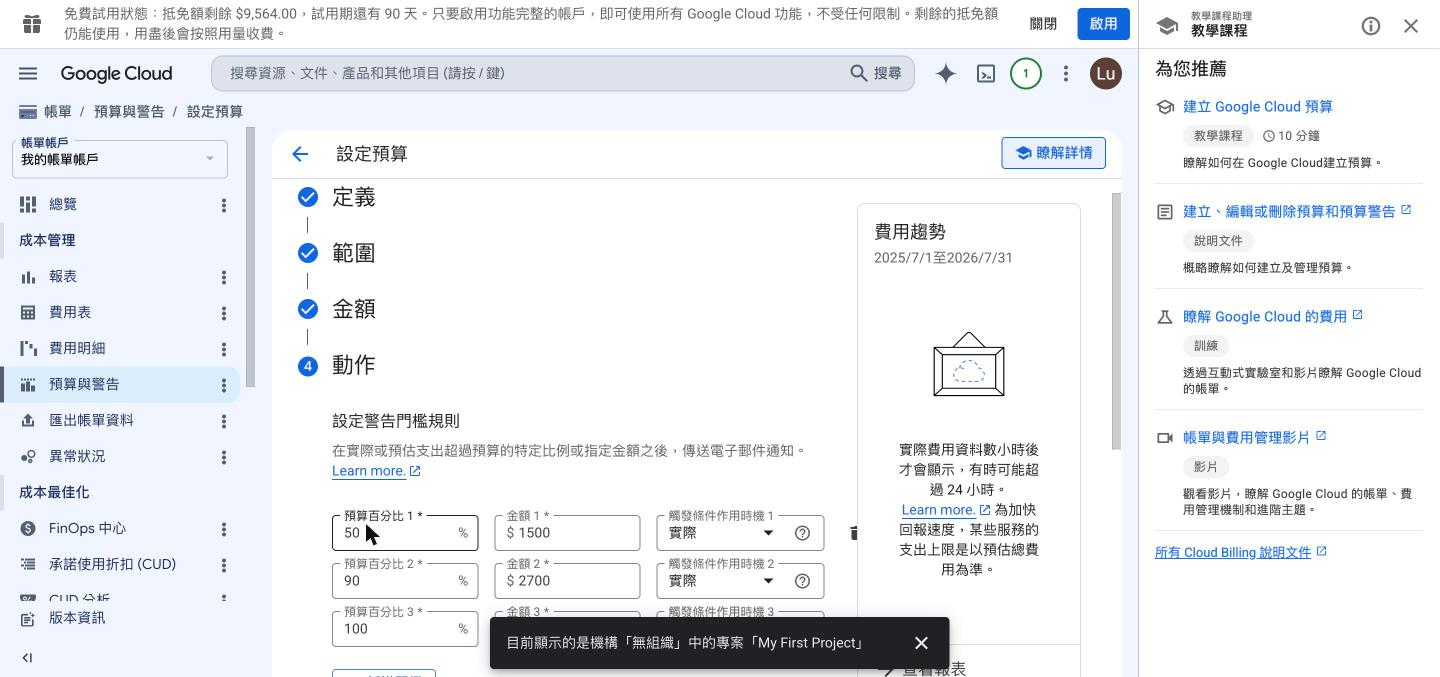
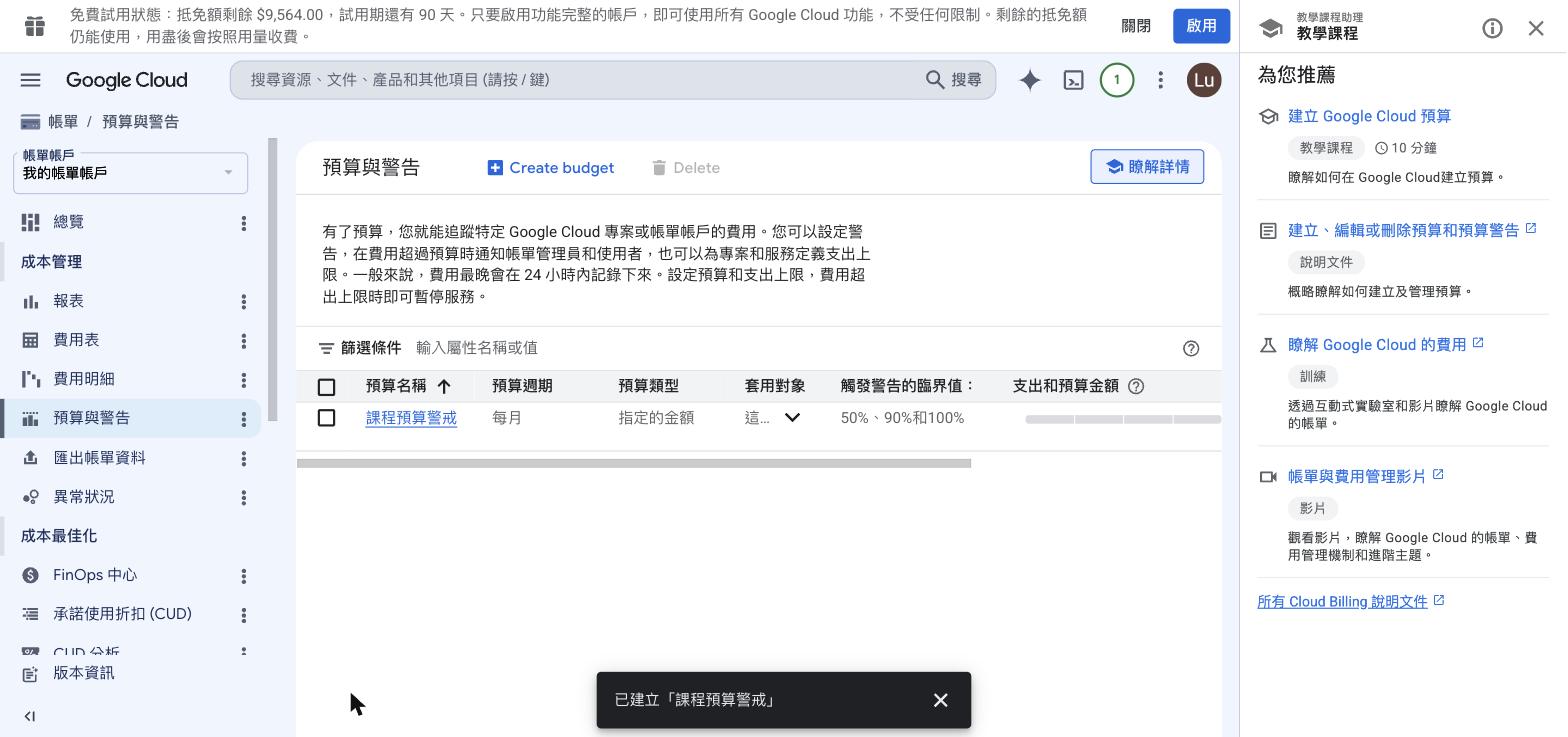
建立後回到清單頁,看得到這筆預算與它的三段臨界值。之後要修改,從同一個路徑(帳單 → 預算與警告)點名稱進去改。
Part C:建立課程專用專案
先搞懂兩件事:
- 專案是 GCP 一切資源的容器(先搞懂的層級心智圖畫過這一層):VM、資料庫、BigQuery 資料集都掛在專案底下;費用統計、API 啟用、權限管理都以專案為單位
- 專案名稱與專案 ID 是兩回事:名稱給人看、之後可以改;ID 給系統用、全球唯一、設定後永遠不能改。之後指令用的都是 ID
操作步驟:
- 點控制台頂部列的專案名稱(目前顯示「My First Project」)→ 跳出「選取專案」視窗
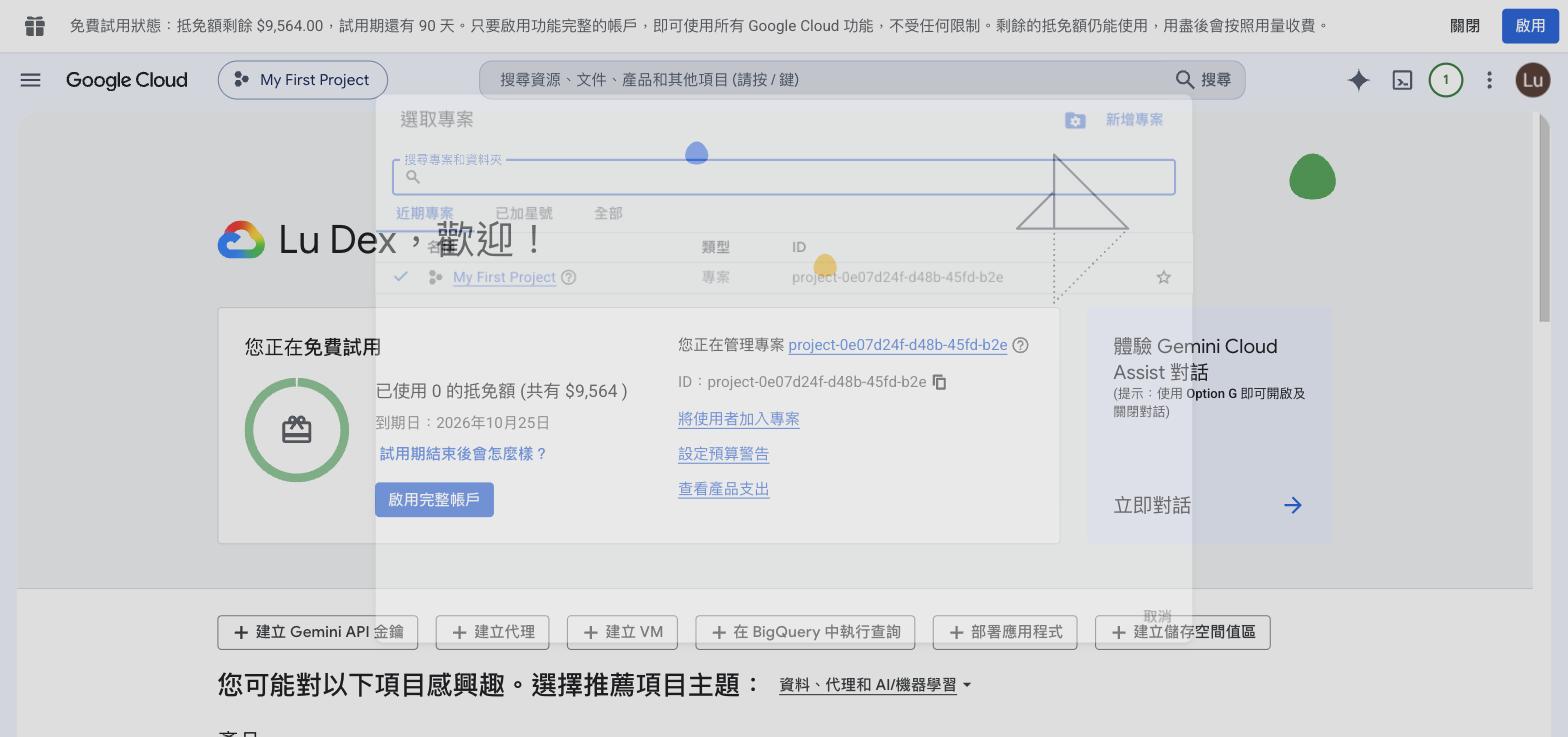
- 點視窗右上角「新增專案」
- 專案名稱填
stock-crawler-course。專案 ID 會跟著名稱自動產生;ID 需要全球唯一,如果這個名稱被別人用過,系統會自動加亂數後綴——你的 ID 跟講師畫面不同是正常的。父項資源維持「無組織」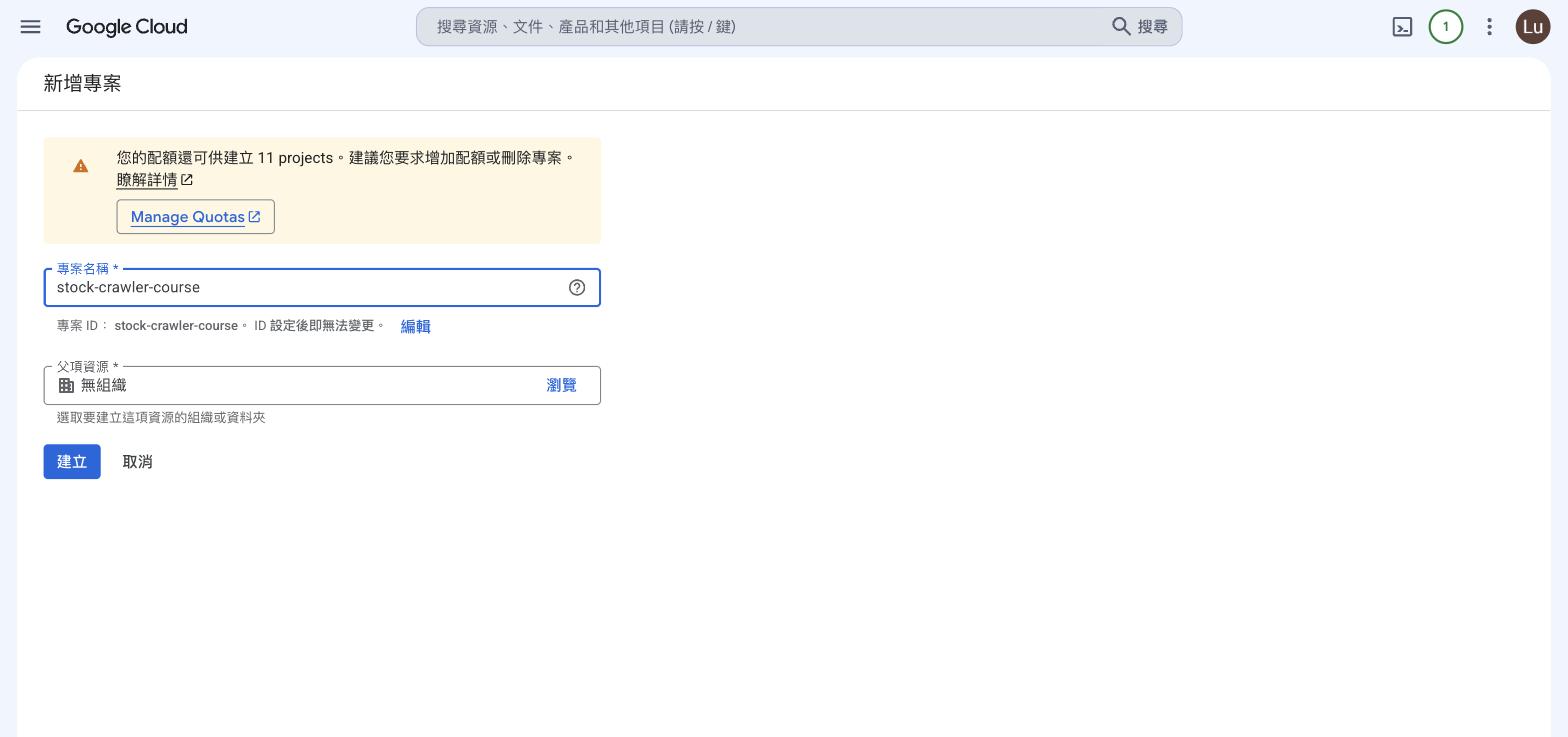
- 按「建立」,幾秒後右上角鈴鐺出現「建立專案:stock-crawler-course」的通知
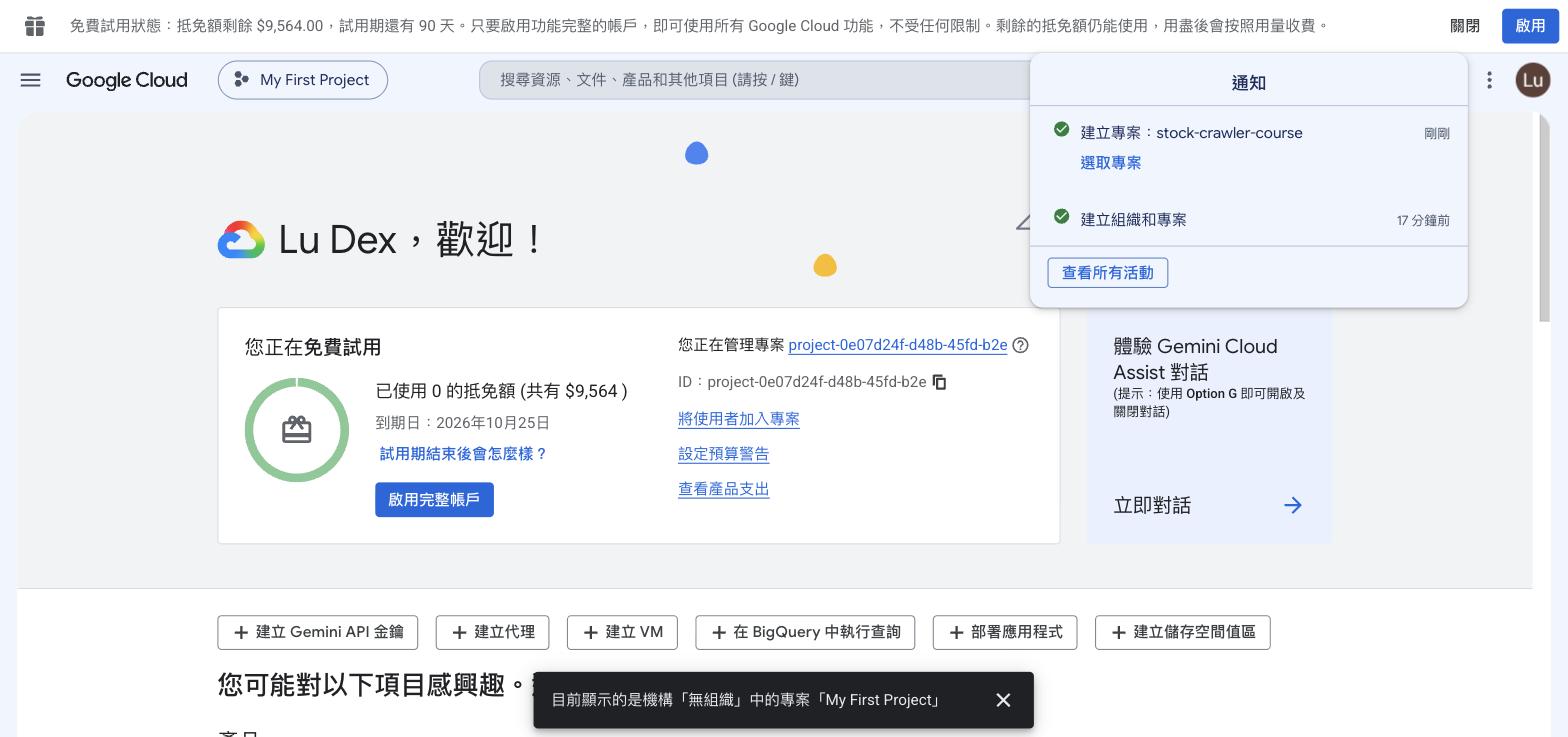
- 建立完不會自動切換——頂部列還是「My First Project」。點通知裡的「選取專案」切換過去
- 確認方法:頂部列與歡迎頁的「您正在管理專案」都顯示
stock-crawler-course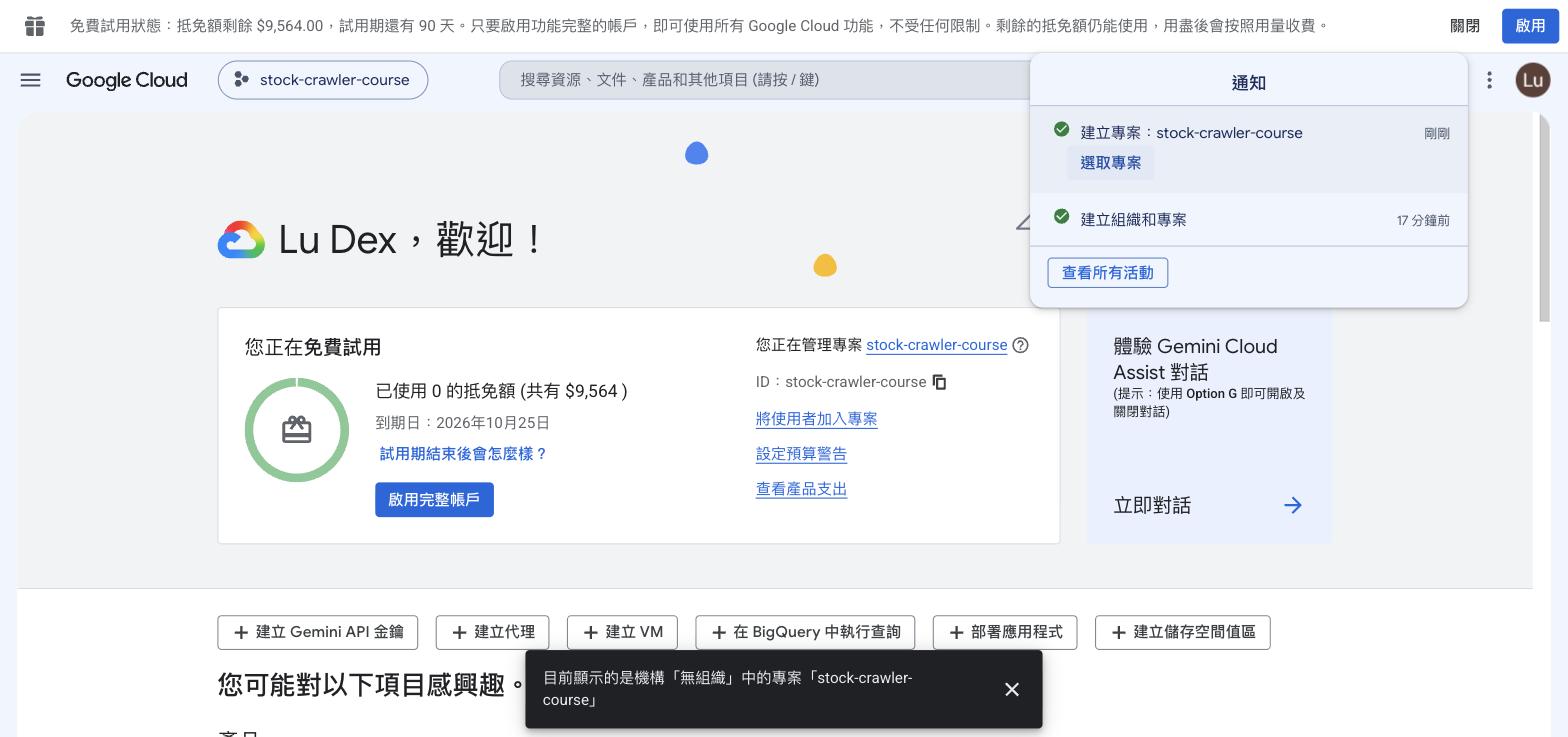
之後任何「找不到資源」的問題,第一件事先看頂部列的專案名稱——最常見的原因是站在錯的專案裡找東西。
Part D:建立服務帳戶與 JSON 金鑰
先搞懂:
- 服務帳戶是「給程式用的帳號」。你登入 GCP 用的是 Google 帳號(人的身分);程式要存取 GCP 資源時,不能把你的個人帳密寫進程式碼,而是給程式一個專屬的機器身分
- 服務帳戶的格式像一個 email:
名稱@專案ID.iam.gserviceaccount.com - JSON 金鑰是這個身分的鑰匙:程式拿著這個檔案向 Google 證明身分。
GOOGLE_APPLICATION_CREDENTIALS環境變數指向的就是它——用在跑在 GCP 外面的程式(例如第 15 章本機補充) - 建立時不給任何角色:權限的原則是「需要什麼、才給什麼」(最小權限)。第 15 章要讓它寫 BigQuery 時再加對應角色
D-1 建立服務帳戶
- 左上角「≡」選單 →「IAM 與管理」→ 左側「服務帳戶」。先確認頂部的專案是
stock-crawler-course - 點「+ 建立服務帳戶」,步驟①填三個欄位:
- 服務帳戶名稱:
stock-crawler-sa - 服務帳戶 ID:自動跟著名稱產生,下方即時預覽完整 email
- 服務帳戶說明:填用途,例如「課程用服務帳戶:BigQuery 上傳與查詢」
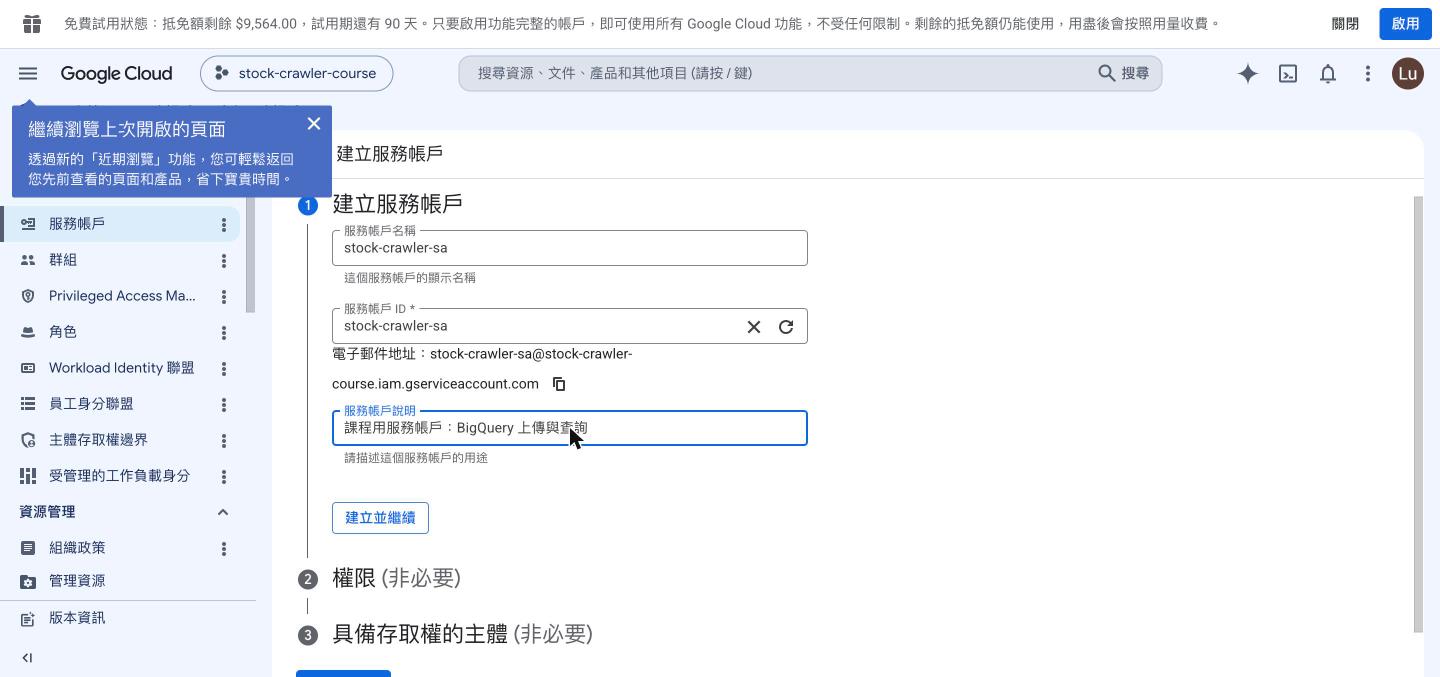
- 服務帳戶名稱:
- 按「建立並繼續」
- 步驟②「權限」不選任何角色,直接按「完成」(步驟③一併略過)
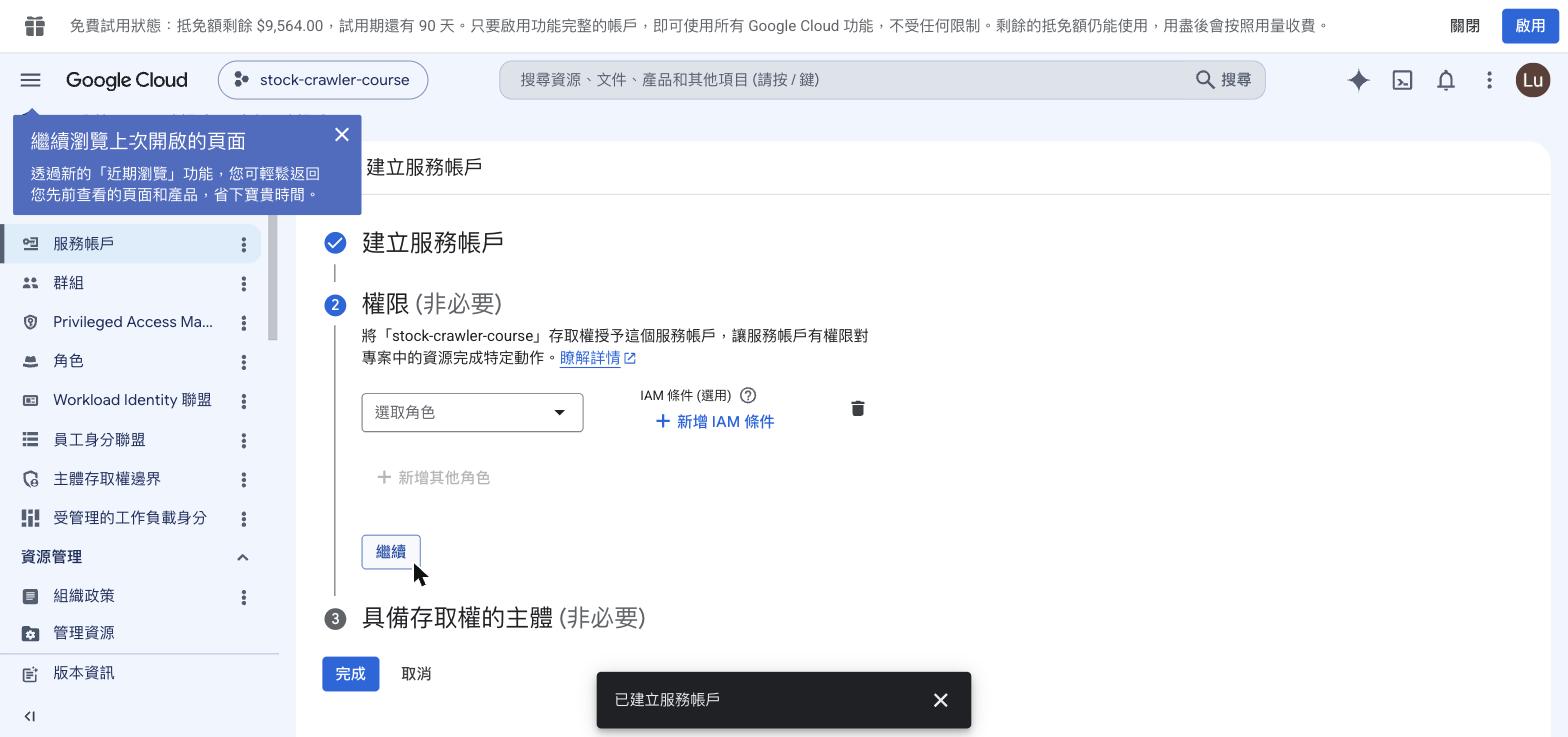
- 回到清單,確認:狀態「已啟用」、金鑰欄「沒有任何金鑰」
D-2 建立並下載 JSON 金鑰
- 在清單點服務帳戶的 email 藍色文字連結(點到最左邊的方框會變成勾選,不是進入)
- 進入詳細頁後點「金鑰」分頁。頁面上兩條官方警告都要當真:
- 金鑰遭盜用會有安全風險——拿到檔案的人就等於這個服務帳戶
- Google 會自動停用在公開存放區偵測到的金鑰——金鑰推上公開 GitHub 會被掃到並直接停用
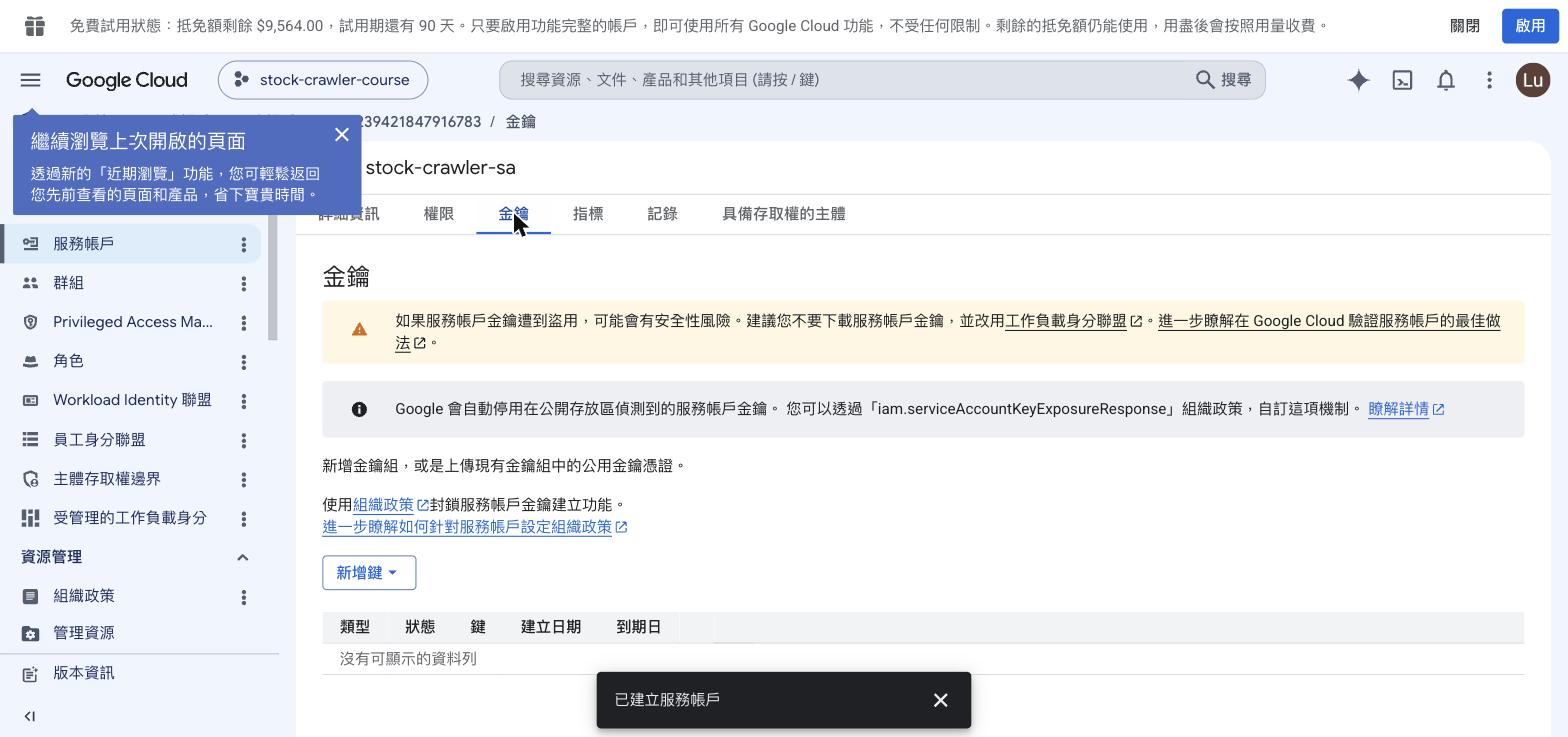
- 點「新增鍵」→「建立新的金鑰」→ 格式選 JSON(預選的建議值;P12 是舊格式相容用)
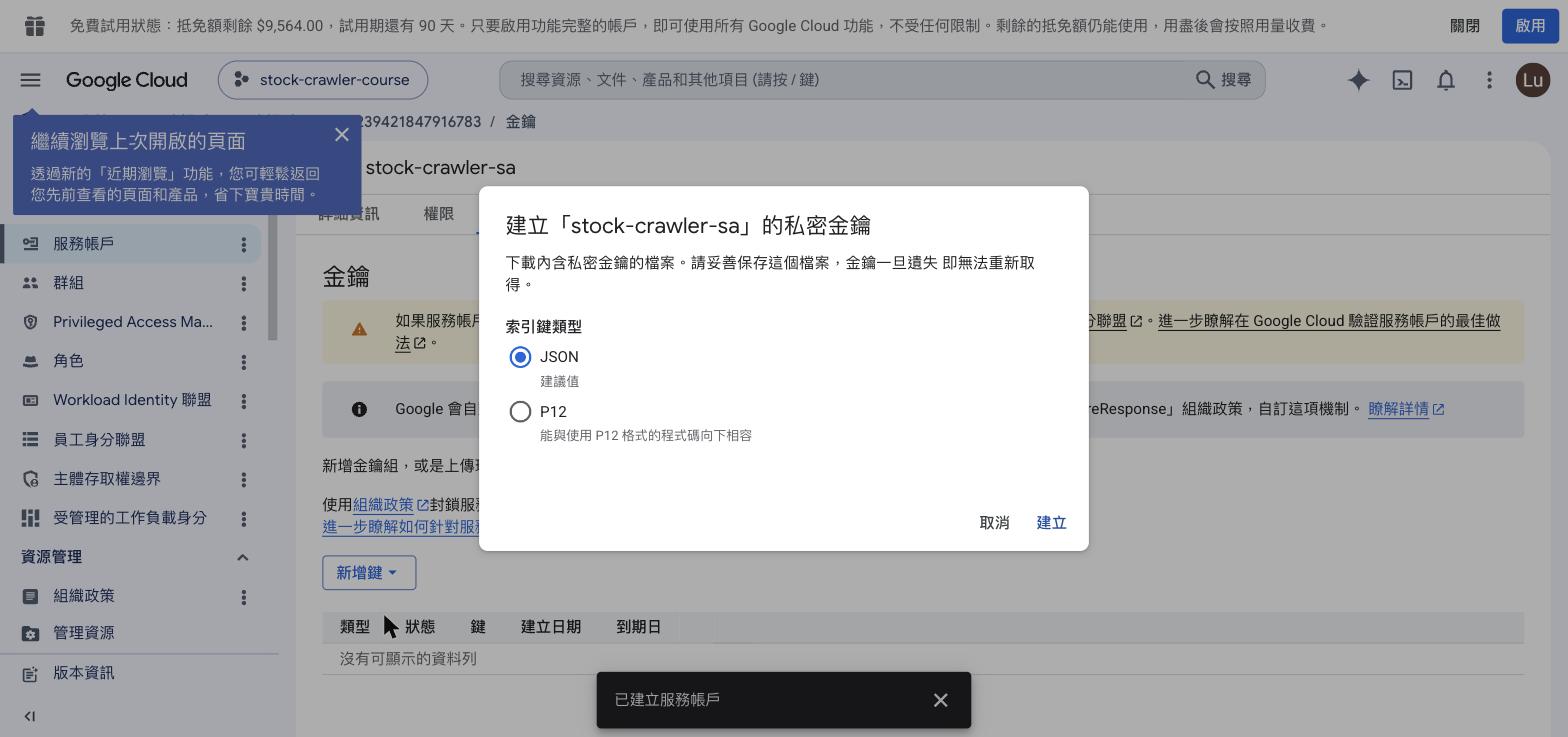 視窗上的警語:「請妥善保存這個檔案,金鑰一旦遺失即無法重新取得」——GCP 只在下載這一刻給你私鑰,之後不留副本
 - 按「建立」→ 瀏覽器自動下載金鑰檔到「下載」資料夾,檔名格式
{專案ID}-{亂數}.json(約 2-3 KB)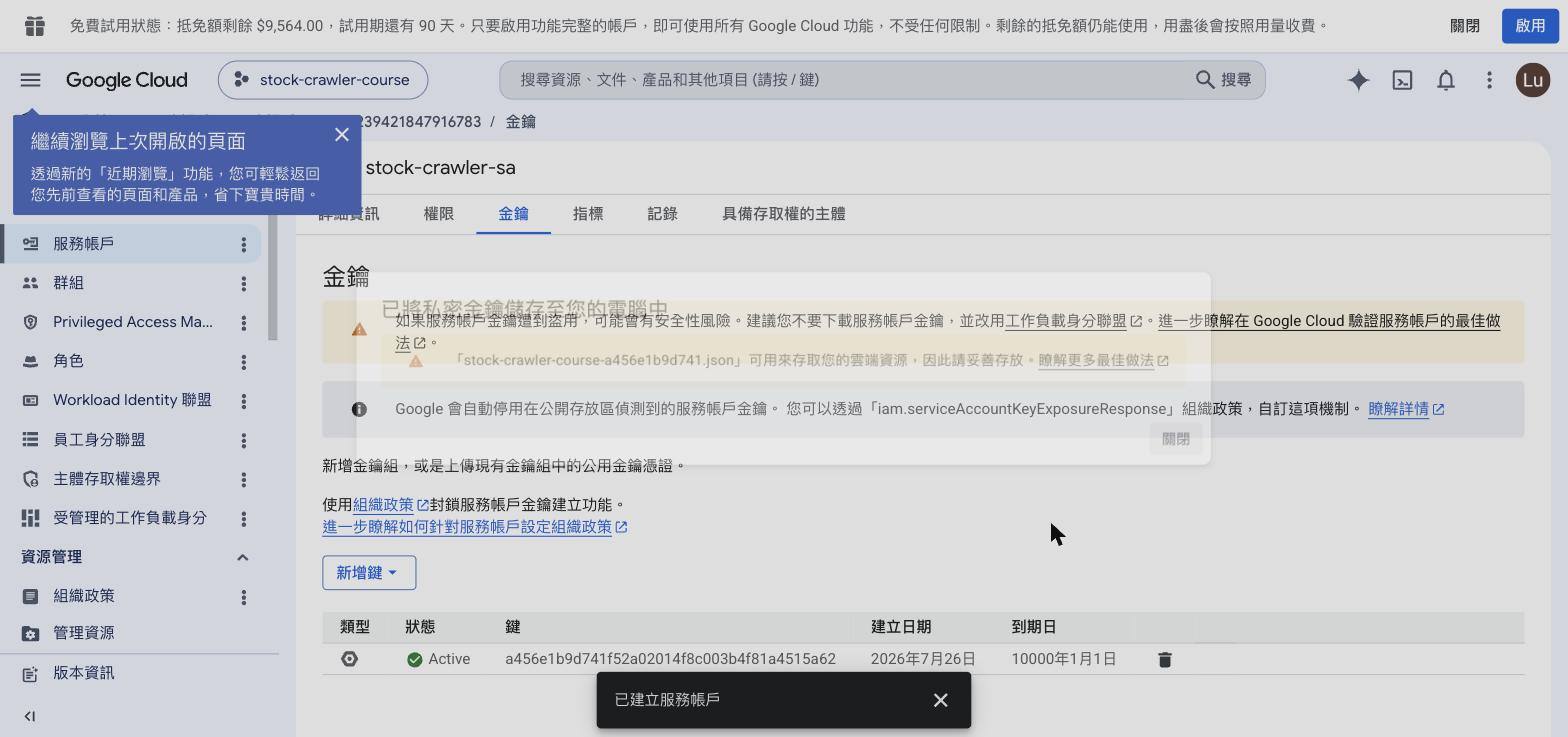
D-3 金鑰檔的保管
- 從「下載」資料夾移到固定位置,並限制讀取權限:
mkdir -p ~/gcp-keys mv ~/Downloads/stock-crawler-course-*.json ~/gcp-keys/ chmod 600 ~/gcp-keys/stock-crawler-course-*.json - 這個路徑之後會填進
GOOGLE_APPLICATION_CREDENTIALS(第 15 章本機補充用),先記住放在哪 - 永遠不放進任何 git 專案資料夾
- 遺失或外洩的處理:回到「金鑰」分頁,用垃圾桶圖示刪掉舊金鑰(立即失效),再建一把新的
這把金鑰在本章接下來完全用不到——它是「在你自己電腦上跑 GCP 程式」的身分證(第 15 章本機補充會用)。本章先發好,是為了把所有要動 Console 的行政手續集中在這一堂辦完。跑在 GCP 裡面的程式(Part F 開的 VM,含容器)用的是機器自己附掛的服務帳戶身分,連金鑰都不需要——金鑰只給「GCP 外面的機器」用。兩者的完整對照在 Part F。
Part E:gcloud CLI
gcloud 是 GCP 的指令列工具,跟 uv、git 一樣是「又一個 CLI 工具」。Console 能做的事 gcloud 幾乎都能做,而且指令可以複製、重跑、寫進腳本——本章之後的操作以 gcloud 為主。
安裝
- macOS:
brew install --cask google-cloud-sdk - 其他平台照官方安裝頁:https://cloud.google.com/sdk/docs/install
- 驗證:
gcloud --version有出現版本號就是裝好了
登入(會開瀏覽器)
gcloud auth login終端機印出授權網址並自動開瀏覽器 → 選你開通 GCP 的那個帳號 → 按「允許」。成功後終端機顯示 You are now logged in as [你的帳號]。
設定預設專案
gcloud config set project stock-crawler-course # 填你自己的專案 ID驗證三連
gcloud auth list        # active 帳號前面有 * 號
gcloud config list      # 確認 account 與 project
gcloud projects list    # 列得出你的專案就通了
如果在登入前就先設了專案,會出現
WARNING: You do not appear to have access to project——設定值有寫入,只是還沒有憑證可查。登入後重跑gcloud projects list確認即可。
同一台電腦有多個 Google 帳號的人,請照這份隔離清單做(例如你有原本的個人帳號+課程新帳號;只有一個帳號的人可跳過):
- 幫課程身分建獨立的設定檔:
gcloud config configurations create course→gcloud auth login(選課程帳號) - 每次操作前先確認身分:
gcloud config configurations list——course 那列的 IS_ACTIVE 要是 True、專案要是你的課程專案 ID。不是的話gcloud config configurations activate course切換 - 瀏覽器用獨立的 Chrome 設定檔(或無痕視窗)只登入課程帳號——同一個 Chrome 登入多帳號時,Console 網址的
/u/0、/u/1指向不同帳號,點舊連結可能跑錯帳號 - 金鑰與專案 ID 一律用「這個帳號自己的」:
GOOGLE_APPLICATION_CREDENTIALS指向這個帳號下載的金鑰檔、GCP_PROJECT_ID填這個帳號的專案 ID——拿別的帳號的金鑰或 ID 會得到 403 或 404
一句話:指令看 configurations、網頁看 Chrome profile、程式看金鑰與專案 ID——三邊都對準同一個帳號,就不會混。
Part F:開第一台雲端 VM
先搞懂:
- GCE(Compute Engine)就是租一台雲端電腦,跟你本機的 VM 概念相同,差別是它在 Google 機房、24 小時在網路上、有公網 IP
- 機型
e2-standard-2= e2 系列(經濟型)+ standard(標準記憶體比)+ 2 顆 vCPU(8GB RAM)。全套容器需要 8GB(compose 定義 13 個,雲端不跑 Metabase,實際起 12 個);只跑部分服務可以選更小的機型 - 費用:
e2-standard-2開機時約 NT$2.4/小時,停機後歸零
F-1 啟用 Compute Engine API
gcloud services enable compute.googleapis.com新專案第一次用某個服務前都要啟用該服務的 API。執行約一分鐘,結束顯示 finished successfully。
F-2 建立 VM
gcloud compute instances create stock-crawler-vm \
  --zone=asia-east1-b \
  --machine-type=e2-standard-2 \
  --image-family=ubuntu-2404-lts-amd64 \
  --image-project=ubuntu-os-cloud \
  --boot-disk-size=20GB \
  --scopes=cloud-platform
七個參數逐一對照:
| 參數 | 本課程填的值 | 它決定什麼 |
|---|---|---|
(create 後的第一個值) |
stock-crawler-vm |
VM 名稱,自取 |
--zone |
asia-east1-b |
機器放在哪個機房,這裡是台灣彰化 |
--machine-type |
e2-standard-2 |
機型(2 vCPU/8GB) |
--image-family |
ubuntu-2404-lts-amd64 |
作業系統,跟本機 VM 一致 |
--image-project |
ubuntu-os-cloud |
映像檔的來源專案,固定值 |
--boot-disk-size |
20GB |
開機磁碟。全套 image 超過 5GB,開 20GB 才夠 |
--scopes |
cloud-platform |
這台 VM 的存取範圍——下一段專門說明 |
--scopes=cloud-platform 在做什麼:VM 自己也有身分
一句話:這台 VM 自己就是一個身分,--scopes 決定這個身分能碰哪些服務。 拆成三件事看。
① 身分從哪來。 每台 GCE VM 都附掛一個服務帳戶(預設是專案的 Compute Engine 預設服務帳戶)。在 VM 上執行的程式可以不帶任何金鑰檔就以這個身分呼叫 GCP 服務——Google 的用戶端程式庫在這台機器上找不到任何指向金鑰的設定,就會向 VM 內建的 metadata server 拿憑證(完整的查找順序見 F-3 後面的「兩種憑證的分工」)。
② 閘門是什麼。 有身分還不夠,這條路上有一道叫 scopes(存取範圍) 的閘門:
| scopes 設定 | 涵蓋範圍 | 呼叫 BigQuery 會 |
|---|---|---|
| 不指定(預設) | 少數服務:讀 Storage、寫 Logging 等 | 被擋下 |
cloud-platform(本課程) |
全部 GCP API | 通過 |
所以之後第 15 章爬蟲往 BigQuery 寫資料,直接用 VM 身分就成立,不需要金鑰檔。
③ 為什麼建機這一步就要給對。 scopes 只能在建機時指定,或停機後用 gcloud compute instances set-service-account 修改——機器跑著改不了。當下多打這一個參數,比之後停機、改設定、再開機(外部 IP 還會換掉)省事得多。
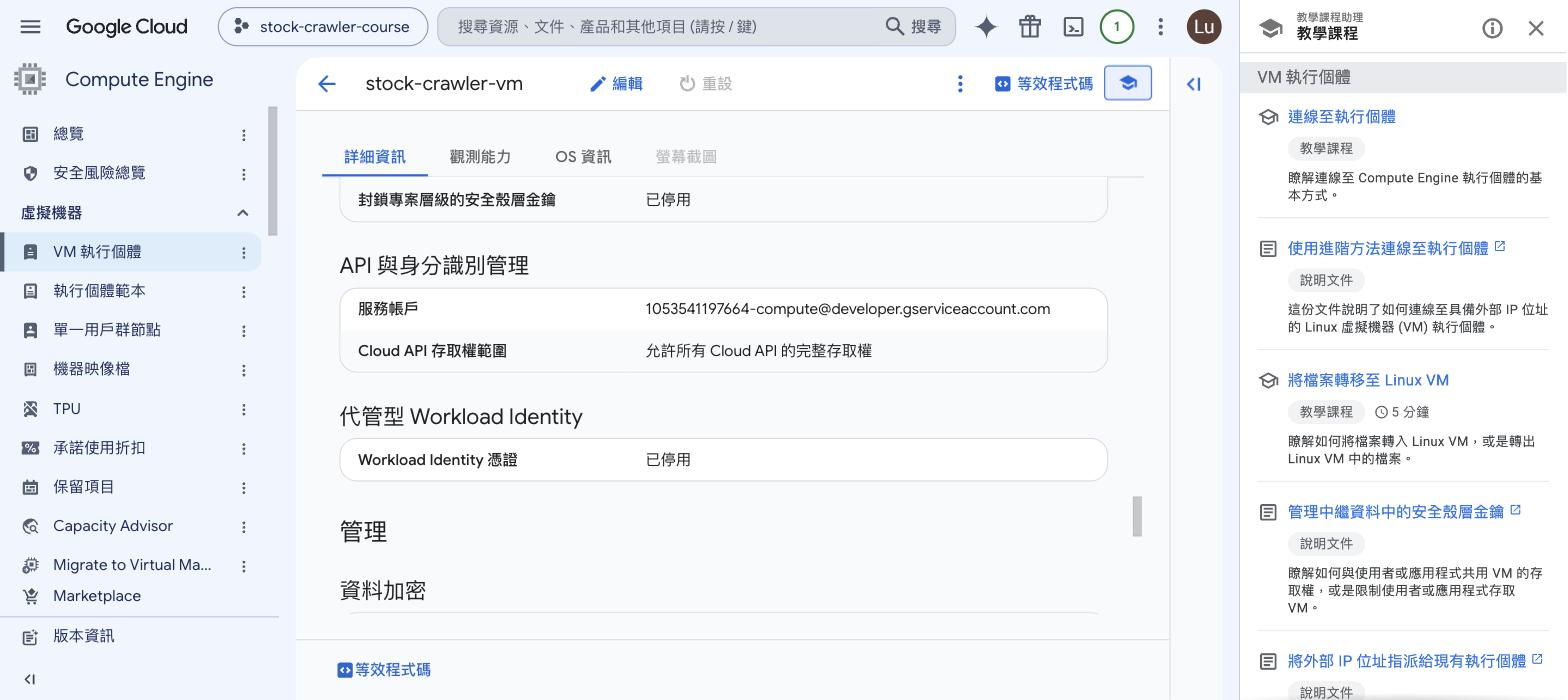
建好之後在 Console 核對:Compute Engine → VM 執行個體 → 點 VM 名稱 → 詳細資訊頁往下捲到「API 與身分識別管理」。「服務帳戶」是這台 VM 的身分,「Cloud API 存取權範圍」顯示允許所有 Cloud API 的完整存取權就是 --scopes=cloud-platform 生效的樣子(VM 停機中也看得到):
成功輸出(重點是最後一行的表格):
NAME              ZONE          MACHINE_TYPE   INTERNAL_IP  EXTERNAL_IP     STATUS
stock-crawler-vm asia-east1-b e2-standard-2 10.140.0.2 35.229.xxx.xxx RUNNING- EXTERNAL_IP 記下來,等一下瀏覽器連 Web 介面要用
- 兩條 WARNING 都不用處理:「disk size under 200GB」是大流量環境的效能提醒;「disk larger than image」Ubuntu 會自動擴展分割區
F-3 SSH 進入 VM
gcloud compute ssh stock-crawler-vm --zone=asia-east1-b第一次執行會自動:產生 SSH 金鑰對(存 ~/.ssh/google_compute_engine)→ 上傳公鑰到專案 → 等待金鑰生效(約 30 秒)。產生金鑰時會被問兩次 passphrase——直接按 Enter 兩次留空。這裡設了密語的話,之後每次 SSH 都要再輸入一次(見排錯表)。
第一次連線可能出現一次
Permission denied (publickey)然後自動重試成功——金鑰還在生效中,不是壞掉。整個指令失敗的話,等 30 秒重跑。
進去之後驗證環境:
hostname      # stock-crawler-vm...
free -h       # 7.8Gi 記憶體
df -h /       # 19G 磁碟(自動擴展生效)
兩種憑證的分工:JSON 金鑰 vs VM 身分
到這裡你手上有兩種讓程式通過 GCP 認證的方式——Part D 下載的 JSON 金鑰檔,和剛才建 VM 時給的 VM 身分。分工原則只有一條:看程式跑在哪裡。
| JSON 金鑰檔 | VM 附掛身分 | |
|---|---|---|
| 適用場景 | 程式跑在 GCP 外面(自己的電腦、公司機房) | 程式跑在 GCP 裡面(這台 VM 上,含容器內) |
| 憑證來源 | 金鑰檔+環境變數 GOOGLE_APPLICATION_CREDENTIALS |
VM 內建的 metadata server,自動取得 |
| 需要管理的東西 | 檔案本身:不能進 git、外洩要撤銷、建議定期輪替 | 沒有檔案;權限由服務帳戶角色+ VM scopes 決定 |
| 風險 | 金鑰檔就是通行證,拿到檔案的人都能用 | 憑證離不開這台 VM,沒有可外洩的檔案 |
兩邊底層是同一套機制,叫 ADC(Application Default Credentials):程式庫啟動時按固定順序找憑證,找到哪一個就用哪一個——
- 環境變數
GOOGLE_APPLICATION_CREDENTIALS指到的金鑰檔 gcloud auth application-default login留下的使用者憑證- metadata server(只有在 GCP 的機器上才存在)
所以同一支程式不用改任何一行:在你電腦上跑,第 1 條命中(你設了那個環境變數),吃的是金鑰;搬上 VM,前兩條都沒設定,走到第 3 條吃 VM 身分。注意 Part D 那把金鑰是下載到你自己電腦的 ~/gcp-keys/,從頭到尾沒有送上 VM——VM 上沒有金鑰檔、也沒有指向金鑰的環境變數,所以第 1 條無從命中。原則:進得了 GCP 的程式用 VM 身分(少一個要保管的機密),出不去的才用金鑰。
F-4 VM 上安裝 Docker(重演 EP03 的安裝手冊)
指令跟 EP03 的「Docker 安裝教學手冊」Step 2 到 Step 5 完全相同——環境變了,指令沒變。全新的 VM 上沒有舊版 Docker,該手冊的 Step 1(移除舊套件)可以省略。
# 必要工具
sudo apt-get update
sudo apt-get install -y ca-certificates curl

# Docker 官方 GPG key
sudo install -m 0755 -d /etc/apt/keyrings
sudo curl -fsSL https://download.docker.com/linux/ubuntu/gpg \
  -o /etc/apt/keyrings/docker.asc
sudo chmod a+r /etc/apt/keyrings/docker.asc

# Docker 官方 apt repository
echo "deb [arch=$(dpkg --print-architecture) \
  signed-by=/etc/apt/keyrings/docker.asc] \
  https://download.docker.com/linux/ubuntu \
  $(. /etc/os-release && echo "$VERSION_CODENAME") stable" | \
  sudo tee /etc/apt/sources.list.d/docker.list > /dev/null

# Docker Engine + Compose + BuildKit——五個套件都要列出
sudo apt-get update
sudo apt-get install -y docker-ce docker-ce-cli containerd.io \
  docker-buildx-plugin docker-compose-plugin

# 讓一般使用者能跑 docker,重登 SSH 後生效
sudo usermod -aG docker $USER

# 啟動服務並設開機自動啟動
sudo systemctl start docker
sudo systemctl enable docker

docker --version     # Docker version 29.x
docker compose version    # v5.x
最後兩條 systemctl 是跟本機 WSL 唯一的不同:GCE 的 Ubuntu 有完整的 systemd,服務用 systemctl 管理,不是 WSL 那套 service 指令。Ubuntu 上 docker-ce 套件裝完會自動啟動並設好開機自啟,所以這兩條通常沒有額外效果——照打不會出錯,當作保險。確認狀態:
sudo systemctl status docker # active (running),且 enabled補充:用 Console 建立 VM
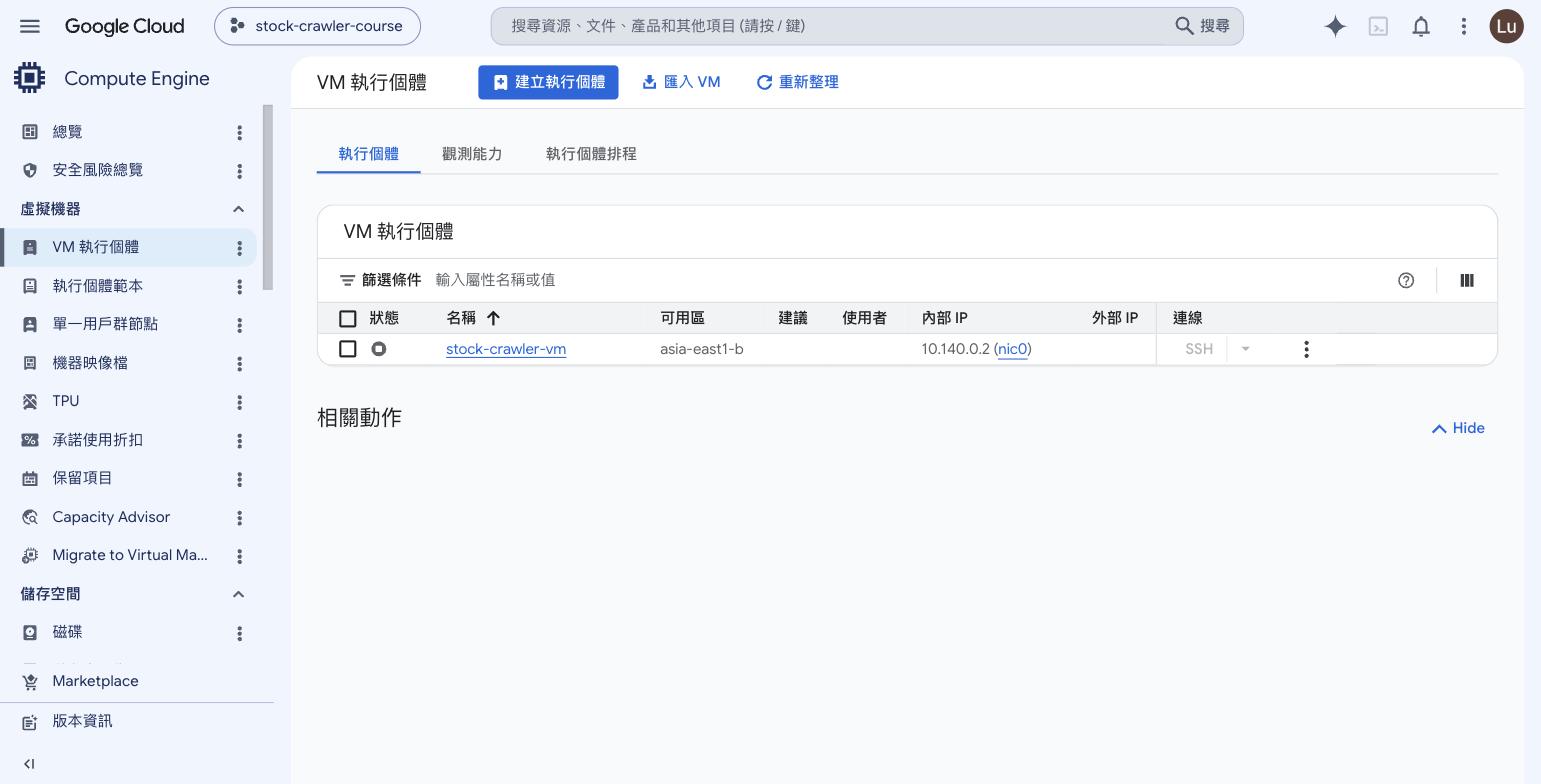
- 左上角「≡」選單 →「Compute Engine」→「VM 執行個體」。這一頁就是
gcloud compute instances list的介面版——VM 清單、狀態、內外部 IP 都在表格裡
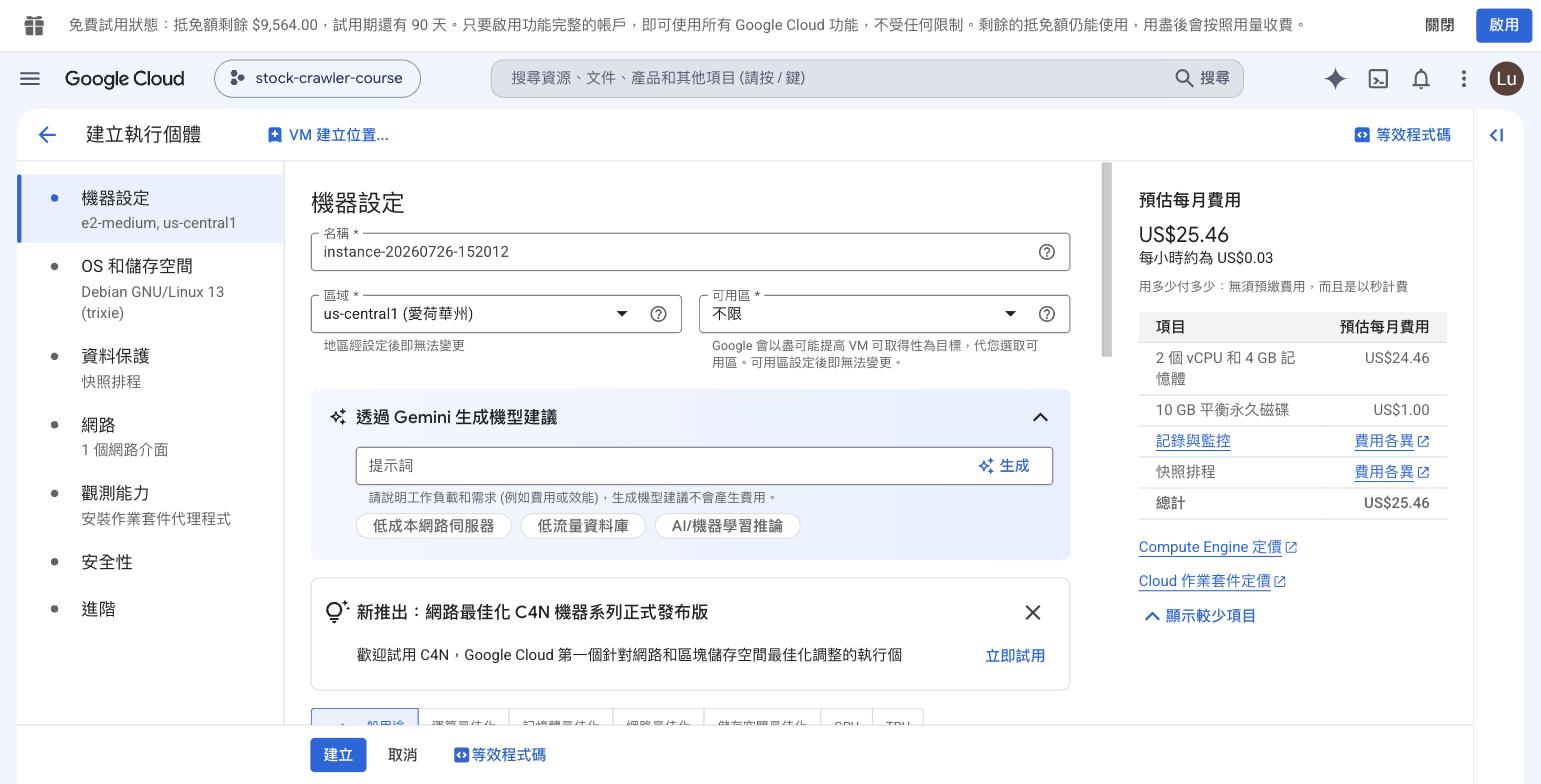
- 點上方「建立執行個體」進入表單。左側是設定分類(機器設定、OS 和儲存空間、網路……),右側是即時費用預估——每改一個選項,預估每月費用立刻更新,這是介面版最大的優點:先看到價錢再決定
- 「機器設定」段逐欄對照 CLI 參數:
- 名稱 = VM 名稱(CLI 的第一個參數)
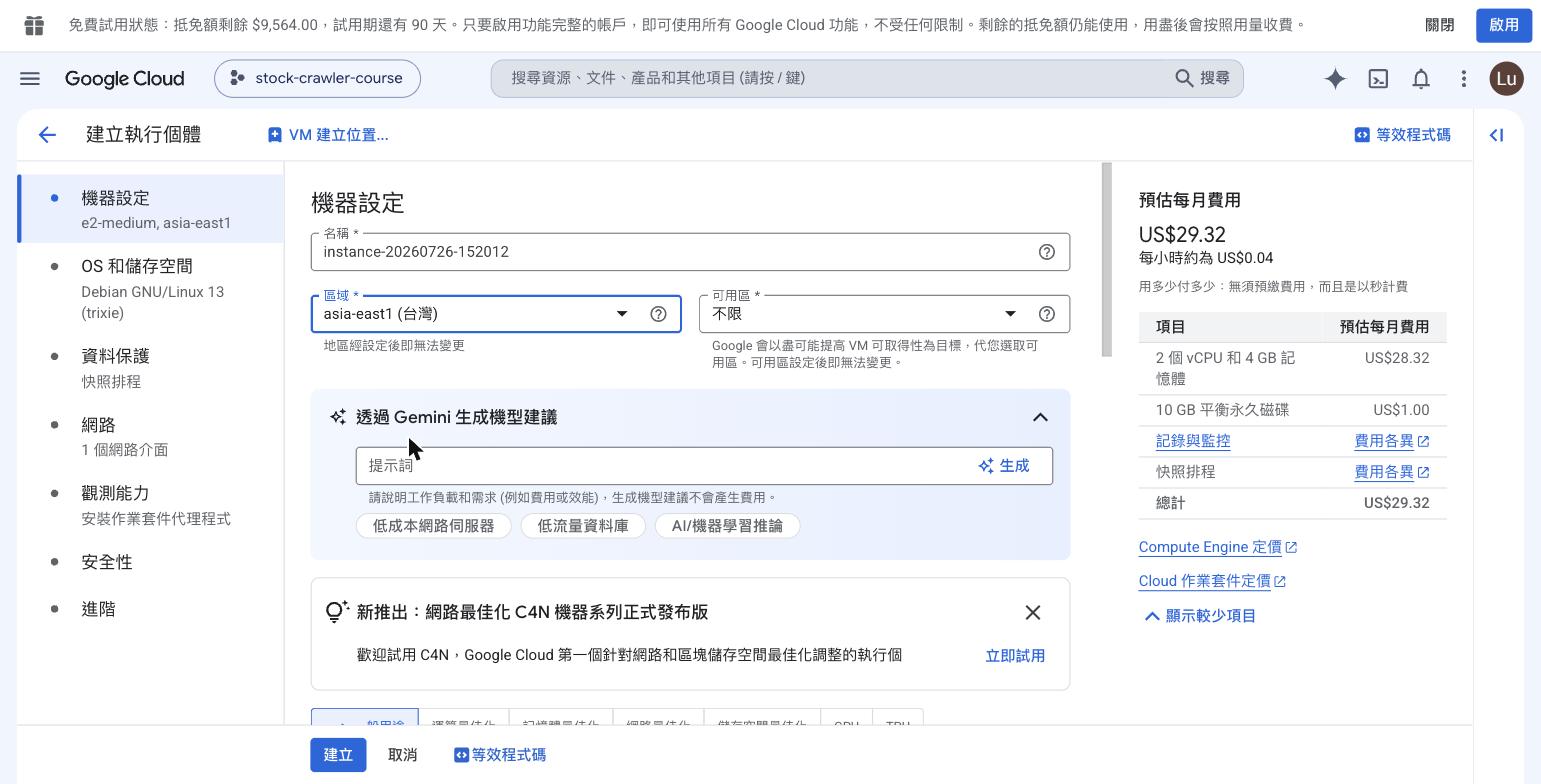
- 區域/可用區 =
--zone。選「asia-east1(台灣)」——注意選完右側費用馬上變動,不同區域價格不同,畫面直接告訴你
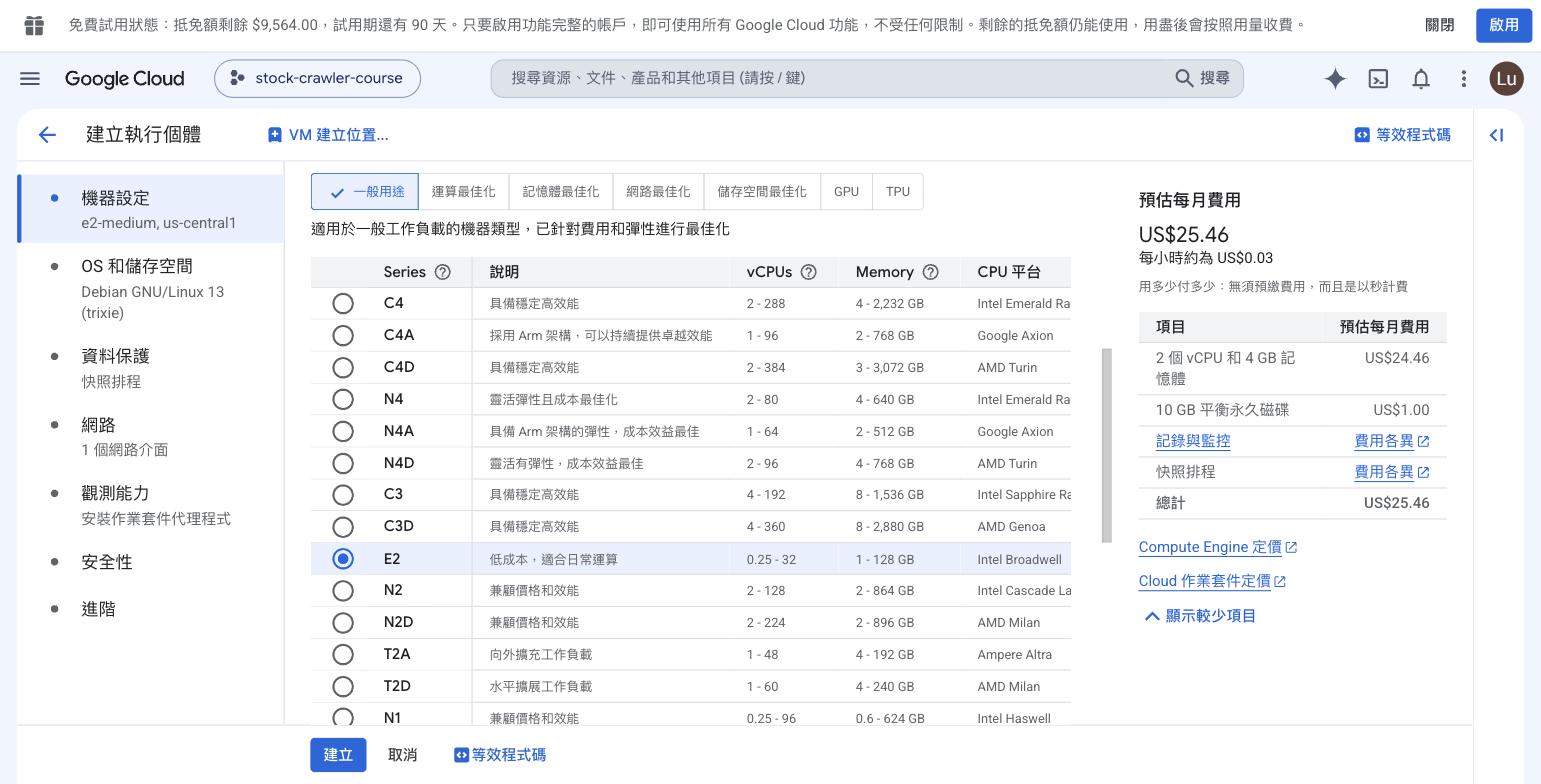
- 機器系列表 =
--machine-type的前半。表格列出所有系列(C4、N4、E2……),課程用的 E2 標示「低成本,適合日常運算」;選 E2 後在下方「機器類型」下拉挑e2-standard-2
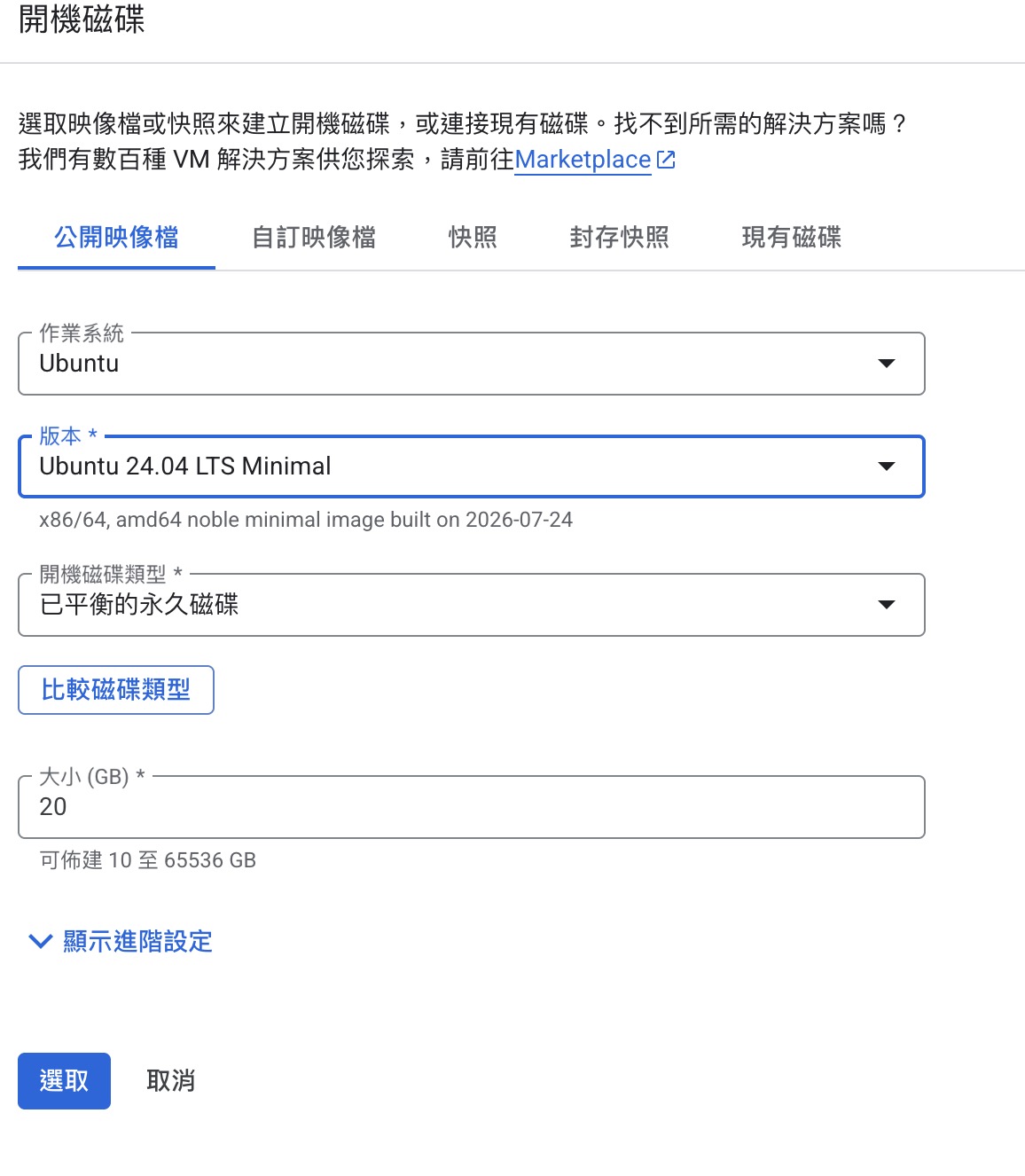
- 左側點「OS 和儲存空間」→「變更」,跳出「開機磁碟」視窗:作業系統選 Ubuntu、版本選 24.04 LTS(=
--image-family),開機磁碟類型維持「已平衡的永久磁碟」,大小填 20GB(=--boot-disk-size),按「選取」
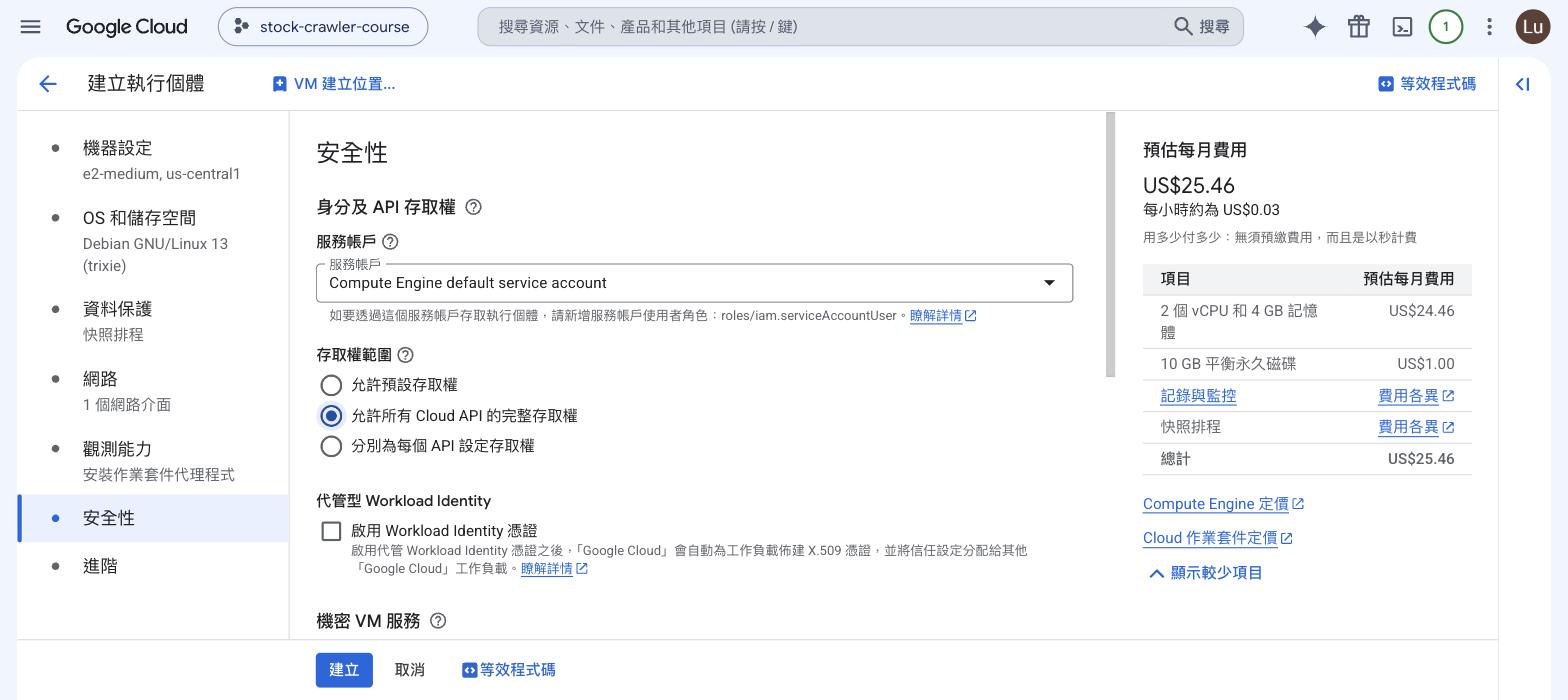
 5. 左側「安全性」分類裡有「身分及 API 存取權」:服務帳戶維持預設的
 Compute Engine default service account,「存取權範圍」三個選項選中間的「允許所有 Cloud API 的完整存取權」——這就是 CLI 的 --scopes=cloud-platform。預設是第一個「允許預設存取權」,也就是前面說的「BigQuery 會被擋下」的那個範圍
- 其餘分類維持預設。這裡示範到此為止就好,按「取消」離開——機器已經用 CLI 建過,再按「建立」會多開一台、多花一份錢
- 表單最下方還有一個「等效程式碼」按鈕:Console 會把你在表單上點的所有設定翻譯成一條 gcloud 指令——這正是「介面和指令是同一件事的兩種寫法」的直接證明,也是從介面學指令的捷徑
Part G:熱身——第一條防火牆規則
下一段會把整套系統的容器全部搬上來。搬之前先用一個最小的容器,把雲端跟本機最大的差異弄清楚:服務起來了,不代表連得到。
G-1 下載 nginx-demo 專案
git clone https://github.com/DataEngCamp/nginx-demo.git
cd nginx-demo
cat docker-compose.yaml
這個專案只有一個服務:nginx 網頁伺服器,port 映射 8080:80,掛一頁靜態網頁。跟課程系統無關,就是一個最小的「有網頁介面的容器」。
G-2 啟動,並在 VM 裡面先驗一次
sudo docker compose -f docker-compose.yaml up -d

curl -s -o /dev/null -w "%{http_code}\n" http://localhost:8080   # 200
VM 裡面自己連自己,一次就通。防火牆管的是從外面進來的流量,VM 內部的連線不經過它——這句話記住,等一下會再用到。
G-3 從自己電腦連——連不上
換到你自己電腦的終端機(不是 VM 的 SSH),拿外部 IP 敲同一個 port:
nc -vz -w 5 {VM外部IP} 8080
# nc: connectx to {VM外部IP} port 8080 (tcp) failed: Operation timed out
瀏覽器開 http://{VM外部IP}:8080 也是轉圈到逾時。服務明明是 Up 的,curl localhost 也通,但從外面就是進不去。
原因在 VM 詳細頁看得到(Console → Compute Engine → 點 VM 名稱,往下捲到網路區塊):
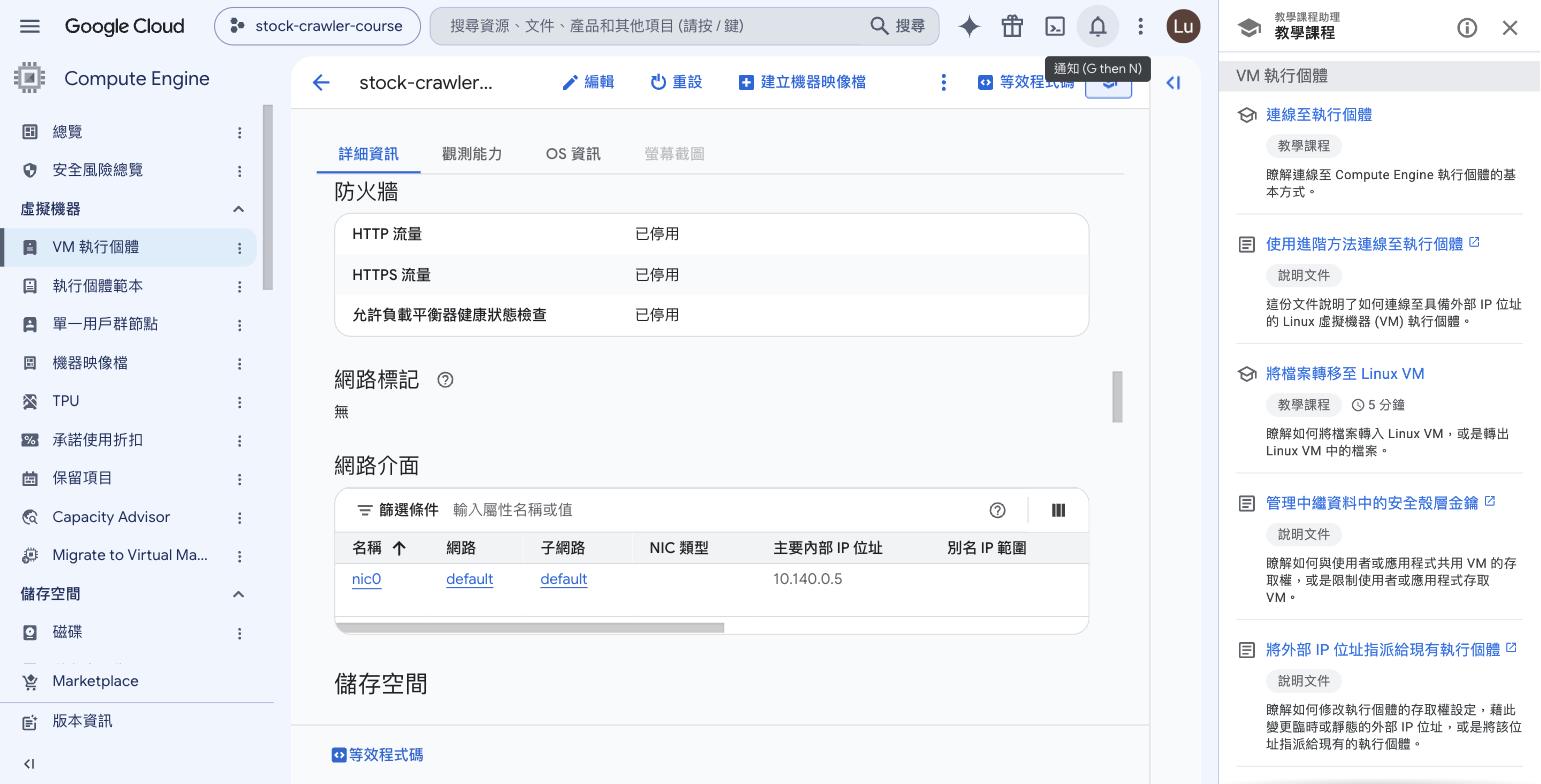
三個資訊:「防火牆」區塊的 HTTP/HTTPS 流量已停用(那兩個勾選框只管 80 和 443,我們建 VM 時沒勾);「網路標記」是無;預設規則只放行了 SSH 等少數流量。GCP 的進站流量預設全部拒絕——「沒開」不用做任何事,它本來就是關的。8080 沒有任何規則放行,所以逾時。
G-4 用 Console 建第一條防火牆規則
左上 ≡ 選單 → 「網路安全性」→「防火牆政策」(舊版選單叫「虛擬私有雲網路 → 防火牆」,開的是同一頁)→ 上方「建立防火牆規則」,五個欄位:
| 欄位 | 填什麼 | 意思 |
|---|---|---|
| 名稱 | allow-nginx-8080 |
規則名,自取 |
| 流量方向/動作 | 輸入/允許 | 管「進來」的流量,符合就放行 |
| 目標 | 指定的目標標記 → nginx-demo |
這條規則只套用在掛了這個標記的 VM 上 |
| 來源 IPv4 範圍 | 你的IP/32(curl -4 ifconfig.me 查) |
只有你家的 IP 進得來,不開放全世界 |
| 通訊協定和通訊埠 | 勾 TCP、填 8080 |
只開這一個 port |
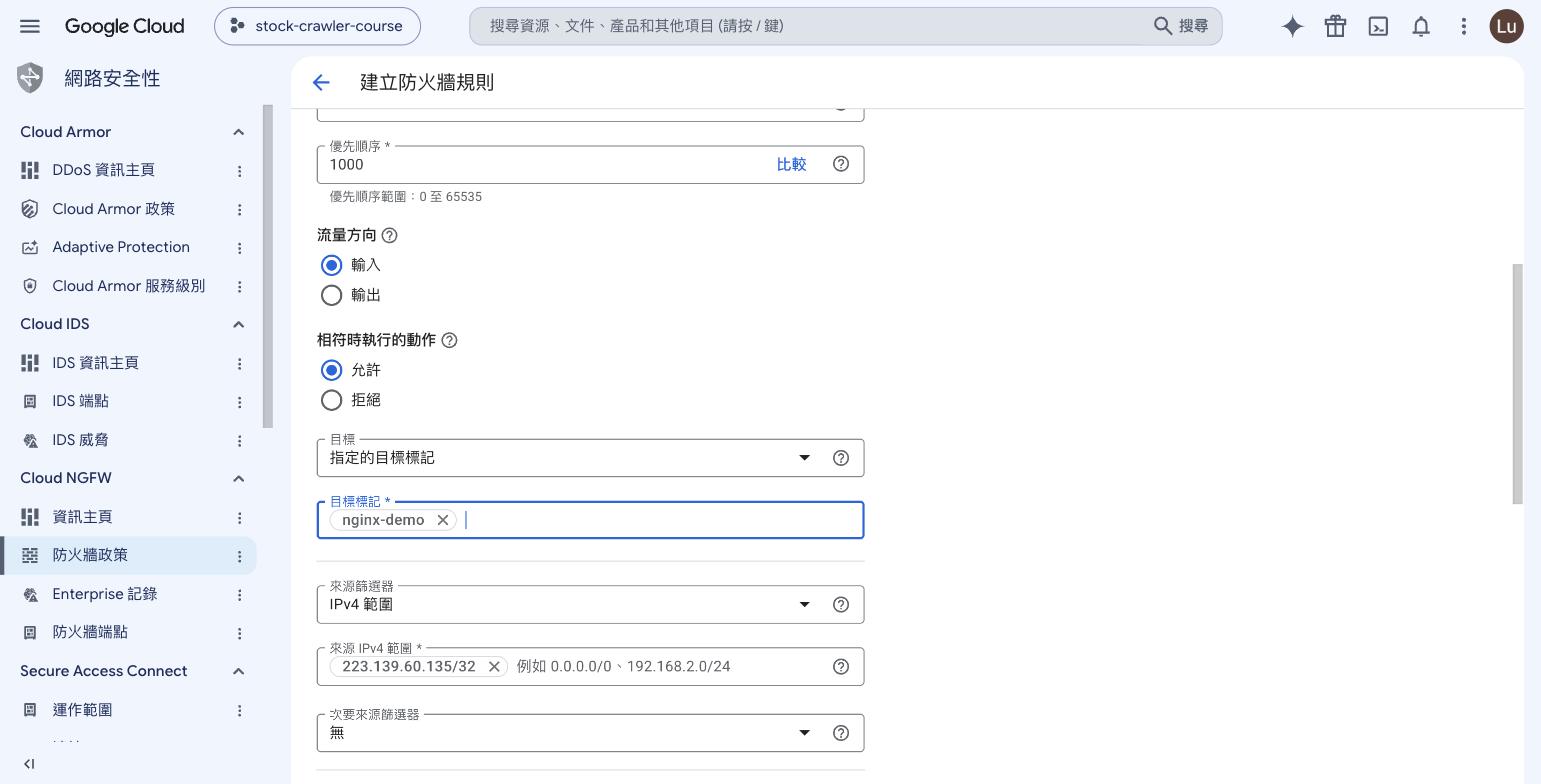
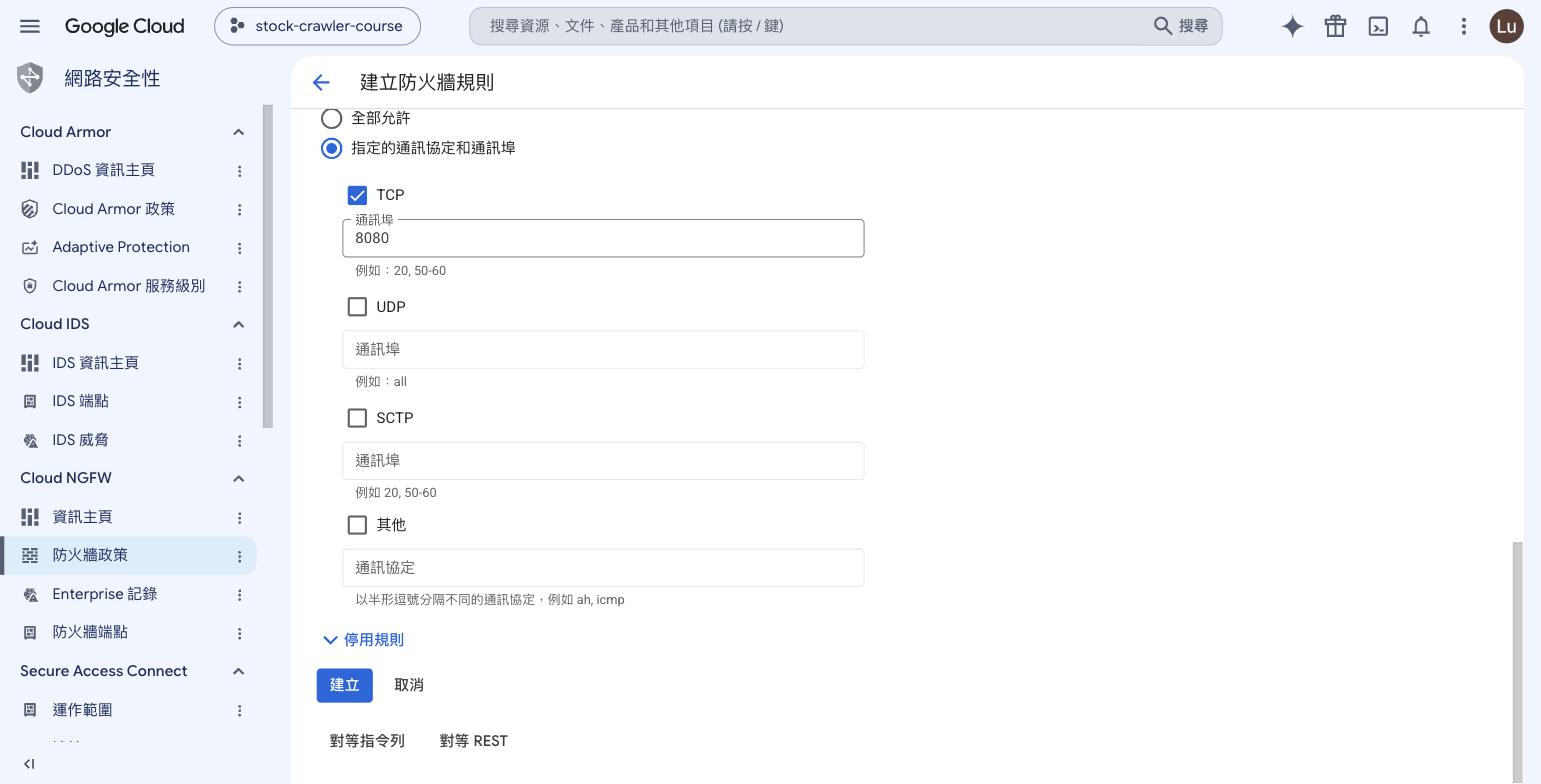
按「建立」。然後把標記掛到 VM 上(規則是透過標記找到 VM 的):
gcloud compute instances add-tags stock-crawler-vm --tags=nginx-demo --zone=asia-east1-bG-5 再連一次——通了
nc -vz -w 5 {VM外部IP} 8080
# Connection to {VM外部IP} port 8080 [tcp/http-alt] succeeded!
瀏覽器重新整理:

一條規則的四個要素——方向、目標(誰)、來源(給誰連)、埠(開哪個門)——你都親自填過一次了。Part I 開整套系統的五個 port 時,用的是同一套概念,只是換成指令一次開完。
G-6 熱身收尾
# VM 上:收掉 nginx——8080 這個 port 等一下 phpMyAdmin 要用
sudo docker compose -f docker-compose.yaml down

# 自己電腦上:刪掉熱身規則,正式規則 Part I 再建
gcloud compute firewall-rules delete allow-nginx-8080 --quiet
Part H:整套系統搬上雲端
H-1 Clone 專案與準備 .env
git clone https://github.com/lu791019/stock-crawler-de-course-materials.git stock-crawler
cd stock-crawler
cp .env.example .env- repo 是公開的,clone 不需要帳號密碼
.env裡的MYSQL_HOST=127.0.0.1等值不用改:容器內執行時,compose 檔的 environment 會覆蓋成容器名(第 12 章的 environment > env_file 優先序)
H-1b 安裝 uv 與 Python 環境
容器裡的程式不需要這一步(image 自帶環境),但直接在 VM 上跑 Python 程式的場景會一路用到:平常排錯要臨時跑個腳本、第 15 章的本機補充版也用得到。跟 F-4 裝 Docker 一樣,這是 VM 的一次性環境準備——重演第 2 章在自己電腦做過的事:
# ① 安裝 uv(官方安裝腳本,裝到 ~/.local/bin)
curl -LsSf https://astral.sh/uv/install.sh | sh

# ② 讓目前的 shell 找得到它(安裝腳本會寫進 ~/.bashrc,下次登入自動生效;
#    這次登入要手動加)
export PATH="$HOME/.local/bin:$PATH"

# ③ 驗證
uv --version
# uv x.y.z (x86_64-unknown-linux-gnu)
Python 不用另外裝:Ubuntu 24.04 自帶 Python 3.12,滿足專案 pyproject.toml 的 requires-python = ">=3.11",uv 會直接用它(萬一系統版本太舊,uv 也會自動下載一個合用的,不用手動處理)。
接著在 repo 目錄把依賴裝起來:
cd ~/stock-crawler
uv sync
# Using CPython 3.12.3 interpreter at: /usr/bin/python3.12
# Creating virtual environment at: .venv
# Resolved 80 packages in ...
# Installed 78 packages in ...
uv sync 做三件事:找到合用的 Python → 在 repo 底下建 .venv 虛擬環境 → 照 pyproject.toml/uv.lock 把依賴裝進去。之後所有 uv run ... 都自動用這個環境,不用手動 activate。
# 驗證環境好了
uv run python -c "import celery, pandas; print('ok')"
# ok
H-2 Build stock-airflow image
sudo docker build -f airflow/Dockerfile -t stock-airflow:latest .compose-all 裡三個 Airflow 容器用的 stock-airflow:latest 是課程自製 image,不在 Docker Hub 上,up 之前必須先在這台機器 build 出來。耗時約 3-4 分鐘,完成後 sudo docker images | grep stock-airflow 看得到(約 3GB)。
H-3 全套啟動(雲端不跑 Metabase)
先把專案 ID 寫進 .env(H-1 複製好的那個檔案),再啟動:
# 在 VM 的 ~/stock-crawler
echo "GCP_PROJECT_ID=$(gcloud config get-value project)" >> .env
tail -1 .env                    # 確認寫進去的是你的專案 ID

sudo docker compose -f docker-compose-all.yml up -d --build --scale metabase=0- 為什麼要這個變數:這套系統的爬蟲是雙寫的——每次抓完資料,同一份會寫進 MySQL,同時寫一份到 BigQuery(GCP 的資料倉儲服務)。worker 靠
GCP_PROJECT_ID知道要寫進哪個專案;前面 1-13 章在本機沒設這個變數,worker 就印一行「BQ 未設定,略過雲端寫入」只寫 MySQL。BigQuery 那份是幹嘛用的,第 15 章詳細介紹——這一章先知道「雲端上的爬蟲會多寫一份」就夠 - 為什麼寫在
.env而不是打在指令前面:兩種 compose 都吃(它的插值同時讀 shell 環境與同目錄的.env),但寫進.env只要做一次,之後每次up都自動生效。打在指令前面的話,哪一次忘了帶,worker 就靜靜地只寫 MySQL——它不會報錯,只會在 log 裡印一行略過訊息,很容易到了第 15 章才發現 BigQuery 沒資料。第 16 章 VM2 的連線設定、第 17 章 Airflow 的專案 ID 都沿用這個做法 - 不用另外授權:VM 附掛的 Compute Engine 預設服務帳戶帶著專案的 Editor 角色(涵蓋 BigQuery 讀寫),加上 F-2 給的
--scopes=cloud-platform,兩道閘門本來就是開的——所以這裡不需要任何add-iam-policy-binding。為什麼是這兩道,第 15 章 Step 1 拆解;實務上該怎麼把權限收緊,第 15 章團體節 T-2 有完整的說明。Console 上核對:IAM 與管理 → IAM,那個{專案編號}-compute@developer.gserviceaccount.com(名稱是 Compute Engine default service account)掛著編輯者角色:
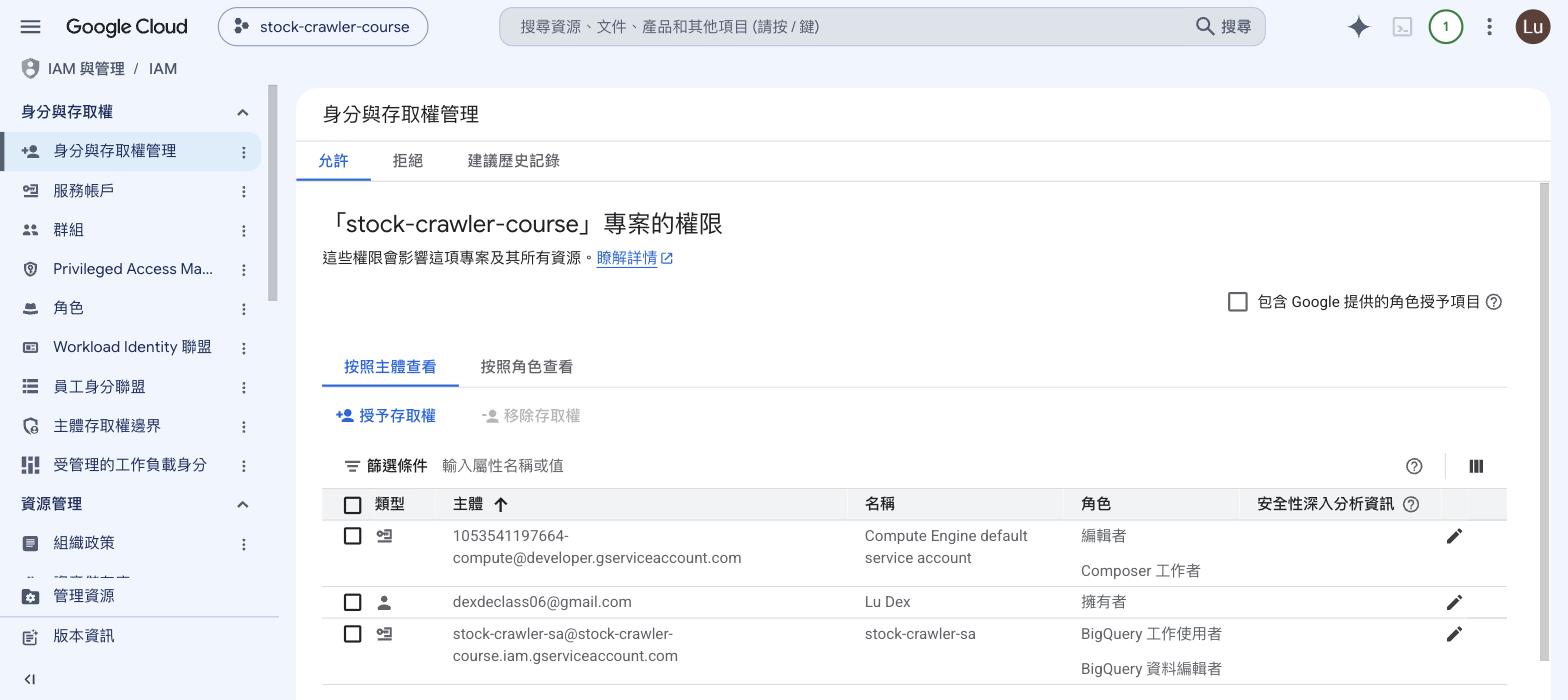
這張清單順便把三種身分的分工攤開了:VM 的服務帳戶(編輯者,程式在 GCP 裡用)、你的 Google 帳號(擁有者,人在 Console 操作用)、Part D 建的 stock-crawler-sa(第 15 章補充段會給它 BigQuery 兩個角色,程式在 GCP 外用)
- 密碼也走同一套:第 16 章的資料庫密碼同樣寫進
.env,但值不用手打——用同樣的echo "MYSQL_PASSWORD=$(gcloud secrets ...)" >> .env從 Secret Manager 取出寫入。差別在來源:專案 ID 問 gcloud config、密碼向 Secret Manager 要,兩者都不經鍵盤 - 這個變數在程式碼裡的完整路徑(打開檔案就能對照,一行程式都不用改):
docker-compose-all.yml:worker 服務的 environment 有一行GCP_PROJECT_ID: ${GCP_PROJECT_ID:-}——compose 的變數插值,把.env(或 shell 環境)裡的值轉交給容器;兩邊都沒設就給空字串crawler/config.py:GCP_PROJECT_ID = os.environ.get("GCP_PROJECT_ID", "")——程式從容器的環境變數讀進來,沒有就是空字串(第 6 章 config 集中管理的老規矩)crawler/tasks_crawler_finmind.py:upload_data_to_bigquery_raw()函式開頭if not GCP_PROJECT_ID:——空字串就印「BQ 未設定,略過雲端寫入」直接返回,MySQL 那份照寫。這段程式碼第 15 章會逐行拆解
--build順便建好兩個 crawler worker 的 image;其餘 image 自動從 Docker Hub 拉。第一次啟動約 3-5 分鐘--scale metabase=0的意思是「metabase 這個服務這次開 0 份」=完全不啟動它。雲端段不跑 Metabase,原因有二:- BI 的角色在雲端段由 Looker Studio 接手(第 15 章 Step 5 會教,它有內建的 BigQuery 連接器)。第 8 章的本機 Metabase 保留不動,正好形成「自架 BI vs 託管 BI」的對照
- Metabase 是 Java 應用,一個容器就要 1GB 記憶體,而且啟動時常搶不到還沒就緒的 MySQL 而失敗——雲端 demo 用不到它,就不花這個資源
H-4 起飛前檢查(系統活著沒?)
發任務之前先確認系統起得來。這一段用指令驗(
docker ps/curl/logs);發任務留到 Part I 開完防火牆之後——用瀏覽器上 Airflow 的介面觸發,跟之後每天操作它的方式一致。
Step 1 容器狀態:
sudo docker compose -f docker-compose-all.yml ps -a預期:11 個 Up(rabbitmq/mysql/airflow-postgres 帶 healthy)+ airflow-init Exited (0)(一次性初始化,跑完就退場)。metabase 因為 --scale metabase=0 不在清單裡是正常的。
Step 2 Web 介面(先在 VM 內驗證):
for p in 15672 5555 8080 8081 8082; do
  curl -s -o /dev/null -w "$p: %{http_code}\n" http://localhost:$p
done判讀:200 正常;8081 回 302 是轉登入頁、8082 回 401 是要求帳密,都算活著;只有 000(連不上)或 5xx 才是問題。
Step 3 logs 判讀:
sudo docker logs crawler_twse 2>&1 | tail -5          # 預期 twse@xxxx ready.
sudo docker logs mysql 2>&1 | grep "ready for connections"
Step 3b Airflow 編排層就緒:
sudo docker exec airflow-webserver airflow dags list 2>&1 | grep stock列出六個 stock DAG 就代表編排層就緒——發任務的入口等防火牆開完,從瀏覽器進去按。
Part I:防火牆與瀏覽器連線
Part G 的熱身開過一個 port,現在整套系統有五個 Web 介面要開。概念完全相同,換用 gcloud 一次開完——CLI 和 Console 操作的是同一份規則,滑鼠建的和指令建的會出現在同一張清單裡。
原則先講清楚:
- 只開需要的 port
- 來源限制到自己的 IP,不開放全世界
- 3306(MySQL)與 5672(RabbitMQ AMQP)絕不對公網開放——資料庫和訊息佇列只給系統內部用(等一下教你怎麼驗證「真的沒開」)
# 查自己的公網 IP
curl -4 ifconfig.me

# 建立規則:五個 Web UI port、來源限自己的 IP、掛標籤
gcloud compute firewall-rules create allow-stock-web \
  --allow=tcp:15672,tcp:5555,tcp:8080,tcp:8081,tcp:8082 \
  --source-ranges=你的IP/32 \
  --target-tags=stock-web

# 幫 VM 掛上標籤,規則透過標籤生效
gcloud compute instances add-tags stock-crawler-vm --tags=stock-web --zone=asia-east1-b
建好之後到 Console 的防火牆頁面看(≡ → 網路安全性 → 防火牆政策,Part G 建規則的同一頁),這條規則跟四條 default- 開頭的預設規則並列:
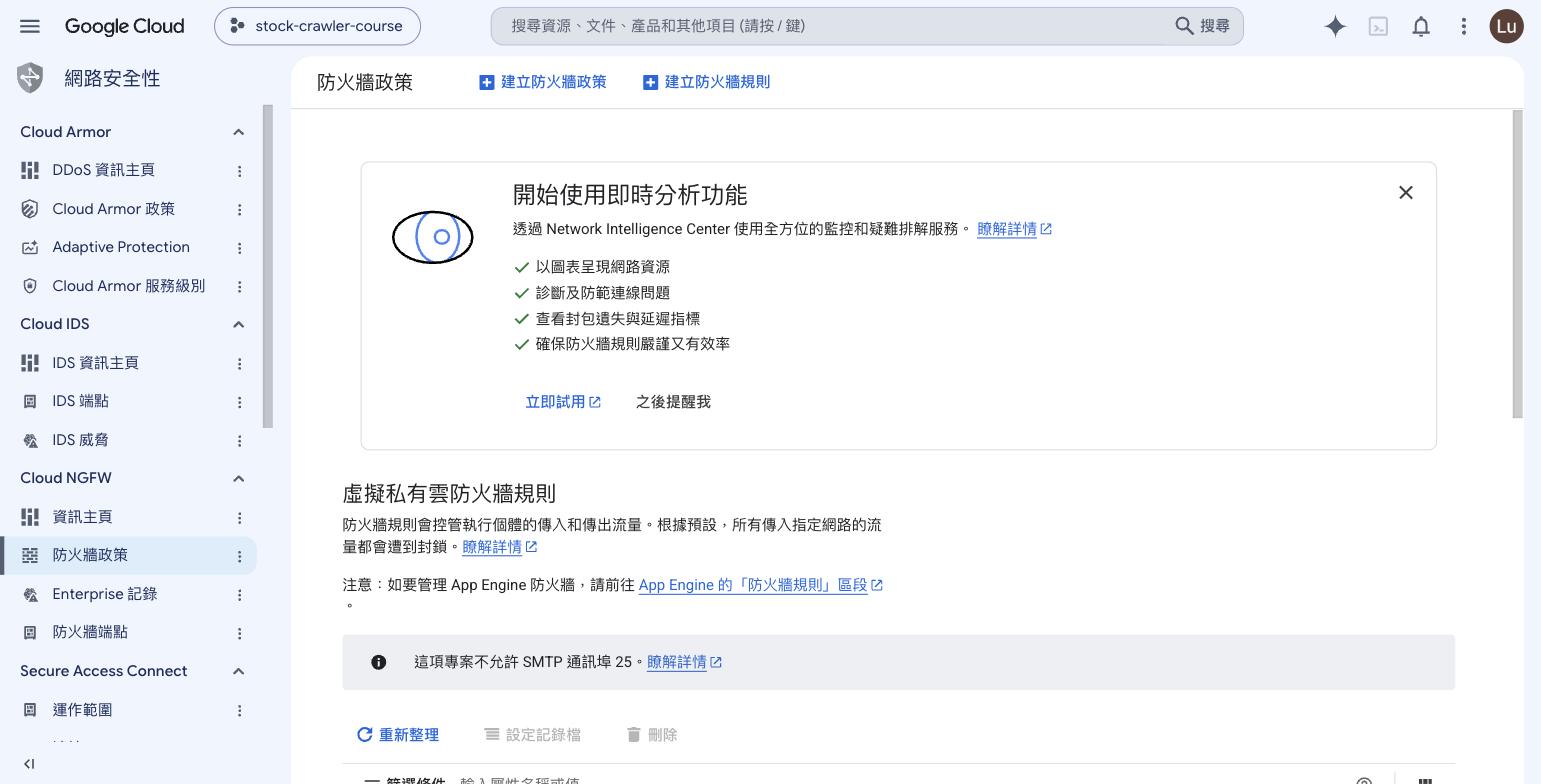
這張清單值得逐條看懂:
| 規則 | 放行什麼 | 說明 |
|---|---|---|
allow-stock-web |
tcp:15672, 5555, 8080, 8081, 8082,來源是你的 IP | 剛才建的,只套用在掛 stock-web 標記的 VM |
default-allow-ssh |
tcp:22,來源 0.0.0.0/0 | 預設規則——gcloud compute ssh 連得上就是靠它 |
default-allow-internal |
tcp/udp 全 port,來源限內部網段(10.140.0.0/20) | 同一個 VPC 裡的機器互連全放行——第 16 章 VM2 連 VM1 的 RabbitMQ 就是走這條,不用另外開 5672 |
default-allow-icmp / default-allow-rdp |
ping/遠端桌面 | 用不到,放著 |
然後在自己電腦的瀏覽器輸入 http://{VM外部IP}:{port}:
| Port | 服務 | 帳密 |
|---|---|---|
| 8081 | Airflow | admin / admin |
| 5555 | Flower | 免登入 |
| 15672 | RabbitMQ | worker / worker |
| 8080 | phpMyAdmin | root / 1234 |
| 8082 | mongo-express | admin / pass |
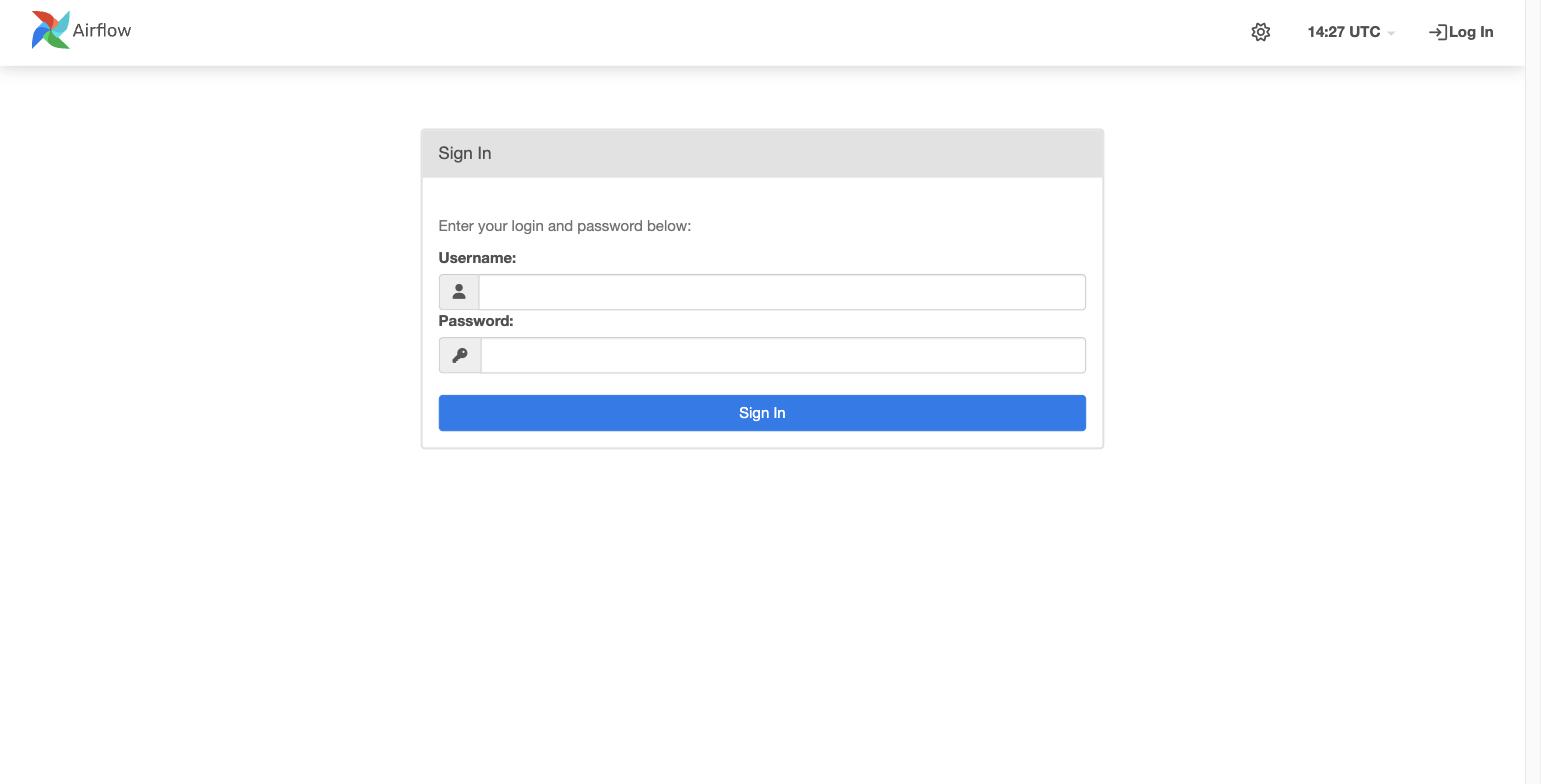
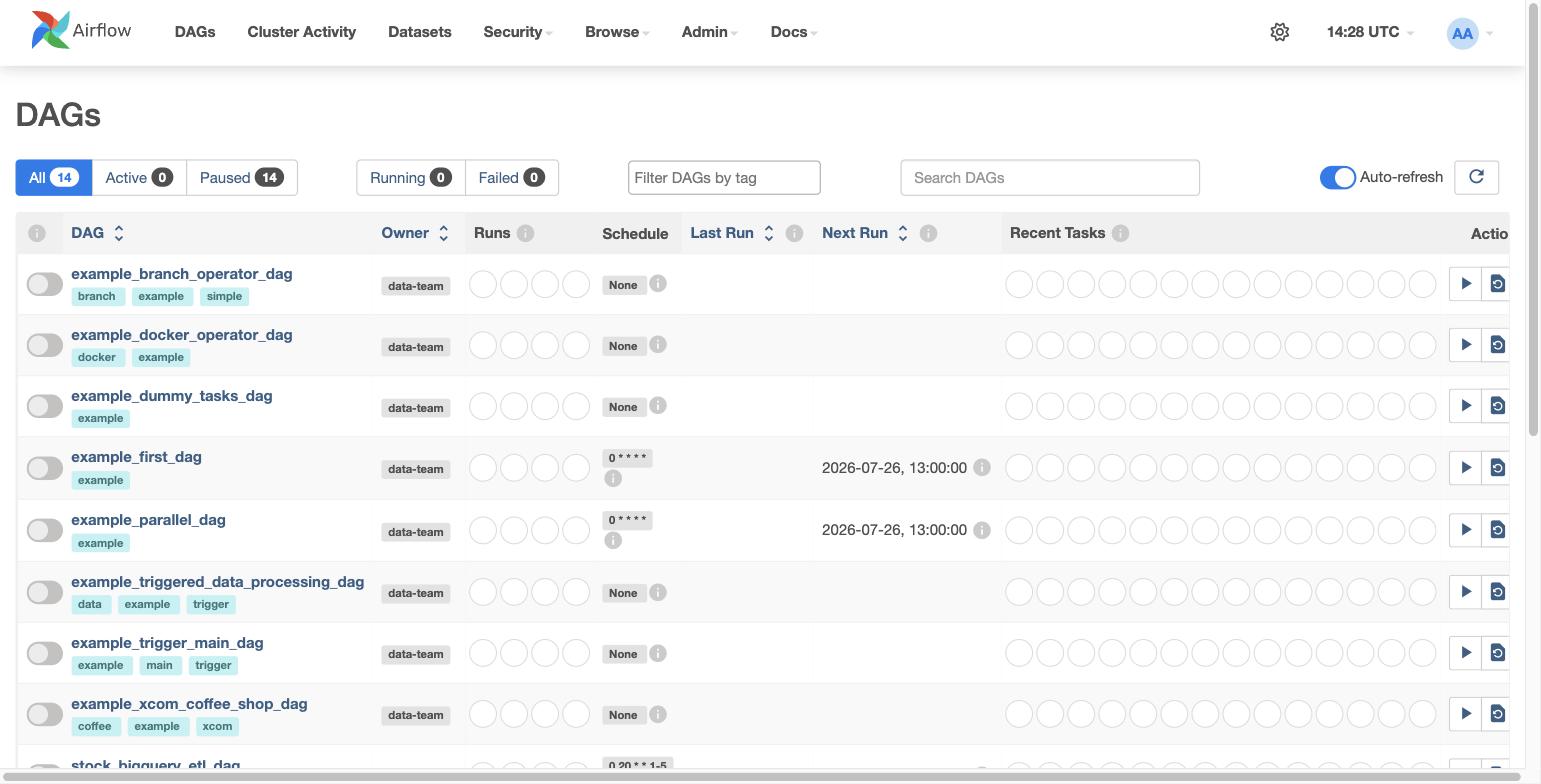
登入 Airflow 之後看到的 DAG 清單,跟第 13 章在本機看到的完全相同——同一份程式碼、同一組容器,只是機器換到了雲端:
補充:在 Console 檢視與修改防火牆規則
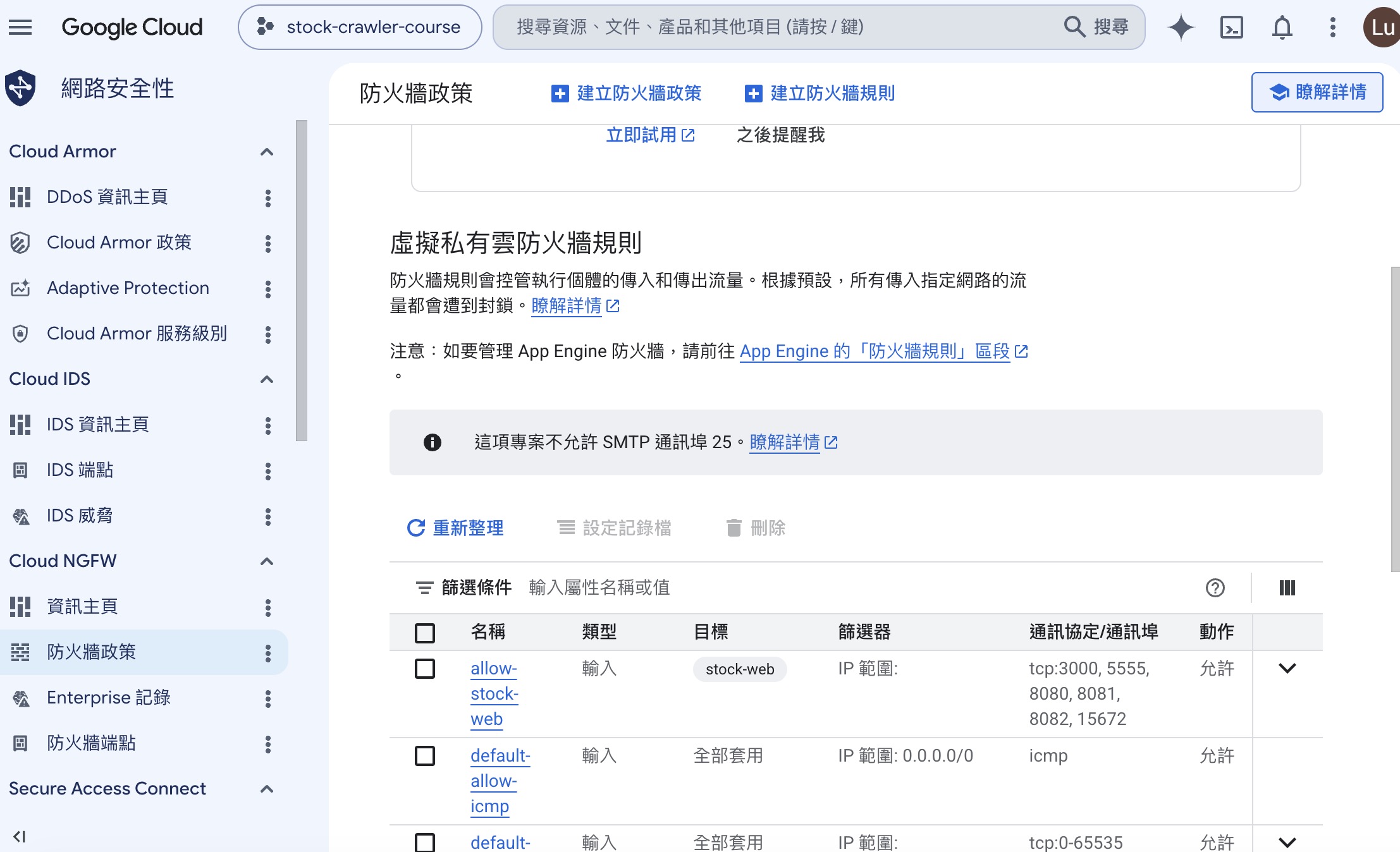
- 路徑:「≡」選單 →「網路安全性」→「防火牆政策」,頁面下方的「虛擬私有雲防火牆規則」清單就是 CLI 建立的規則所在——看得到
allow-stock-web(目標 stock-web、通訊埠 tcp:5555, 8080, 8081, 8082, 15672、動作允許)。點規則名稱進去可以改 port、來源 IP 範圍、目標標籤,每個欄位對應firewall-rules create的一個參數 - 頁面開頭的官方說明值得念一次:「根據預設,所有傳入指定網路的流量都會遭到封鎖」——這就是 Part G 熱身遇過、Part I 開頭講的「port 要自己開」
確認 3306 與 5672 真的沒開
「絕不對公網開放」不是做了什麼設定,而是沒有任何規則放行它——GCP 進站流量預設全擋,不開就是關的。但「應該是關的」和「驗證過是關的」是兩回事,驗證有兩層:
第一層:稽核規則清單。 看所有規則的放行清單裡有沒有出現 3306 或 5672:
gcloud compute firewall-rules list \
  --format="table(name,sourceRanges.list(),allowed[].map().firewall_rule().list(),targetTags.list())"
輸出裡逐條看 ALLOWED 欄:allow-stock-web 只有五個 Web port,四條 default- 規則裡放行全 port 的那條(default-allow-internal)來源限定內部網段 10.140.0.0/20,公網進不來。清單裡沒有任何一條把 3306/5672 開向公網來源——這就是「沒開」的證據。
第二層:從外面實際敲。 規則清單可能看錯,實際連線測試不會。在自己電腦上:
nc -vz -w 5 {VM外部IP} 3306
# nc: connectx to {VM外部IP} port 3306 (tcp) failed: Operation timed out   ← 防火牆擋下,連 TCP 都建不起來

nc -vz -w 5 {VM外部IP} 8080
# Connection to {VM外部IP} port 8080 [tcp/http-alt] succeeded!             ← 對照組:有開的 port 一敲就通

nc -vz -w 5 {VM外部IP} 22
# Connection to {VM外部IP} port 22 [tcp/ssh] succeeded!                    ← default-allow-ssh 放行的
3306 的逾時跟 8080 的 succeeded 對照,就是防火牆在工作的樣子。注意逾時不是「MySQL 沒在跑」——MySQL 容器好好地開著,是流量根本到不了它。
Part J:發任務——從 Airflow 出發
門開了,接著把 H-4 沒做完的驗證做完。發任務的方式從這章起固定走 Airflow——它本來就在系統裡(第 10 章起的編排層),之後 16、17 章的雲端操作全部從它出發。
Step 4 觸發 producer DAG(第 12 章串法二:Airflow 只發任務,爬蟲交給 worker)。在 DAG 清單找到 stock_crawler_producer_dag,左側開關 unpause,按最右邊的 ▶ 觸發;或用指令:
sudo docker exec airflow-scheduler airflow dags unpause stock_crawler_producer_dag
sudo docker exec airflow-scheduler airflow dags trigger stock_crawler_producer_dag
Graph 上會看到交易日分支走 send_tasks 那條路、十個發任務 task 全綠(假日觸發則走 skip_no_trading,整批粉紅色 skipped——第 12 章教過的守門行為)。DAG 全綠只代表任務發出去了,爬蟲的成敗看下面兩步。
Step 5 Worker 執行(十支股票都發到 twse 佇列,單一 worker 逐筆處理約一兩分鐘):
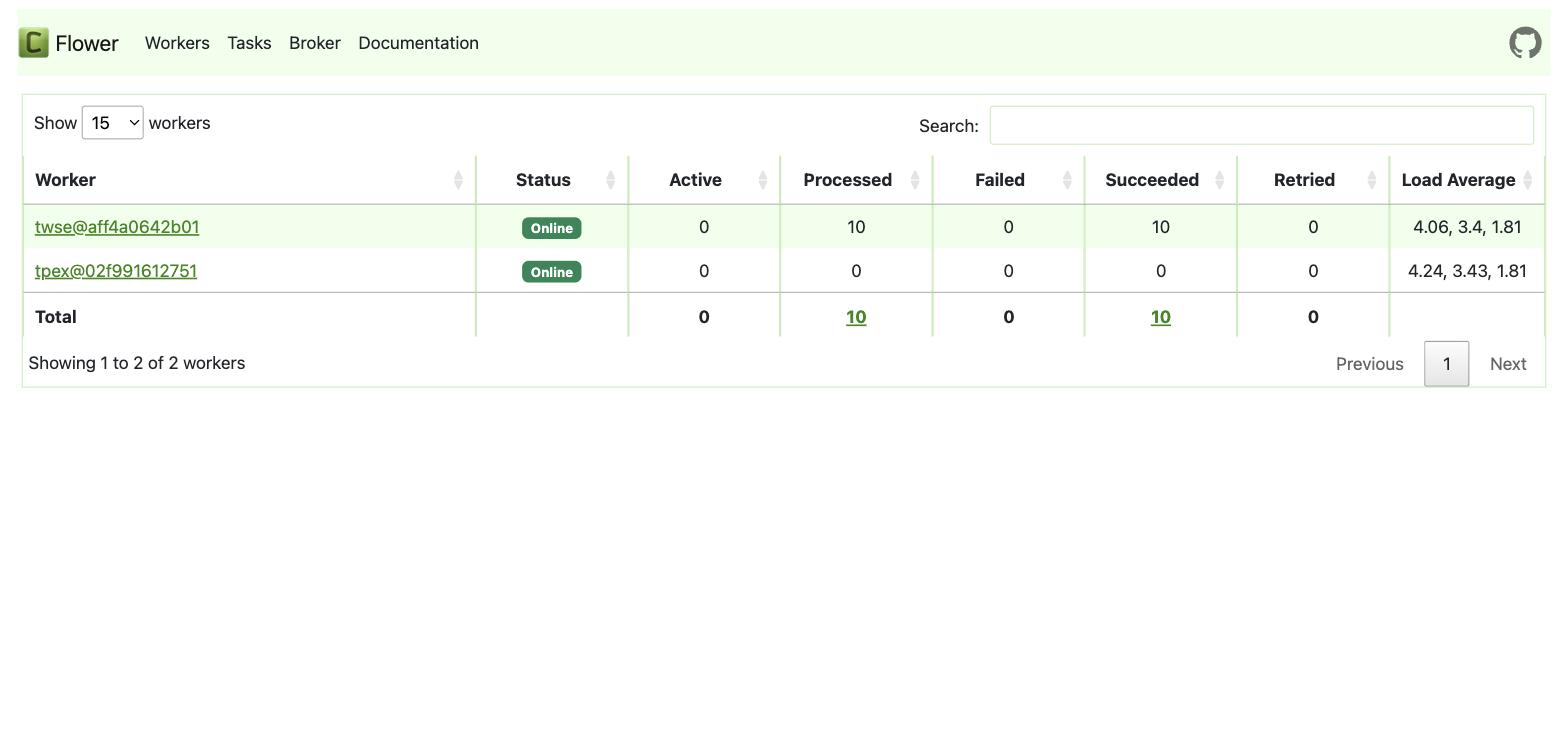
sudo docker logs crawler_twse 2>&1 | grep -c succeeded # 期望 10Flower(http://{VM外部IP}:5555)上同一件事用介面看:兩個 worker Online、twse 的 Processed 與 Succeeded 累加——執行層的帳都記在這裡:
Step 6 DB 驗證:
sudo docker exec mysql mysql -uroot -p1234 mydb -e \
  "SHOW TABLES; SELECT stock_id, COUNT(*) AS cnt FROM TaiwanStockPrice GROUP BY stock_id;"
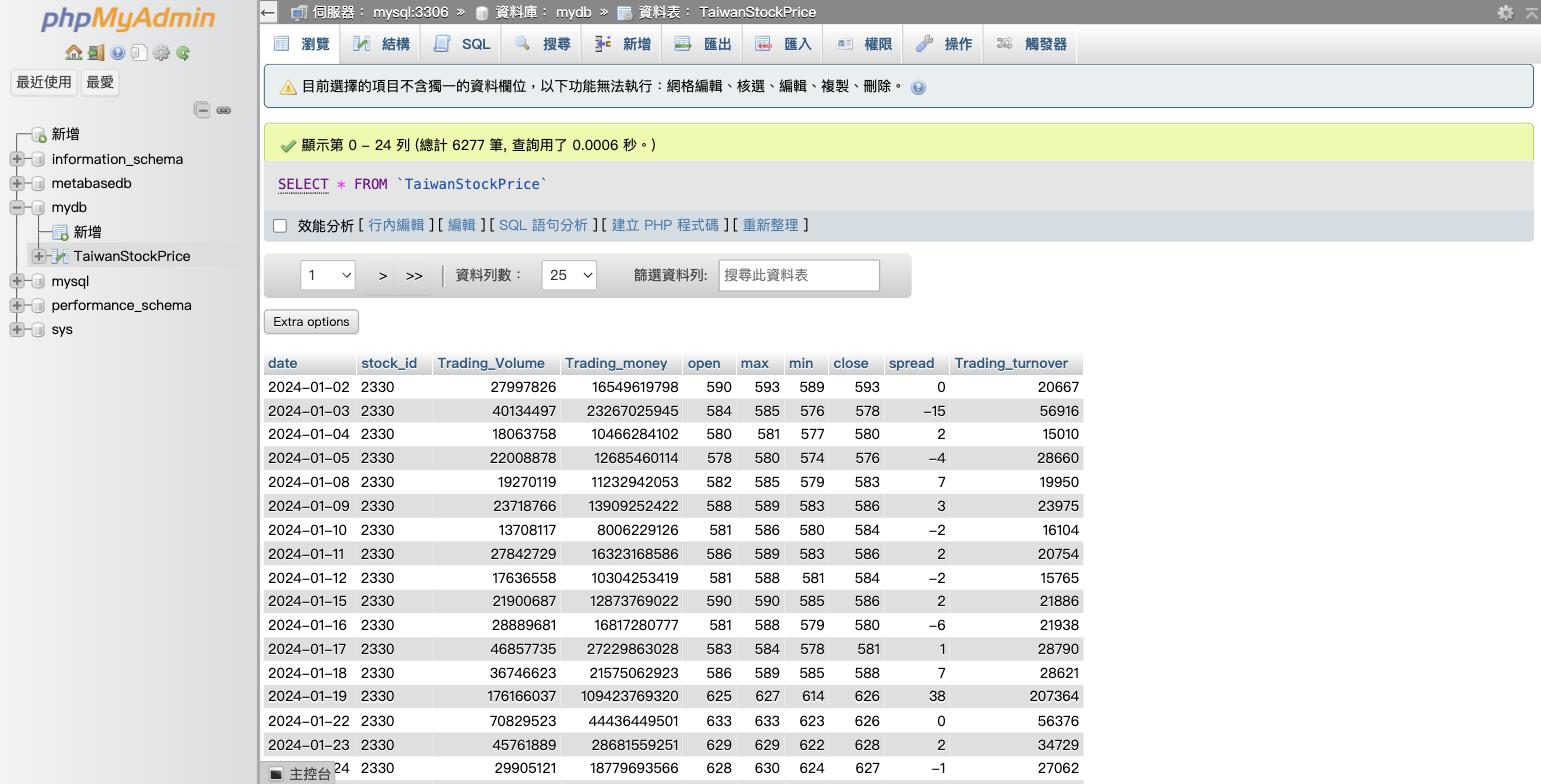
TaiwanStockPrice 存在、十支股票都有資料列。任務 succeeded 還不夠,資料在庫裡才算數。phpMyAdmin(http://{VM外部IP}:8080,root/1234)選 mydb → TaiwanStockPrice,同一批資料用滑鼠就看得到:
Step 7 BigQuery 那份也落地了(雲端限定):
bq query --use_legacy_sql=false "SELECT COUNT(*) AS cnt FROM raw.TaiwanStockPrice"bq 是 BigQuery 的指令列工具,VM 上隨 gcloud 一起裝好了,用的同樣是 VM 身分。回傳的筆數大於 0,代表 H-3 說的雙寫真的發生:worker 抓完資料,MySQL(Step 6)和 BigQuery 的 raw 資料集同時各有一份。這兩份資料的角色差在哪、raw 這個名字是什麼意思,第 15 章開場就講。
再多跑一支:分支 DAG 的雲端版。第 12 章的分組爬蟲 DAG 也在清單裡,不帶參數觸發,兩組市場都跑:
sudo docker exec airflow-webserver airflow dags unpause stock_crawler_twse_tpex_dag
sudo docker exec airflow-webserver airflow dags trigger stock_crawler_twse_tpex_dag
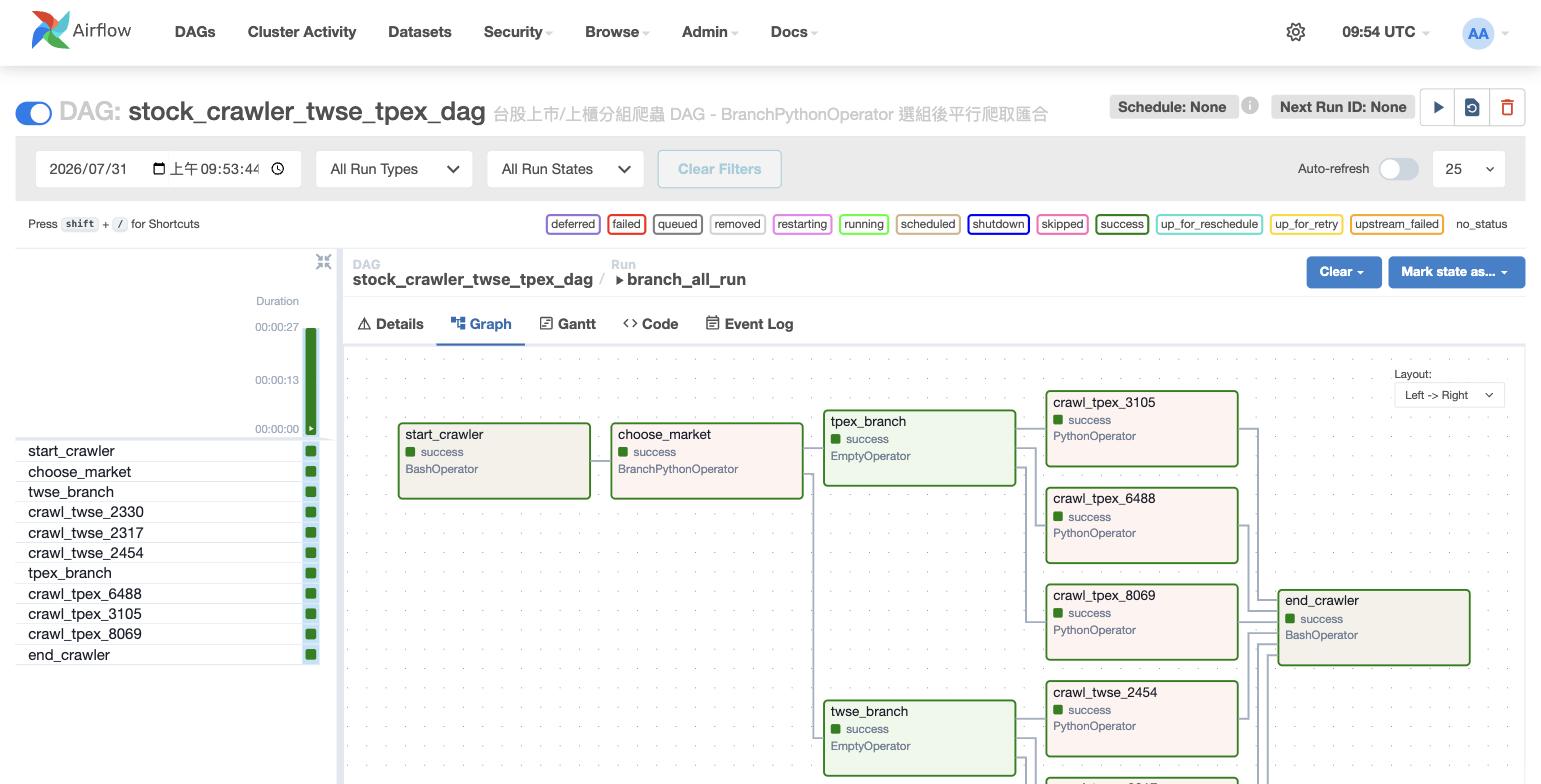
Graph 上 choose_market 之後兩條分支同時走、全部綠色,沒有任何 skipped——分支 DAG 預設就是全跑,只有觸發時主動帶 --conf '{"market": "twse"}' 指定單邊,另一邊才會變成粉紅色的 skipped(第 12 章教過的行為,在雲端一模一樣):
那內部要怎麼連?
port 不對公網開,系統自己人要用怎麼辦——分兩種情況,都不用碰防火牆:
- 同一台 VM 上的容器互連:worker 連 MySQL 走的是 Docker 的 compose 網路(用容器名互找,第 7 章的老規矩),流量從頭到尾沒有離開這台機器,GCP 防火牆管的是進出 VM 的流量,根本管不到它。Part G 的
curl localhost:8080能通就是同一個道理。 - 跨 VM 互連(第 16 章):VM2 的 worker 連 VM1 的 RabbitMQ,走內部 IP(10.140.0.x),被
default-allow-internal這條預設規則放行——所以第 16 章拆機器時,5672 一樣不用開任何新規則。
一句話收束:對外的每個 port 都是明確決策,對內的互連走 Docker 網路或內部網段。
把本機系統開上雲端前的注意事項
上面這套做法對應四個常見的檢查點,每一條在課程裡的處理方式:
| 檢查點 | 為什麼要注意 | 本課程的做法 |
|---|---|---|
| MySQL 的 root/user 密碼 | 弱密碼+port 對外=資料庫直接被掃走 | 課程沿用 root/1234,防線是 3306 不對公網開+phpMyAdmin 只給自己的 IP;第 16 章換 Cloud SQL 後密碼進 Secret Manager。正式環境兩層都要做:改強密碼+不開 port |
| worker 連線的 host | 跨機器後 localhost 連不到服務 | 第 16 章在 VM2 的 .env 把 RABBITMQ_HOST 改成 VM1 的內部 IP |
| 防火牆規則 | 預設全擋,Web 介面要自己開 | Part G 熱身+本段 allow-stock-web,來源一律限自己的 IP |
| GitHub 連線 | 私有 repo 在 VM 上 clone 要另外處理認證 | 課程 repo 是公開的,git clone 免帳密;反過來記住:金鑰與 .env 絕不 push 上公開 repo(Part D 講過,Google 會自動停用被掃到的金鑰) |
團體專案上雲:IAM、防火牆、密碼與 .env
先說這一節在做什麼。 Part A 到 Part I 你把課程系統搬上了雲——但那是一個人的流程:專案是你的帳號開的、防火牆只放你的 IP、SSH 進去的是你自己的 VM。期末專題是三五個人一組,要把你們自己的系統搬上雲。搬法完全一樣(開一台 VM,Part F 到 Part I 照做),但「多人」會讓五個問題冒出來,每一個都是一個人操作時不存在的:
- 專案要開在誰的帳號下?——GCP 專案綁著一個人的 $300 試用額度,全組的花費都算在這個人頭上,開工前就要講好 →(步驟 1)
- 其他組員怎麼取得操作權?——專案是 A 開的,B 的 Google 帳號對這個專案沒有任何權限,連 VM 的存在都看不到。這就是 IAM 要解的問題 →(步驟 2、3)
- 組員 SSH 進了 VM,為什麼還動不了 docker?——GCP 層的權限(能連進來)跟 Linux 層的權限(進來之後能做什麼)是兩回事 →(步驟 4)
- 組員的瀏覽器為什麼打不開 Flower?——Part I 的防火牆規則來源只填了你的 IP,組員的封包在門口就被丟掉 →(步驟 5)
- root/1234 還能繼續用嗎?——課程能用弱密碼,前提是「門只開給一個人」;多人共用、白名單變長、開機時間變長,這個前提被稀釋了 →(步驟 6)
- 有人手滑刪了東西怎麼辦?——步驟 2 給的角色讓每位組員都有刪 VM、刪磁碟的權力,而全組的系統與資料都在這顆磁碟上 →(步驟 8 備份)
六個問題對應六層設定,這張表就是團體專案上雲的檢查清單,下面逐步展開:
| 層 | 解決的問題 | 要做什麼 | 誰做 | 段落 |
|---|---|---|---|---|
| GCP 專案 | 帳單歸屬 | 講好誰開專案、設預算警告 | 一位組員(下稱開專案者) | 步驟 1 |
| IAM | 組員沒有操作權 | 把組員加進專案,給兩個角色 | 開專案者 | 步驟 2、3 |
| 機器 | 進得來但動不了 docker | 組員帳號加進 docker 群組 | 開專案者 | 步驟 4 |
| 網路 | 組員開不了 Web 介面 | 防火牆來源加全組 IP | 開專案者 | 步驟 5 |
| 機密 | 弱密碼前提消失 | 換強密碼、.env 存放規矩 | 全組約定 | 步驟 6 |
| 資料 | 誤刪無法復原 | 定期磁碟快照 | 開專案者或輪值 | 步驟 8 |
設定完之後用步驟 7 的檢查表逐層驗證,最後用步驟 8 加上保險。以下每一步都以課程系統當範例;換成你們的專案時,對應到相同的位置即可。
步驟 1:專案與預算——一人開、全組知
- 專案由一位組員建立(Part C 流程),所有費用算在這個人的試用額度上——這是分組時要先講好的事
- Part B 的預算警告在多人環境更重要:警告信只會寄給開專案者,設定完成後把「額度剩多少」放進小組的固定回報事項,全組都要知道
- VM 規格照 Part F 的
e2-standard-2估算即可;一台 VM 跑整組的系統,跟課程系統同一個量級
步驟 2:在 Console 授予組員存取權
左上 ≡ 選單 →「IAM 與管理」→「身分與存取權管理」→ 上方「授予存取權」。表單兩個欄位:
- 「新增主體」填組員的 Gmail
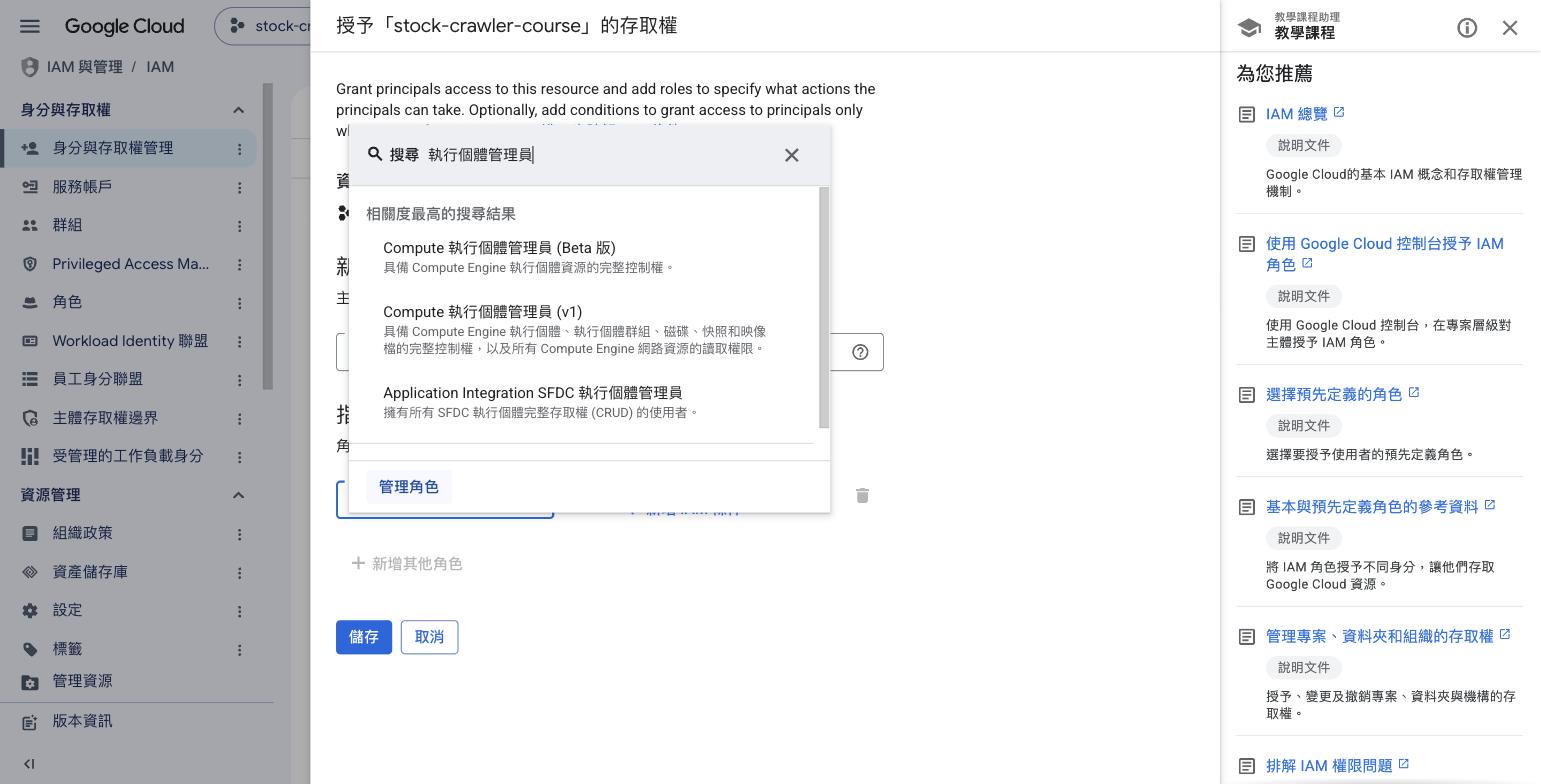
- 「指派角色」用搜尋找角色——輸入「執行個體管理員」,選 Compute 執行個體管理員 (v1):
- 按「+新增其他角色」,再加一個 服務帳戶使用者(Service Account User),然後儲存:
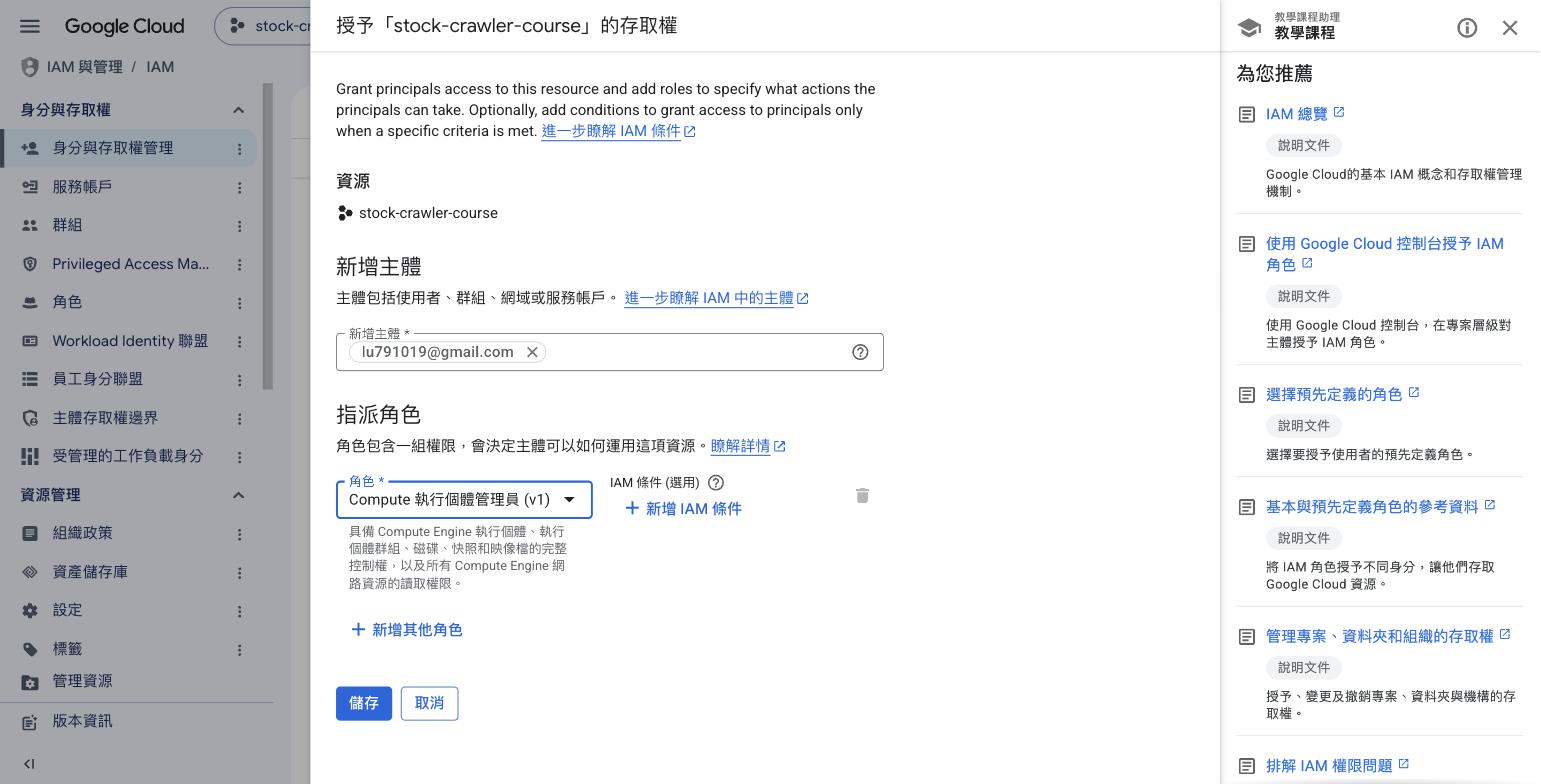
為什麼是這兩個角色:
| 角色 | 給組員的能力 | 少了它會怎樣 |
|---|---|---|
| Compute 執行個體管理員 (v1) | 開關機、SSH、管理 VM 與磁碟 | 看不到也連不進任何 VM |
| 服務帳戶使用者 | SSH 時以 VM 附掛的服務帳戶身分執行 | SSH 會被拒絕——VM 是掛著服務帳戶跑的,操作它的人要有「使用這個身分」的權限 |
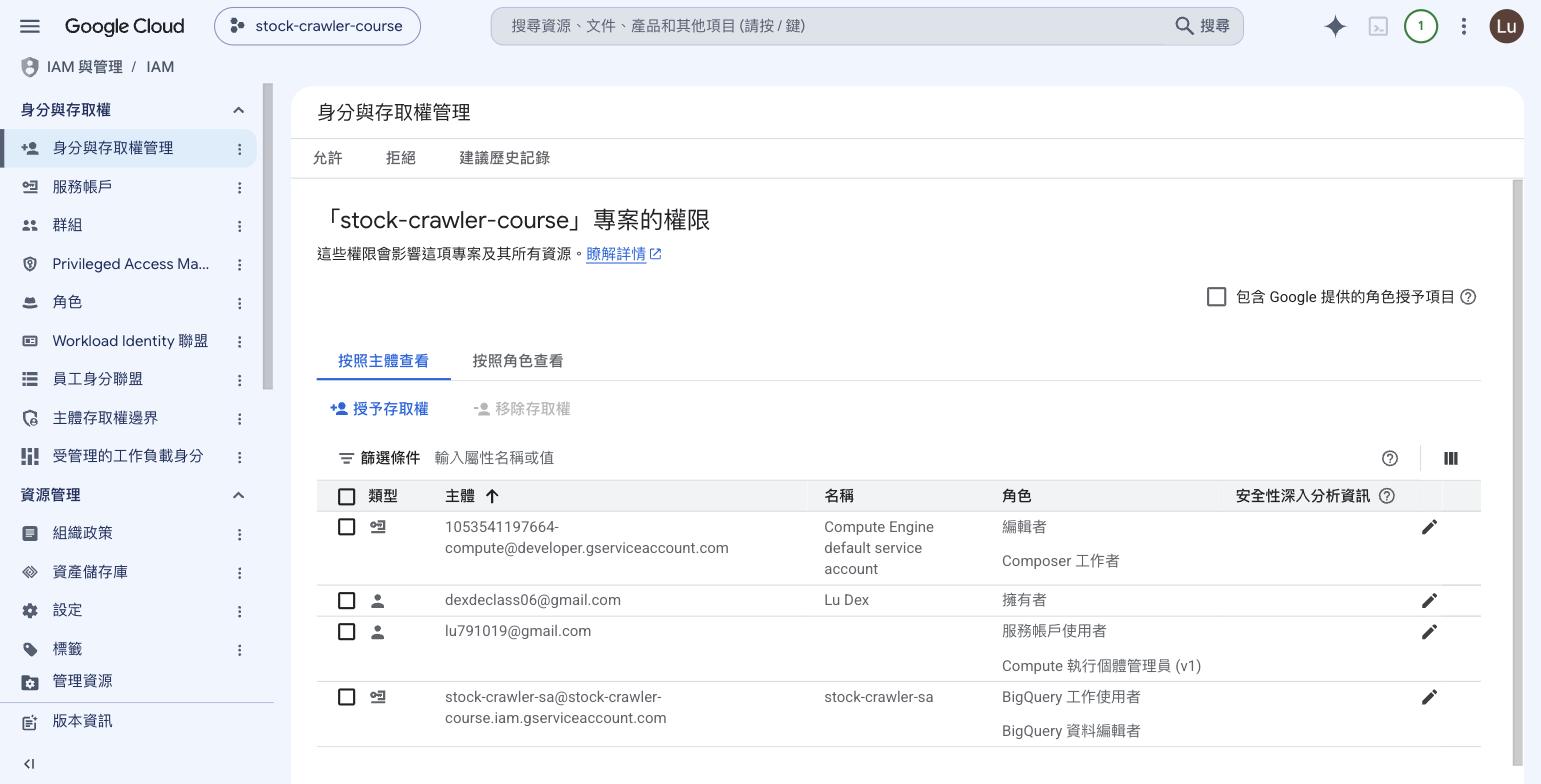
不直接給「編輯者(Editor)」的理由,就是第 15 章之後反覆用到的最小權限原則:組員需要的是操作 VM,不是刪 BigQuery 資料集或改 IAM 設定的能力。授權完成後,成員清單會多出一列:
同一件事的指令版(開專案者在自己電腦執行):
gcloud projects add-iam-policy-binding {你的專案ID} \
  --member="user:組員的Gmail" --role="roles/compute.instanceAdmin.v1" --condition=None
gcloud projects add-iam-policy-binding {你的專案ID} \
  --member="user:組員的Gmail" --role="roles/iam.serviceAccountUser" --condition=None
步驟 3:組員第一次連進 VM
組員在自己的電腦上裝 gcloud(Part E 同一套流程),登入自己的 Google 帳號、指向這個專案,然後 SSH:
gcloud auth login
gcloud config set project {專案ID}
gcloud compute ssh stock-crawler-vm --zone=asia-east1-b
進去之後先看三件事:
whoami            # 顯示的是組員自己電腦的使用者名稱,不是開專案者的
ls -ld /home/*    # 每個連過線的人各有一個 home 目錄,權限 drwxr-x---(750)
cd /home/{開專案者}   # bash: cd: Permission denied——進不去別人的家目錄
docker ps # permission denied——還不在 docker 群組裡兩個現象都是預設行為:gcloud compute ssh 用「你自己電腦的使用者名稱」在 VM 上建帳號,所以每個組員有自己的家目錄,彼此隔離;docker 群組則要 VM 上既有的人開通。
步驟 4:開專案者開通 docker 權限
開專案者 SSH 進 VM,把組員的帳號加進 docker 群組(組員重新登入 SSH 後生效):
sudo usermod -aG docker {組員的VM使用者名稱}組員重連後 docker ps 就會列出全部容器——容器、volume 裡的 MySQL 資料、跑起來的整套系統都是機器層級共用的,家目錄的隔離只影響個人檔案。組員從這一刻起就能看 log、觸發 DAG、操作跟開專案者完全相同的系統。
步驟 5:防火牆——來源加全組的 IP
這裡是「IAM 給了為什麼還是連不上」最常見的答案。IAM 管的是「能不能操作 GCP」(開關機、SSH);防火牆的 source-ranges 管的是「封包進不進得了 port」——兩層各自獨立。Part I 的規則來源只填了開專案者的 IP,所以組員 SSH 連得進(port 22 的預設規則對全世界開,靠金鑰驗證擋人),瀏覽器開 Flower 卻會逾時。把全組的 IP 都加進來(IP 之間用逗號):
# 每位組員先查自己的 IP:curl -4 ifconfig.me
gcloud compute firewall-rules update allow-stock-web \
  --source-ranges={開專案者IP}/32,{組員A IP}/32,{組員B IP}/32
兩件維運上的事:
update --source-ranges是整個覆蓋不是追加——每次更新都要把全組的 IP 完整列一遍- 任何一位組員換了網路(回家、換 Wi-Fi、隔天重連),那個人就要重查 IP、由開專案者重跑一次 update——組員「昨天還連得上今天不行」,先想這裡
步驟 6:密碼與 .env——換掉 1234
課程系統一路用 root/1234,前提是 Part I 的防線——3306 不對公網開、Web 介面只放白名單 IP。這個前提在團體專案依然成立,但不再足夠:白名單裡的 IP 從一個變成一組,而且家用 IP 會被 ISP 回收再發給別人。人越多、開機時間越長,弱密碼殘存的風險就越大。團體專案上雲前,把資料庫密碼換成自己的強密碼。
時機很重要:在第一次 up 之前就把 .env 設好。MySQL 容器只在 volume 第一次初始化時讀 MYSQL_ROOT_PASSWORD,之後這個變數再怎麼改都不會生效。做法三步:
# ① 產生一組強密碼(在任何一台電腦上執行,記下輸出)
openssl rand -base64 18
# QxVy8v7V8+N7kaurKryNU7uJ   ← 每次執行都不同

# ② 在 VM 上把它寫進 .env(compose 讀密碼的地方;變數名以你們專案的 compose 檔為準)
cd ~/stock-crawler
cp .env.example .env    # 已有 .env 就直接編輯
nano .env               # MYSQL_ROOT_PASSWORD=剛產生的強密碼

# ③ 起 MySQL 容器(全新 volume,密碼在初始化時生效)
sudo docker compose -f docker-compose-local.yml up -d mysql

# 驗證:強密碼登入成功、1234 被拒
sudo docker exec mysql mysql -uroot -p'{強密碼}' -N -e "SELECT 1;"
# 1
sudo docker exec mysql mysql -uroot -p1234 -N -e "SELECT 1;"
# ERROR 1045 (28000): Access denied for user 'root'@'localhost' (using password: YES)
compose 檔裡的 ${MYSQL_ROOT_PASSWORD:-1234} 是「有 .env 就用 .env 的值,沒有才退回 1234」——這套變數帶入機制在補充G 有完整一章,這裡是它第一次派上實戰用場。
如果系統已經跑起來才要換密碼:改 .env 之後 up -d --force-recreate 沒有用——volume 已經用舊密碼初始化,容器重建後讀的還是 volume 裡的舊設定(新密碼登入失敗、舊密碼照樣通)。兩條路:
| 情境 | 做法 |
|---|---|
| 資料可以重灌(專案剛起步) | docker compose -f docker-compose-local.yml down mysql -v 刪掉容器與 volume → 改 .env → 重新 up(資料重新灌入) |
| 資料要保留 | 進容器用 SQL 改:ALTER USER 'root'@'%' IDENTIFIED BY '{新密碼}';,然後同步改 .env——兩邊都要動,這正是第 16 章 Secret Manager 要解決的「密碼散在多處」問題 |
.env 的存放與傳遞規矩:
| 規矩 | 做法 | 理由 |
|---|---|---|
| .env 不進 git | 確認 .gitignore 有 .env 這行,git status 看不到它才對 |
進了 repo 等於密碼公開(Part D 金鑰同一條規則) |
| 不用通訊軟體傳明文密碼 | 密碼只存在 VM 上的 .env;組員 SSH 進 VM 就讀得到,不需要另外傳 |
一台 VM 共用的架構讓「傳遞」這件事直接消失 |
| 換密碼只改一個地方 | 改 VM 上的 .env → 重建容器 |
集中管理;第 16 章 Secret Manager 是它的下一階 |
| 金鑰檔比照辦理 | Part D 的 JSON 金鑰放 VM 指定路徑,不進 repo、不走聊天室 | 金鑰被掃到會被 Google 自動停用(Part D 講過) |
步驟 7:驗證——每一層都真的通了
| # | 組員應該做到 | 證明了什麼 |
|---|---|---|
| 1 | gcloud compute ssh 連進 VM |
兩個 IAM 角色都生效 |
| 2 | docker ps 列出容器 |
docker 群組開通、操作的是同一套系統 |
| 3 | 瀏覽器開 http://{VM外部IP}:5555 看到 Flower |
防火牆來源加對了 |
| 4 | 用新密碼連進 MySQL(docker exec -it mysql mysql -uroot -p) |
強密碼生效、.env 帶入成功 |
步驟 8:備份——手滑的保險
步驟 2 給組員的 instanceAdmin.v1 包含刪除 VM 與磁碟的權力;再加上像 docker system prune 這種清理指令會把「沒在用」的東西整批帶走——多人環境裡,誤刪不是會不會發生的問題,是發生時有沒有退路的問題。退路就是磁碟快照:把整顆磁碟當下的狀態存起來,程式、volume 裡的資料庫、設定檔全部包含在內。
# 拍一張快照(VM 開著關著都能拍;名稱帶日期方便辨識)
gcloud compute disks snapshot stock-crawler-vm --zone=asia-east1-b \
  --snapshot-names=team-backup-0803

# 看快照清單
gcloud compute snapshots list
# NAME              DISK_SIZE_GB  STATUS
# team-backup-0803 20 READY- 時機:每週固定一張+大改動前(demo 前一天必拍);誰拍寫進步驟 1 的小組分工
- 費用:快照採差異儲存,20GB 磁碟的快照每月費用遠低於一杯飲料,保留最近兩三張、更舊的刪掉即可(
gcloud compute snapshots delete {名稱}) - 還原:從快照建一顆新磁碟、掛到新 VM——
gcloud compute disks create {新磁碟名} --source-snapshot=team-backup-0803 --zone=asia-east1-b,再用 Part F 的指令開 VM 時加--disk掛上。誤刪發生時,損失的只有上次快照之後的變更
補充:想讓全組共用同一份程式碼資料夾
家目錄互相進不去,所以組員拿程式碼的預設做法是各自 git clone(程式碼本來就該用 git 共享)。如果小組想直接共同編輯同一份,把 repo 放到共用位置並開群組權限:
# 開專案者執行:建群組、把成員加進去
sudo groupadd stock
sudo usermod -aG stock {開專案者}
sudo usermod -aG stock {組員}

# 把 repo 放到 /opt 並交給群組(2775 的 2 是 setgid:之後新增的檔案自動繼承 stock 群組)
sudo git clone https://github.com/lu791019/stock-crawler-de-course-materials.git /opt/stock-crawler
sudo chgrp -R stock /opt/stock-crawler
sudo chmod -R 2775 /opt/stock-crawler
之後全組都在 /opt/stock-crawler 工作,任何人建的檔案其他人都能改。採用這個做法的小組,後續章節指令裡的 ~/stock-crawler 一律讀作 /opt/stock-crawler;沒有要共同編輯的話,不做這一段也完全不影響。
協作的四件注意事項
- 費用全部算在開專案者的帳上——Part B 的預算警告在多人使用時更重要,全組都該知道額度剩多少
- 指定收工負責人——「下課前停機」在多人環境會變成「大家都以為別人會關」;指定一位組員負責每天最後跑
instances stop,其他人負責提醒 - 專題結束要收回權限:成員清單該列點「移除存取權」,或
gcloud projects remove-iam-policy-binding同參數反向執行 - 加組員不需要共用任何密碼或金鑰——每個人用自己的 Google 帳號登入,這正是 IAM 身分制的意義;資料庫密碼這類機密不歸 IAM 管,步驟 6 用 .env 處理,第 16 章再交給 Secret Manager
收工:停機省額度
本章結束前一定要做這件事。
gcloud compute instances stop stock-crawler-vm --zone=asia-east1-b
gcloud compute instances list
list 顯示 STATUS 變成 TERMINATED、EXTERNAL_IP 欄位變空白——外部 IP 被回收了。
三個指令的差別:
| 指令 | 效果 | 費用 |
|---|---|---|
stop |
關機,磁碟與設定保留 | 運算費歸零,磁碟費照收(20GB 約 NT$25/月) |
start |
重新開機 | 恢復計費;外部 IP 會換新的,瀏覽器網址要跟著換 |
delete |
整台刪除,磁碟一併消失 | 全部歸零 |
# 下次上課前重新開機
gcloud compute instances start stock-crawler-vm --zone=asia-east1-b
gcloud compute instances list    # 記下新的 EXTERNAL_IP
防火牆規則綁的是標籤不是 IP,開機後不用重設;要換的只有你瀏覽器裡的網址。
補充:用 Console 停機/開機
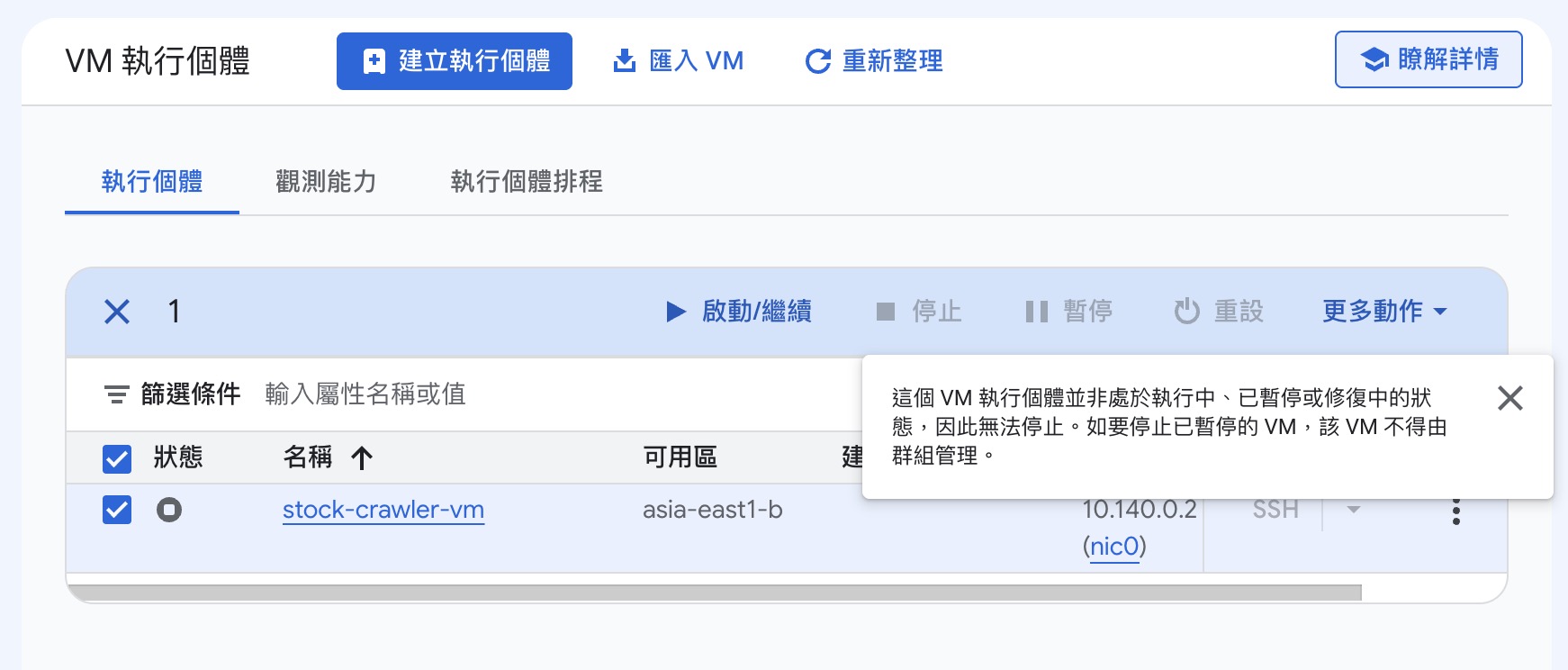
- 回到「VM 執行個體」清單,勾選 VM 後上方浮出「啟動/繼續」「停止」「暫停」「重設」按鈕;或點每列最右邊的「⋮」選單操作。效果跟
instances stop/start完全相同,停止前會跳出確認視窗 - 按鈕會跟著 VM 狀態變化:VM 已停機時「停止」是灰色不能按的,滑鼠移上去會提示「這個 VM 執行個體並非處於執行中……因此無法停止」——看到這個提示就代表機器確實停了
補充:從帳單看花費,並對應到停止動作
停機是動作,帳單是驗證——錢有沒有真的停止流出,要回帳單頁確認。兩個頁面各看一件事。
① 總覽頁:額度還剩多少。「≡」選單 →「帳單」→「總覽」:
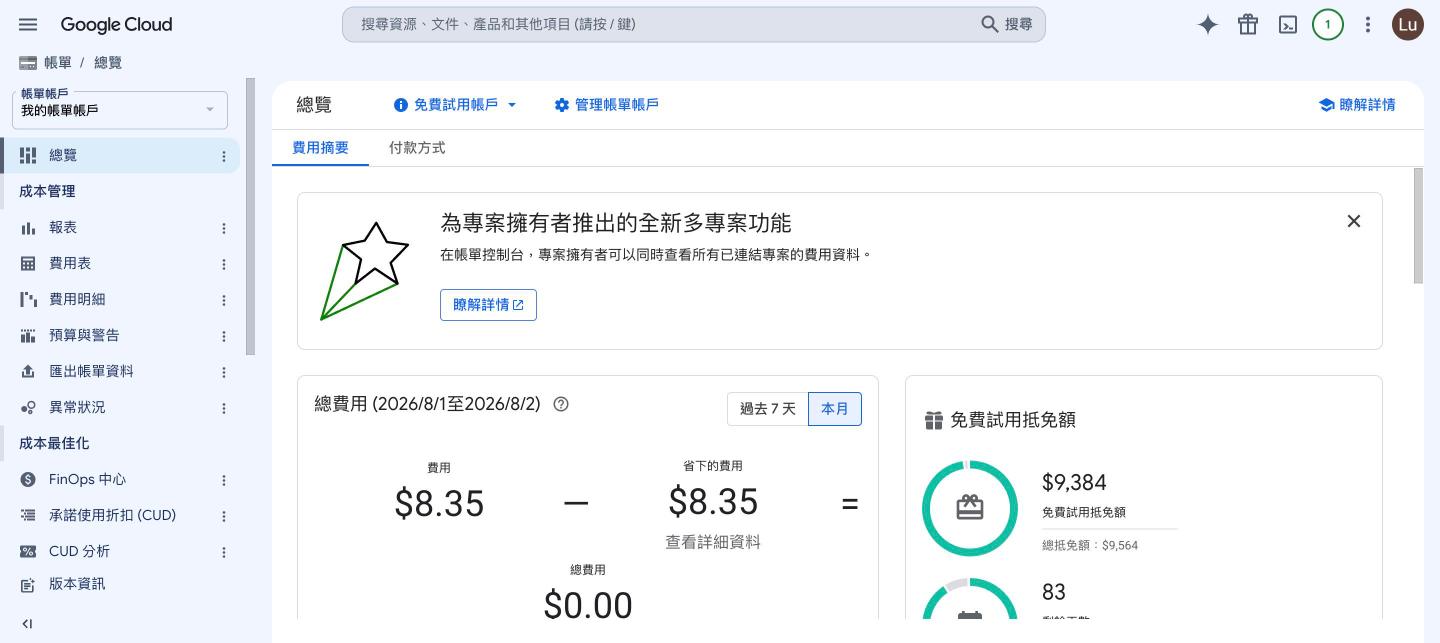
- 右側「免費試用抵免額」是最重要的數字:剩餘額度與剩餘天數(兩者先到期的算)
- 左側「總費用」顯示本期費用與被抵免的金額——試用期間「費用 − 省下的費用 = $0」是正常畫面
② 報表頁:錢花在哪個服務。左側「成本管理」→「報表」,「分組依據」選服務、時間範圍切到上個月(本月剛開始時數字太少看不出結構):
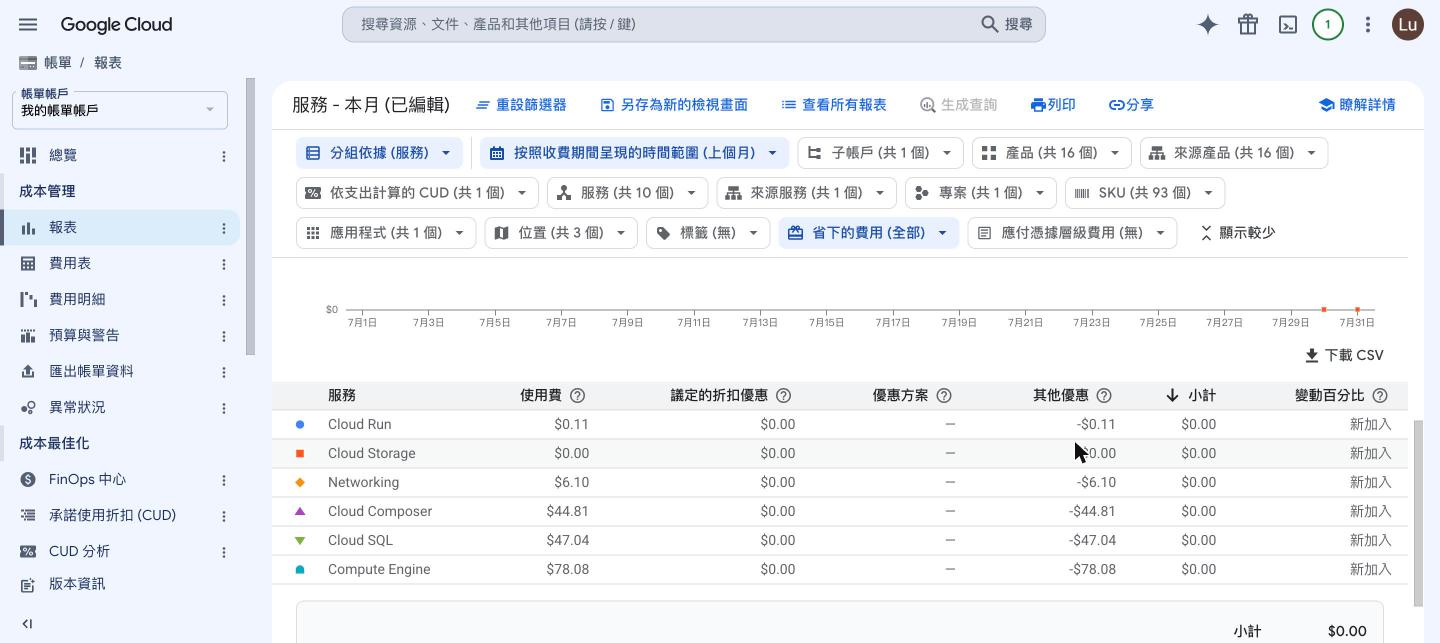
表格照費用大小排序,這就是「該先停什麼」的優先順序。每一列對應的停止動作:
| 報表上的服務 | 費用來源 | 停止動作 |
|---|---|---|
| Compute Engine | VM 開著就計費(每台分開列在 SKU) | gcloud compute instances stop——磁碟費照收但很小 |
| Cloud SQL | 實例存在+運轉 | --activation-policy=NEVER 停轉;確定不用就 delete |
| Cloud Composer | 環境存在就計費、無停機選項 | environments delete——它通常是表上最大的一筆 |
| Cloud Run | 按請求計費,閒置自動縮零 | 平時不用管;結束專案才 services delete |
| Networking | 對外流量,跟著 VM 的使用走 | VM 停了它就跟著停 |
| BigQuery/Cloud Storage | 儲存費(免費層內通常是 $0) | 結束專案 bq rm -r -d/刪 bucket |
讀報表的一個陷阱:試用期間每列的「其他優惠」都是負值、小計 $0——這不是「沒花錢」,是抵免額在替你付。「使用費」欄才是真實的燃燒速度;照上圖的量級(一個月 $170 左右),$300 試用額度撐不到兩個月全程開機——這就是「下課停機」必修的原因,數字自己會說話。
週期建議:把「開報表確認使用費」加進每週的固定動作(團體專案由開專案者負責,見〈團體專案上雲〉步驟 1);預算警告(Part B)是被動保險,主動看報表才會知道錢流向哪裡。
補充:試用結束後的永久免費機器(Always Free)
$300 試用是 90 天,但 GCP 另有一個不會過期的永久免費方案(Always Free)——條件嚴格,三個都要中:
- 機型只能是 e2-micro(2 顆共享 vCPU、1GB 記憶體),而且每個帳號每月只有一台的額度
- 區域只限美國三區:us-west1(奧勒岡)、us-central1(愛荷華)、us-east1(南卡羅來納)——台灣區不適用
- 開機磁碟要用標準永久磁碟(pd-standard)、總量 30GB 內——注意:不指定的話預設給的是平衡磁碟(pd-balanced),會被收費
完整的免費額度清單與限制以官方文件為準:GCP 免費方案的用量限制——條件會變動,開機器前先對一次。
一條指令開出符合資格的機器(跟本章 F-2 的差異就是粗體三個參數):
gcloud compute instances create free-vm \
  --zone=us-west1-a \
  --machine-type=e2-micro \
  --image-family=ubuntu-2404-lts-amd64 \
  --image-project=ubuntu-os-cloud \
  --boot-disk-size=30GB \
  --boot-disk-type=pd-standard
Console 建立時的三個對應點選:區域選 us-west1、機器類型在 E2 系列選 e2-micro、「OS 和儲存空間」的開機磁碟類型改選「標準永久磁碟」。
期望管理:1GB 記憶體跑不動課程全套(連 Airflow 一個都吃不下),它適合的是——跑一支 API、跑單一 worker、掛個人小專案或排程腳本。另外每月只有 1GB 的北美出站流量免費,超過照算。
課程其他服務的「試用後」狀況:BigQuery 有永久免費層(10GB 儲存+每月 1TB 查詢,第 15 章的用量遠在額度內)、Looker Studio 本來就免費——資料倉儲和 BI 這條線試用結束照樣能用;Cloud SQL 沒有免費層(第 16 章的實例試用後留著就會扣試用外的錢,記得停用或刪除)。
補充:磁碟空間——清理與擴充
F-2 開的 20GB 磁碟,隨著課程推進會被三類東西吃掉:image(全套超過 10GB)、build cache(每跑一次 --build 就疊一層,不清會累積好幾 GB)、停掉的容器與沒人用的 volume。用到 90% 以上時,up --build 會在 uv sync 或 exporting 階段報:
No space left on device (os error 28)磁碟滿還有連鎖症狀:正在寫檔的服務會留下壞掉的狀態——例如 RabbitMQ 寫 .erlang.cookie 失敗後,之後每次啟動都報 eacces 起不來,要把容器砍掉重建(sudo docker rm -f rabbitmq 後重新 up)才會好。
第一步永遠是清理,不用花錢:
df -h /                            # 先看用量
sudo docker system df              # 看空間被誰吃掉

sudo docker builder prune -af      # 清 build cache——通常回收最多
sudo docker container prune -f     # 清停掉的容器
sudo docker image prune -f         # 清沒有 tag 的 image
三條 prune 都不會動到運行中的容器與具名 volume(MySQL 的資料在 mysql-data 這類具名 volume 裡,不受影響)。清完之後養成習慣:每次 --build 成功後順手 builder prune -af,空間就不會不知不覺見底——代價只是下次 build 慢幾分鐘。
清理救不回來,才擴充磁碟。 GCE 的磁碟可以在 VM 開機狀態下直接放大(只能放大、不能縮小):
# ① 放大磁碟(開機中也能執行;磁碟名稱預設同 VM 名稱)
gcloud compute disks resize stock-crawler-vm --zone=asia-east1-b --size=40GB

# ② SSH 進 VM,看檔案系統認到新大小了沒
df -h /
df 已經顯示 40G 就完成了——Ubuntu 的 cloud-init 在多數情況會自動擴展分割區。還停在 19G 的話,手動擴展再確認一次:
sudo growpart /dev/sda 1     # 把分割區撐大到磁碟新邊界
sudo resize2fs /dev/sda1     # 讓檔案系統長到分割區大小
df -h /                      # 40G
費用:磁碟費按容量計,開關機都收——20GB 約每月 NT$25,40GB 約 NT$50。對照「費用的四個事實」第 3 點,這仍是全課程最小的一筆開銷。
檢查:這一章做完的狀態
- GCP 試用已開通,控制台頂部看得到剩餘抵免額
- 「帳單 → 預算與警告」有一筆每月預算,三段警示門檻
- 專案
stock-crawler-course存在且是目前選取的專案 - 服務帳戶
stock-crawler-sa存在,金鑰 JSON 已下載並移到~/gcp-keys/ -
gcloud projects list列得出專案 - VM 能開、能 SSH、能跑整套 compose;H-4 起飛前檢查+Part J 從 Airflow 發任務的驗證全過(含 Step 7:BigQuery 的
raw.TaiwanStockPrice有筆數) - 瀏覽器連得上雲端的 Airflow/Flower
- VM 已停機(
gcloud compute instances list顯示 TERMINATED)
想一想
- 服務帳戶的金鑰檔如果不小心 commit 到公開的 GitHub repo,會發生什麼事?該怎麼補救?
- 為什麼防火牆規則不開放 3306 和 5672?如果你人在外面想連雲端的 MySQL,正確的做法是什麼?(提示:SSH)
- VM 停機後外部 IP 會變,對「把網址發給別人用」這件事是什麼問題?固定的對外網址可能怎麼做?(補充H 會回答)
練習
- 用
gcloud compute instances start把 VM 開回來,確認外部 IP 換了,瀏覽器用新 IP 重新打開 Airflow,然後停機 - 在 Airflow UI(8081)unpause 並 trigger
stock_crawler_dag(串法一:Airflow 自己爬),用 Part J 的 Step 6 確認資料增加——跟 producer DAG(串法二)對照兩種串法 - 把防火牆規則的
--source-ranges改成另一個網路的 IP(例如手機熱點),驗證原本的網路連不上了——理解來源限制的意義
排錯
| 症狀 | 原因 | 處理 |
|---|---|---|
| 註冊時看不到「免費試用」按鈕,直接進控制台 | 這個 Google 帳號已經用過試用資格 | 換一個全新的 Google 帳號 |
| 預算金額變成 03000 | 欄位預設的 0 沒清掉 | 全選清空再輸入 |
| 建立專案後頂部還是 My First Project | 建立不會自動切換 | 點通知的「選取專案」或從頂部清單切換 |
config set project 出現 access 警告 |
還沒 gcloud auth login |
先登入,再 gcloud projects list 驗證 |
| 服務帳戶清單點不進詳細頁 | 點到列首的勾選框 | 點 email 的藍色文字連結 |
| 第一次 SSH 出現 Permission denied | SSH 金鑰還在生效中 | 等 30 秒重跑 |
SSH 時被問 Enter passphrase for .../.ssh/google_compute_engine |
第一次跑 gcloud compute ssh 產生金鑰時設了 passphrase——問的是那串自訂密語,跟服務帳戶的 JSON 金鑰無關 |
輸入當時設的 passphrase;不記得就刪掉 ~/.ssh/google_compute_engine(連同 .pub)重跑 SSH,這次直接按 Enter 兩次留空 |
剛建好的 VM SSH 出現 port 22: Connection refused |
VM 顯示 RUNNING 但裡面的 sshd 還沒啟動完 | 等半分鐘重跑同一條指令;跟上一條的差別是連線直接被拒、還輪不到驗金鑰 |
up 報 stock-airflow image 不存在 |
還沒在這台 VM build 過 | sudo docker build -f airflow/Dockerfile -t stock-airflow:latest . |
| 瀏覽器連 Web 介面轉圈圈到逾時 | 防火牆沒開該 port,或 IP 不在 source-ranges 裡 | 檢查規則的 port 清單與 curl -4 ifconfig.me 的目前 IP |
| 原本連得上的 Web 介面,換個地方(或隔天)突然逾時 | 你的對外 IP 換了,規則裡還是舊 IP | curl -4 ifconfig.me 查新 IP,gcloud compute firewall-rules update allow-stock-web --source-ranges={新IP}/32 |
| 停機再開機後原網址連不上 | 外部 IP 換了 | gcloud compute instances list 查新 IP |
up --build 報 No space left on device |
磁碟滿——build cache 與 image 累積 | 見〈補充:磁碟空間——清理與擴充〉;清完若服務起不來(如 RabbitMQ 報 eacces),砍掉該容器重新 up |
本章總結
- 開通 GCP 的順序是:試用註冊 → 預算警告 → 課程專案 → 服務帳戶與金鑰——保險絲永遠先裝
- 專案 ID 全球唯一且不可變;服務帳戶是給程式用的身分,金鑰檔只發一次、絕不進 git
- gcloud CLI 讓雲端操作可以複製、重跑、寫成腳本;
auth login、config set project、驗證三連是每台新電腦的起手式 - 一台 8GB 的雲端 VM 裝上 Docker 之後,第 13 章的整套系統原封不動搬上去就能跑——環境變了,程式沒變;上雲後爬蟲多做一件事:每次抓取同時寫 MySQL 與 BigQuery 各一份(憑 VM 身分,不用金鑰)
- 防火牆只開需要的 port、來源限自己的 IP;資料庫與訊息佇列不對公網
- 運算費只在開機時計——下課前停機跟寫程式一樣是本課程的必修動作
下一章(第 15 章)回頭把本章已經在寫的 BigQuery 講清楚:資料倉儲是什麼、雙寫的程式碼長什麼樣、raw/stage/app 三層怎麼分工,最後接上 Looker Studio 做出儀表板;第 16 章再把這台「一台裝全部」的機器拆開:多台 VM 分工、資料庫換成託管的 Cloud SQL——系統正式搬家。
 送件鴿
送件鴿