
 還沒串接 Discord——串上讓片場參與記進 XP,每天還有 3 篇 DE/AI 精選
課程手冊16 - 系統搬家:多台 VM 與 Cloud SQL
本章對應 EP18。前置:第 14、15 章做完(有 GCP 專案、gcloud 可用、stock-crawler-vm 存在且會開關機、雙寫已在運轉)。
第 14 章把整套系統塞進一台 VM——能動,但所有服務擠在一起:資料庫跟 worker 搶記憶體、一台掛全部掛。本章把它拆開:資料庫換成託管的 Cloud SQL、worker 搬到第二台 VM——補充B 講的「分散式」,這次真的跨機器。搬家只動雙寫的 OLTP 半邊;BigQuery 那條分析線一個字都不用改,你會親自驗證這件事。最後的 Bonus 節再開一台 Cloud Spanner 試用機,看看「分散式資料庫」跟託管 MySQL 差在哪。
本章用到的工具與服務
| 工具/服務 | 類型 | 在本章做什麼 |
|---|---|---|
| Cloud SQL | GCP 服務 | 託管 MySQL,取代 VM 上的 MySQL 容器 |
| Secret Manager | GCP 服務 | 保管資料庫密碼,程式啟動時向它取用 |
| Compute Engine(GCE) | GCP 服務 | 開第二台 VM,worker 獨立成一台機器 |
| VPC 內部網路 | GCP 服務 | 跨 VM 用內部 IP 互連,default-allow-internal 預設放行 |
| Cloud SQL Studio | Console 功能 | 在 Console 直接查 Cloud SQL 裡的資料表 |
| Airflow | 既有工具 | 留在 VM1 上,本章的發任務都從它觸發(第 14 章 Part J 的做法延續) |
| Cloud Spanner | GCP 服務 | 開 90 天免費試用機體驗分散式資料庫,與 Cloud SQL 對照 |
| gcloud CLI | 指令工具 | 建實例、設授權網路、建 secret 並授權 |
compose 插值+.env |
既有工具 | 只改 .env 三行,就把同一套系統接上新的後端 |
做完這一章你會
- 說得出「託管服務 vs 自架」的取捨——雲的核心交易
- 用 gcloud 建立一個 Cloud SQL(MySQL 8.0)實例,設定授權網路
- 分清楚內部 IP 與外部 IP,知道同一個 VPC 裡的機器怎麼互相溝通
- 用 Secret Manager 保管資料庫密碼,讓程式不必把密碼寫在檔案裡
- 開第二台 VM 專跑 worker,用
.env三行讓它連到別台機器的服務 - 跑通跨機器的完整閉環:VM1 發任務 → VM2 消化 → 雙寫同時落進 Cloud SQL 與 BigQuery
- 說得出 Cloud SQL 與 BigQuery 在營運面的差異(連線、授權、計費、停機模式)
- (Bonus)開一台 Spanner 免費試用機動手操作,說得出它跟 Cloud SQL 的分工,以及 GCP 五種資料庫服務各自的適用場景
- 說得出 Swarm 與 Kubernetes 是什麼、為什麼本課程用 compose 就夠
先搞懂
託管服務 vs 自架:雲的核心交易
到上一章為止,MySQL 是你自己跑的容器:版本升級你來、備份你來、掛了半夜也是你來。Cloud SQL 是 Google 幫你跑的 MySQL——備份、更新、故障轉移、高可用全包,代價是錢。這就是雲的核心交易:用錢買維運。
| 自架 MySQL 容器(第 5 章至今) | Cloud SQL | |
|---|---|---|
| 誰負責備份/升級/修機器 | 你 | |
| 費用 | 機器錢(VM 反正開著=近乎零) | 實例按時計費(課程用最小規格 db-f1-micro) |
| 控制權 | 完全(任何參數、任何版本) | 部分(參數白名單內可調) |
| 連線方式 | 容器名(同 compose 網路) | IP+授權網路(或私有連線) |
| 什麼時候選它 | 學習、預算敏感、要完全控制 | 資料重要到「掛了會出事」、沒有專職 DBA |
判斷的口訣:資料庫是最不適合自己扛的零件——它有狀態、故障代價最高,所以它通常是系統裡第一個換成託管的零件。
這一章的搬家藍圖
flowchart LR
    subgraph BEFORE["第 14 章:一台裝全部"]
        ALL["stock-crawler-vm<br/>airflow、rabbitmq、worker×2、mysql…"] -->|"雙寫①"| M0[("機上的 MySQL 容器")]
        ALL -->|"雙寫②"| BQ0[("BigQuery")]
    end
    subgraph AFTER["本章:拆成三份"]
        VM1["VM1(infra)<br/>airflow、rabbitmq、flower"] -->|任務| VM2["VM2(worker)<br/>worker×2"]
        VM2 -->|"雙寫①(換目標)"| SQL[("Cloud SQL<br/>託管 MySQL")]
        VM2 -->|"雙寫②(原封不動)"| BQ[("BigQuery")]
    end
    BEFORE ==>|搬家| AFTER
- VM1(既有的 stock-crawler-vm):收斂成 infra 角色——排程與訊息的中樞,只跑 Airflow、RabbitMQ、Flower。發任務從這章起固定由 Airflow 觸發(第 14 章 Part J 的做法延續),不再手動跑 producer
- VM2(本章新開):只跑兩個 worker——爬蟲的勞力工作獨立成一台,之後要加速就再開 VM3、VM4(第 7 章
--scale的跨機器版) - Cloud SQL:取代 MySQL 容器。程式端只改
MYSQL_HOST——第 6 章把設定集中在 config 的做法,效果在這裡顯現 - BigQuery 完全不在搬家清單上:雙寫的分析半邊憑 VM 身分直寫 BigQuery,跟 MySQL 在哪一台毫無關係——第 15 章「兩個命運」對照表的分工,在搬家這天兌現
內部 IP vs 外部 IP(跨機器前必懂)
第 14 章開 VM 時你看過兩個 IP,本章開始它們有不同的用途:
| 內部 IP(10.140.0.x) | 外部 IP(35.x.x.x) | |
|---|---|---|
| 誰配的 | VPC(專案的私人網路)自動配 | 共用池借給你的 |
| 誰連得到 | 同一個 VPC 裡的其他 VM | 全世界 |
| 停機後 | 不變 | 回收,下次 start 換新的 |
| 費用 | 內部流量免費 | 對外流量計費 |
| 本章用途 | VM2 連 VM1 的 RabbitMQ | 你 SSH 連線用它;Cloud SQL 授權網路填的也是它 |
兩個推論:
- 機器之間講話用內部 IP——免費、停機不變、而且 VPC 預設規則
default-allow-internal放行內部互連,不用另開防火牆(對照第 14 章:對外開 port 才要寫規則) - 外部 IP 是回收再發的共用池——VM2 有可能拿到 VM1 上次停機被回收的那一顆。所以任何寫死外部 IP 的設定,重開機後都要檢查
一步一步
拆家的順序照「機器 → 資料庫 → 密碼 → 接線 → 驗收」走:
| Part | 做什麼 | 為什麼排在這個位置 |
|---|---|---|
| A | VM1 收斂成 infra 角色 | 先把既有那台的角色定下來 |
| B | 開 VM2、準備 worker | 兩台機器都在了,才有 IP 可用 |
| C | 建 Cloud SQL | 授權網路要填兩台 VM 的 IP——機器不先開好就沒有 IP 可填 |
| D | 密碼交給 Secret Manager | 資料庫存在了才有密碼要保管 |
| E | .env 三行接線 |
前面的 IP 與位址到齊,worker 才知道要連去哪 |
| F | 跨機器端到端驗收 | 零件都就位,最後跑一次完整閉環 |
本章的 IP 每個人都不同。做到哪、抄到哪,後面指令照抄你自己的值。
指令裡的
{...}是佔位符:換值時大括號要一起刪掉,{VM1外部IP}/32換完是35.229.140.166/32,不是{35.229.140.166}/32。它跟 compose 檔裡的${變數:-預設值}是兩回事——後者是 compose 的插值語法,原樣保留不要改(Part E 會講)。
值 什麼時候拿到 查法 你的值 VM1 內部 IP 開工時(VM1 開機後) gcloud compute instances list(INTERNAL_IP 欄)______ VM1 外部 IP 同上 同上(EXTERNAL_IP 欄) ______ VM2 外部 IP Part B 建好後 同上 ______ Cloud SQL IP Part C 建好後 gcloud sql instances list______
開工還有一件事:把 VM1 上的課程 repo 對齊最新版。課程 repo 會持續修正程式與 DAG,這一步保證你接下來操作的是修正過的版本:
gcloud compute ssh stock-crawler-vm --zone=asia-east1-b
cd ~/stock-crawler
git pull
本章只需要 pull、不需要 rebuild:VM1 的 Airflow 容器是把 dags/ 與 crawler/ 從 VM 磁碟掛載進去的,pull 完新程式碼直接生效;而 VM1 的 worker 容器在 Part A 就會收掉,不會再用。VM2 是 Part B 才 clone 的,天生就是最新版。「掛載 pull 即生效、烤進 image 要 rebuild」這條規則的完整版在第 15 章 Step 0。
Part A:VM1 收斂成 infra 角色
第 14 章的 VM1 一台裝全部;搬家的第一步是把它收斂成中樞——排程(Airflow)、佇列(RabbitMQ)、監控(Flower)留下,勞力(worker)與資料(MySQL)搬走:
gcloud compute ssh stock-crawler-vm --zone=asia-east1-b
cd stock-crawler
sudo docker compose -f docker-compose-all.yml down    # 收掉上一章的全套

# 只把中樞的服務起回來(airflow 三容器+rabbitmq+flower)
sudo docker compose -f docker-compose-all.yml up -d \
  rabbitmq flower airflow-postgres airflow-init airflow-webserver airflow-scheduler

sudo docker ps --format '{{.Names}}\t{{.Status}}'
# rabbitmq、flower、airflow-postgres、airflow-webserver、airflow-scheduler
#(airflow-init 跑完 Exited(0) 退場)
同一份 repo、同一批 compose 檔——機器的「角色」由你 up 哪些服務決定。VM1 從「全能機」變「排程與訊息中樞」,只花兩條指令。VM1 的 .env 不用動——第 14 章 H-3 寫進去的 GCP_PROJECT_ID 還在,Airflow 容器會拿到它(本章的 Airflow 只發任務用不到,第 17 章要自己重算 BigQuery 分析層時就派上用場)。
Part B:開 VM2 並準備 worker
worker 不需要 8GB,開小台的就好。--scopes=cloud-platform 跟第 14 章 F-2 一樣要給——worker 搬到哪台,哪台就要有寫 BigQuery 的存取範圍,雙寫的分析半邊才跟得過來:
gcloud compute instances create stock-crawler-vm2 \
  --zone=asia-east1-b \
  --machine-type=e2-small \
  --image-family=ubuntu-2404-lts-amd64 \
  --image-project=ubuntu-os-cloud \
  --boot-disk-size=20GB \
  --scopes=cloud-platform
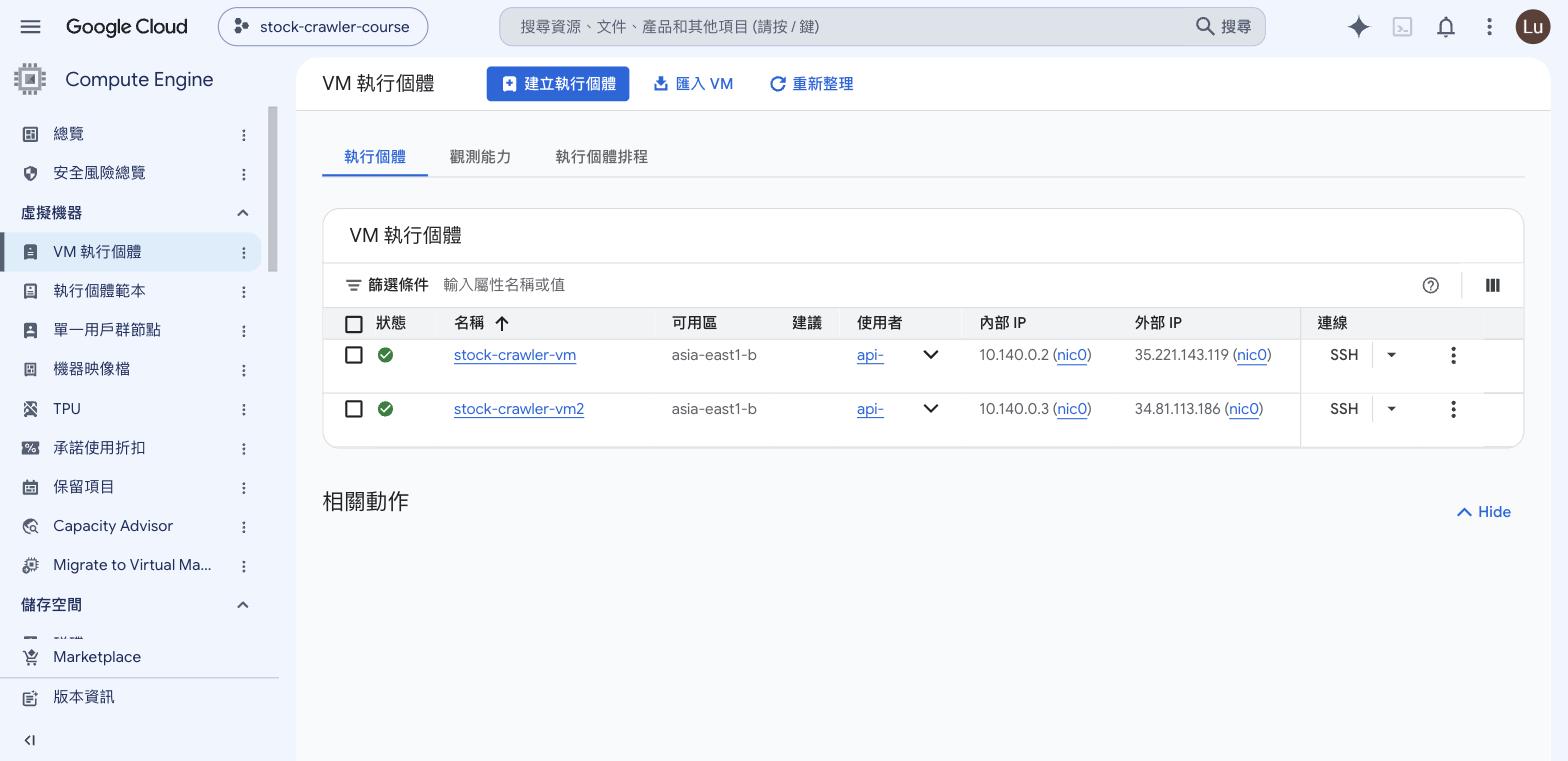
建好後 Console 的 VM 清單(≡ → Compute Engine → VM 執行個體)會有兩台並列,VM2 的外部 IP 抄進開工值表。注意兩欄 IP:內部 IP 是連號的 10.140.0.x(同一個 VPC 依序配發),外部 IP 則是兩顆不相干的公網位址——這張圖就是「先搞懂」那張內外部 IP 對照表的實景:
SSH 進 VM2,重演第 14 章的環境準備(裝 Docker → clone → build worker image):
gcloud compute ssh stock-crawler-vm2 --zone=asia-east1-b

curl -fsSL https://get.docker.com | sudo sh   # 官方一鍵腳本;逐步安裝版見第 14 章 F-4
sudo usermod -aG docker $USER
git clone https://github.com/lu791019/stock-crawler-de-course-materials.git stock-crawler
cd stock-crawler && cp .env.example .env
sudo docker compose -f docker-compose-local.yml build worker_twse worker_tpex
到這裡兩台機器都就位了:VM1 是中樞、VM2 是勞力。worker 還沒啟動——它要連的資料庫還不存在,下一步先把資料庫生出來。
那 VM1 上舊 MySQL 容器裡的資料呢? 留在原本的 volume 裡不動(Part A 的
down只停容器,不刪 volume)。Cloud SQL 從空的開始——爬蟲重跑一次就會把資料寫進去,課程不搬舊資料。真實系統的資料庫搬遷要用 Database Migration Service 或 dump/import,是另一個題目。BigQuery 那半邊完全不受影響,raw 層從第 14 章累積至今的資料都還在。
Part C:建立 Cloud SQL 實例
C-1 啟用 API(每個服務第一次用都要):
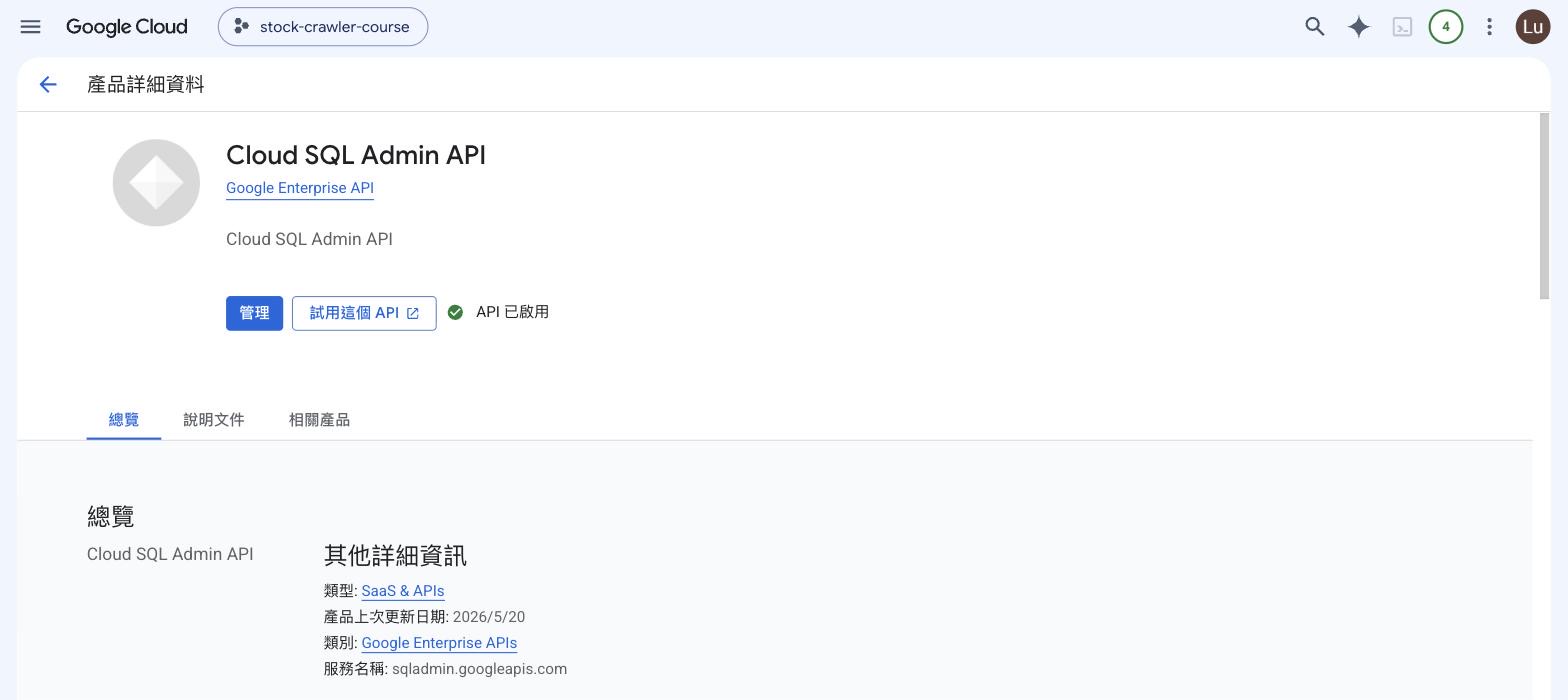
gcloud services enable sqladmin.googleapis.com同一件事的 Console 版:「≡ → API 和服務 → 程式庫」搜尋 Cloud SQL Admin API,點進去按「啟用」。啟用後這一頁會顯示綠勾「API 已啟用」——CLI 跑完回來看,狀態是同一個:
C-2 建立實例:
gcloud sql instances create stock-mysql \
  --database-version=MYSQL_8_0 \
  --tier=db-f1-micro \
  --region=asia-east1 \
  --root-password=1234
五個參數逐一對照(格式跟第 14 章 F-2 建 VM 那張表一樣):
| 參數 | 本課程填的值 | 為什麼填這個 |
|---|---|---|
(create 後的第一個值) |
stock-mysql |
實例名稱,自取 |
--database-version |
MYSQL_8_0 |
跟課程一路用的 MySQL 8.0 對齊 |
--tier |
db-f1-micro |
最小最便宜的規格,教學夠用 |
--region |
asia-east1 |
跟 VM 同區,連線最快 |
--root-password |
1234 |
刻意跟 .env.example 的預設一致——這是等一下「程式一行都不用改帳密」的關鍵 |
- 建立要等約 10 分鐘(Google 在幫你準備一台帶備份機制的資料庫伺服器),比開 VM 慢很多是正常的
同一件事的 Console 版(跟第 14 章建 VM 一樣,建議先用表單看懂每個欄位,實際建立用指令)。入口:「≡ → SQL」→ 藍色「建立執行個體」下拉 → 「新增執行個體」:
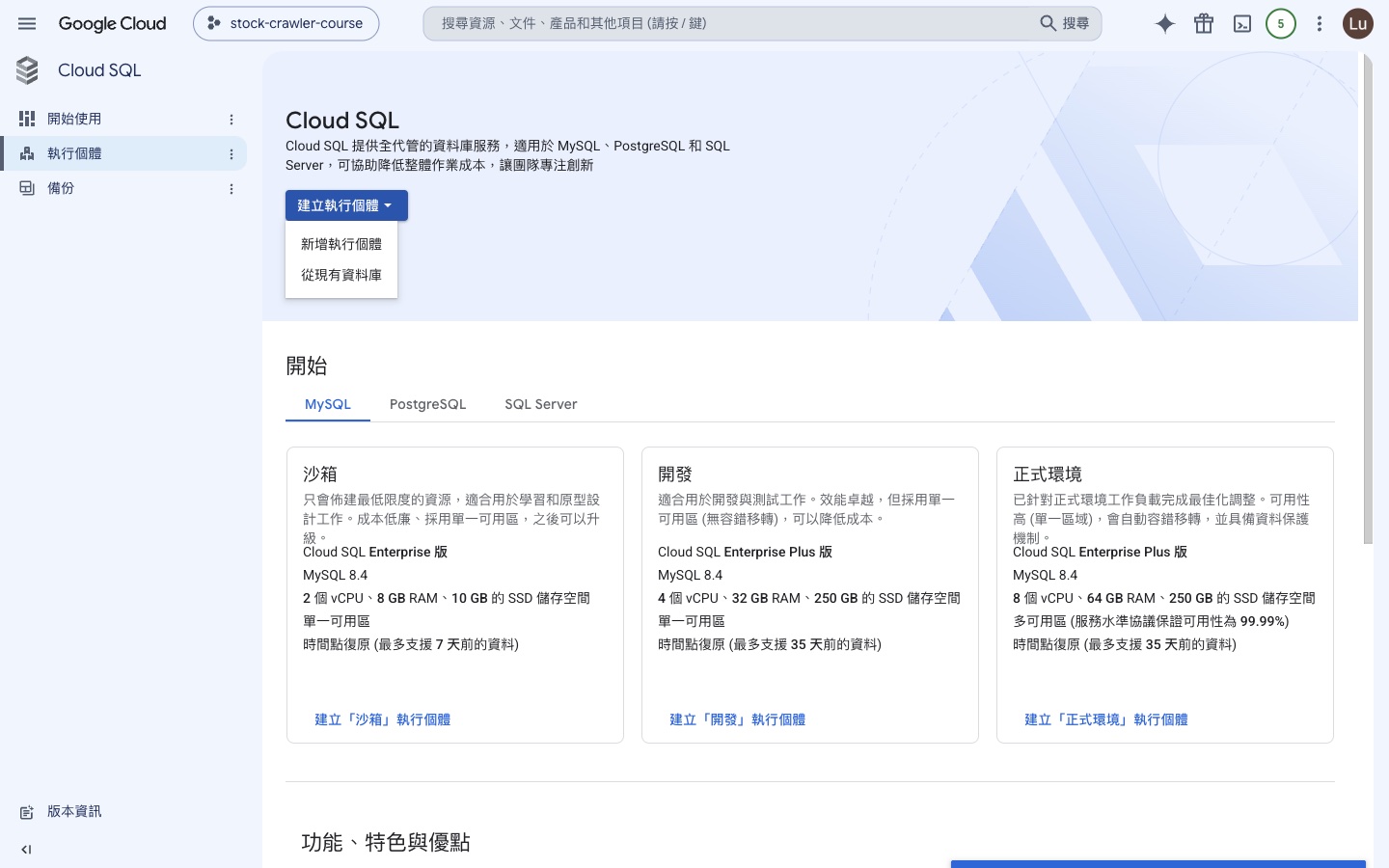
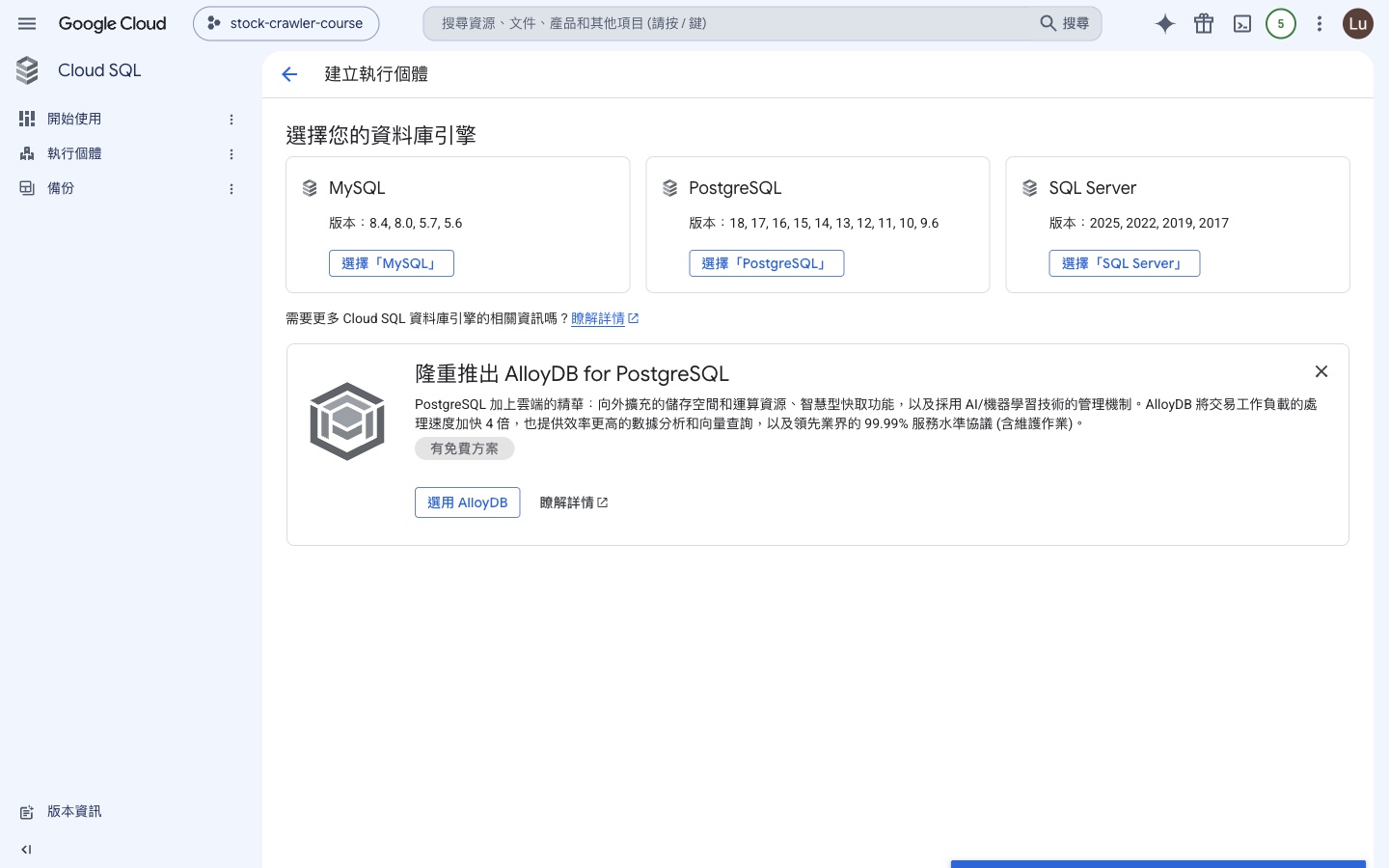
首頁還有「沙箱/開發/正式環境」三張快速建立卡,預設值(MySQL 8.4、大機型)與課程不符,不要用快速卡,走「新增執行個體」的完整表單。下一頁選擇資料庫引擎,按「選擇「MySQL」」:
表單的預設值幾乎每一項都跟課程要的不同,逐項對照著改(每一項都對應 CLI 的一個參數):
| 表單欄位 | 預設值 | 要改成 | 對應 CLI 參數 |
|---|---|---|---|
| 選擇 Cloud SQL 版本 | Enterprise Plus | Enterprise | (tier 隱含) |
| 資料庫版本 | MySQL 8.4 | MySQL 8.0(必改,理由見下) | --database-version |
| 執行個體 ID | 空 | stock-mysql |
第一個參數 |
| 區域 | us-central1(愛荷華州) | asia-east1(台灣) | --region |
| 可用區可用性 | 多可用區 | 單一可用區 | (課程規格不支援多可用區) |
| 機器設定 → 機器家族 | 一般用途 - 專屬核心 | 一般用途 - 共用核心 | --tier |
| 機器規格 | 1 vCPU,1.7 GB | 1 vCPU,0.614 GB | --tier=db-f1-micro |
| 連線 → SSL 模式 | 依表單版本而異 | 允許未加密和加密的流量 | (CLI 預設即此) |
| 密碼政策 | 未啟用 | 保持未啟用 | (CLI 預設即此) |
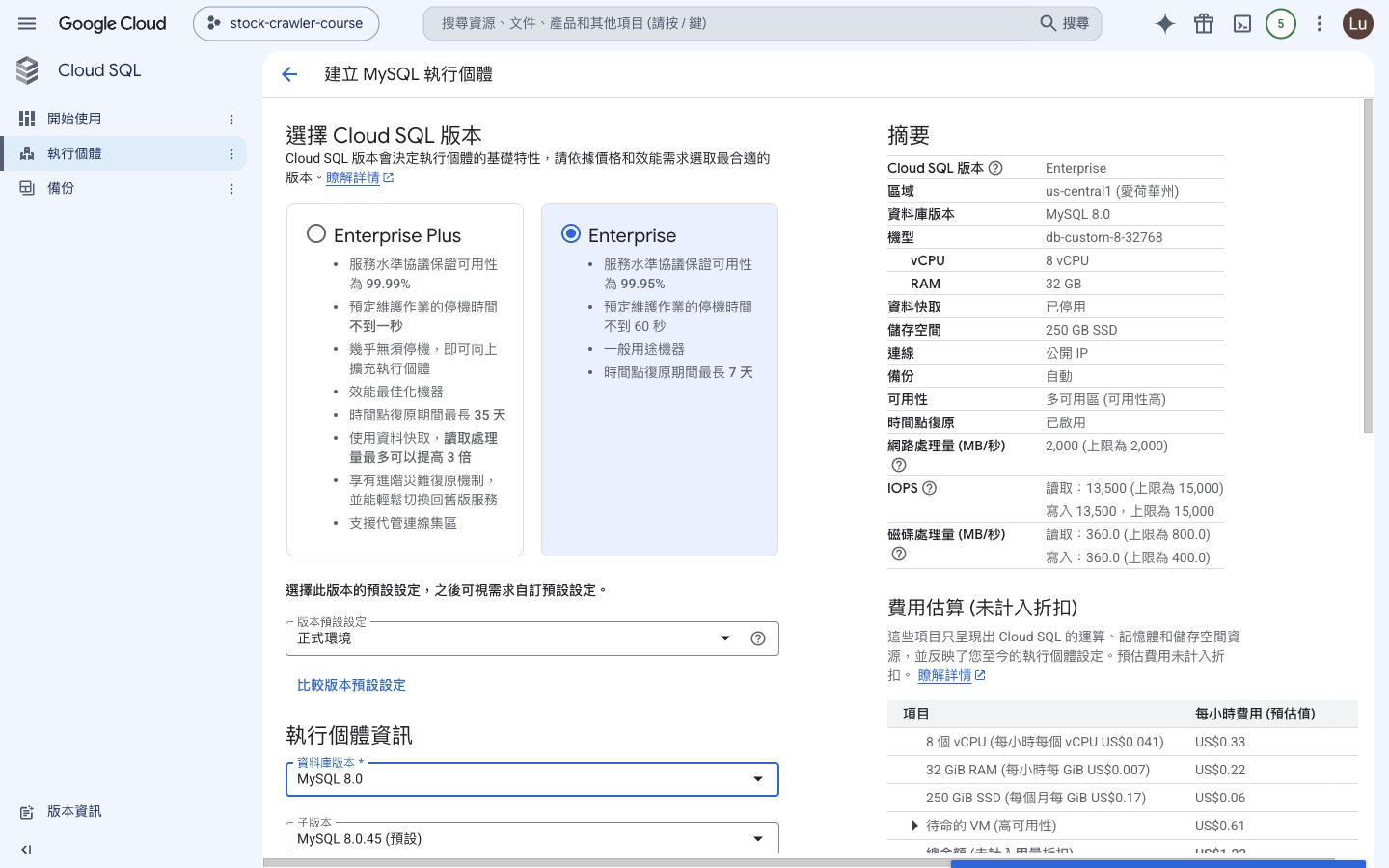
資料庫版本必須改回 MySQL 8.0,這不是喜好問題:8.4 的 root 帳號用 caching_sha2_password 認證外掛,worker 的 pymysql 走非加密連線時會直接被拒(Access denied)——而且用 mysql 官方 client 測試會通(它預設走 TLS),兩邊結果矛盾,非常難排查。8.0 的 root 是 mysql_native_password,課程整條非加密連線路徑都以它為前提。
表單才看得到、而且會讓 worker 全滅的兩顆地雷:
- SSL 模式:表單「連線」區塊如果設成「僅允許 SSL 連線」(
ENCRYPTED_ONLY),worker 的 pymysql 走未加密連線,不管帳號密碼對不對一律回1045 Access denied——而你手動用 mysql client 測試永遠是通的(它自動走 TLS),兩邊矛盾極難排查。事後檢查與放寬:
gcloud sql instances describe stock-mysql --format="value(settings.ipConfiguration.sslMode)"
# 看到 ENCRYPTED_ONLY 就放寬:
gcloud sql instances patch stock-mysql --ssl-mode=ALLOW_UNENCRYPTED_AND_ENCRYPTED- 密碼政策:啟用後,之後所有
set-password(包括 T-4 換密碼)都要過它的長度與複雜度檢查,教學環境徒增變數——不要開。
保持「允許未加密」後,Console 會顯示「傳輸中的資料不會經過加密…」的警告——課程接受這個取捨:流量走 VM 與 Cloud SQL 之間的 Google 網路、來源又被授權網路鎖到兩顆 /32,教學資料的風險可控。但要知道正式環境的正統做法,兩條路擇一,警告自然消失:
- Cloud SQL Connector(Python 是
cloud-sql-python-connector套件)或 Cloud SQL Auth Proxy:自動 TLS 1.3 加密+IAM 身分授權,程式改連「執行個體連線名稱」,連授權網路都不用設——第 17 章 C-6 附註有完整說明。 - Private IP:實例只給內部 IP,流量不出 VPC。
其中做法 1 的程式碼長什麼樣,具體給出來(對照 tasks_crawler_finmind.py 的 upload_data_to_mysql):
# 需先安裝:uv add cloud-sql-python-connector[pymysql]
from google.cloud.sql.connector import Connector

connector = Connector()

def getconn():
    # 連的是「執行個體連線名稱」(專案:區域:實例), 不是 IP——
    # Connector 向 Google 端點驗 IAM 身分、建 TLS 1.3 加密通道, 憑證自動輪替
    return connector.connect(
        "{專案ID}:asia-east1:stock-mysql",
        "pymysql",
        user="root",
        password=MYSQL_PASSWORD,
        db="mydb",
    )

engine = create_engine("mysql+pymysql://", creator=getconn)
# 之後的 df.to_sql(...) 一行都不用改改動的本質:連線的建立交給 Connector,SQLAlchemy 只負責用。換上它之後,授權網路、SSL 模式、IP 白名單三件事全部退場——VM 重開換 IP 也不用重跑 patch(第 16 章排錯表第一名的坑直接消失)。代價是多裝一個套件、身分要有 roles/cloudsql.client(課程 VM 的 Editor 已涵蓋)。
介於兩者之間還有一條傳統路——保留 ENCRYPTED_ONLY、程式端用伺服器 CA 憑證驗完整 TLS:Console 的「連線」頁下載 server-ca.pem 放上 VM,然後改的是 upload_data_to_mysql 裡同一行 create_engine——連線字串不動,多帶一個 connect_args 參數:create_engine(address, connect_args={"ssl": {"ca": "/path/server-ca.pem"}})。(順帶一提:網路上常見 {"check_hostname": False} 的寫法也是塞在同一個參數位置——那是「加密但不驗伺服器身分」的半套,防竊聽不防偽裝,不要用。)加密與身分驗證都完整,但憑證檔要自己發布到每台機器、到期要自己換——正是 Connector 幫你自動化掉的那些事,所以實務上直接用 Connector 的人居多。
(至於「保留 ENCRYPTED_ONLY、程式端自己加 connect_args={"ssl": ...}」的寫法:不驗伺服器憑證等於只防竊聽不防偽裝,驗憑證又要自己管 CA 檔——兩頭不討好,正式環境直接用 Connector,不要走這條。)
其餘兩個表單才看得到的地方:
- 密碼欄的政策提示:表單要求至少 8 個字元、含大小寫英文字母、數字和非英數字元——填課程的
1234會出現紅字。這是表單的前端檢查,gcloud的--root-password沒有這一關(課程主線用 CLI 就是1234)。用表單建立的話不要按「產生」——產生的密碼常含@、:、%、$這類符號,@和:是資料庫連線字串的分隔符、$會被 compose 的插值展開,兩邊都會出問題。自己輸入一組只含大小寫英文字母和數字的長密碼(例如 16 碼英數字,長度補足強度),再照 Part D 的做法交給 Secret Manager 保管。 - 右側「摘要」與「費用估算」即時更新:每改一個欄位,右側的機型、區域和每小時費用馬上跟著變——這就是第 14 章說的「介面能看到所有選項和即時費用」。全部照表改完,摘要的「機型」列會顯示
db-f1-micro,每小時費用估算約 US$0.07:
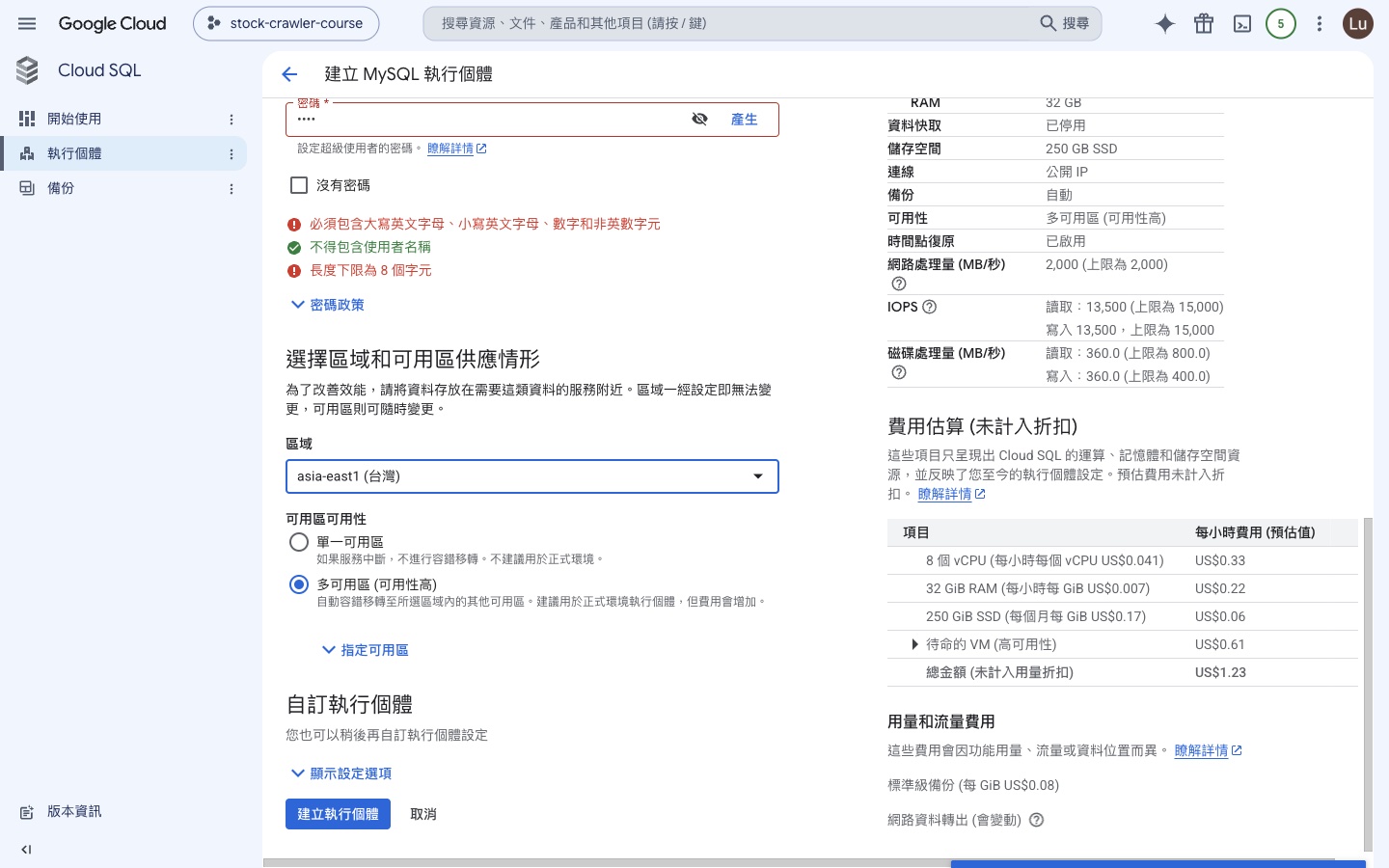
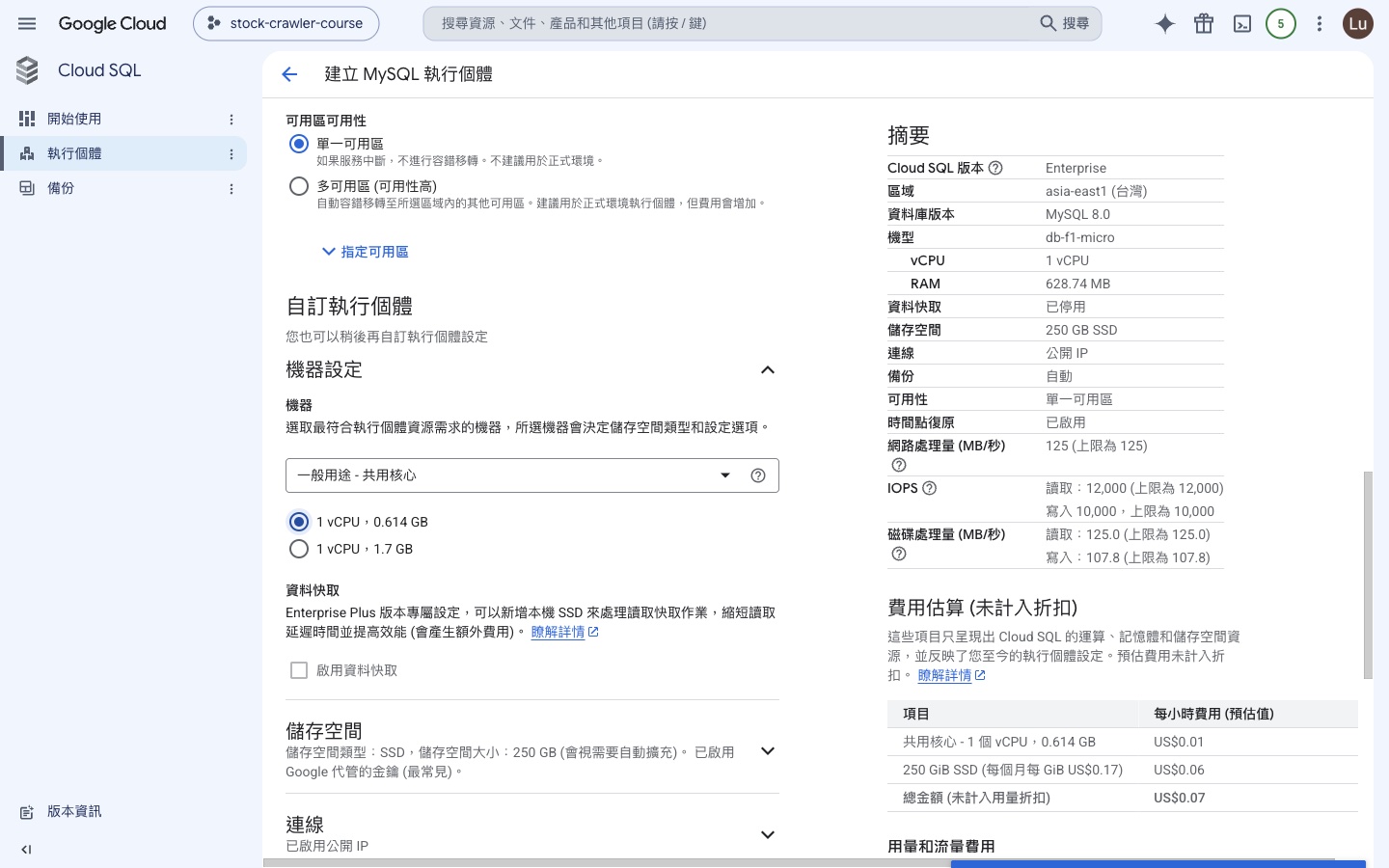
表單填完按最下方的「建立執行個體」就等於那條 gcloud sql instances create。CLI 和表單擇一——已經用指令建好的人,表單看到這裡按「取消」離開即可,不要建出第二顆。
- 完成後查狀態與 IP:
gcloud sql instances list
# NAME         DATABASE_VERSION  TIER         PRIMARY_ADDRESS   STATUS
# stock-mysql  MYSQL_8_0         db-f1-micro  35.xxx.xxx.xxx    RUNNABLE
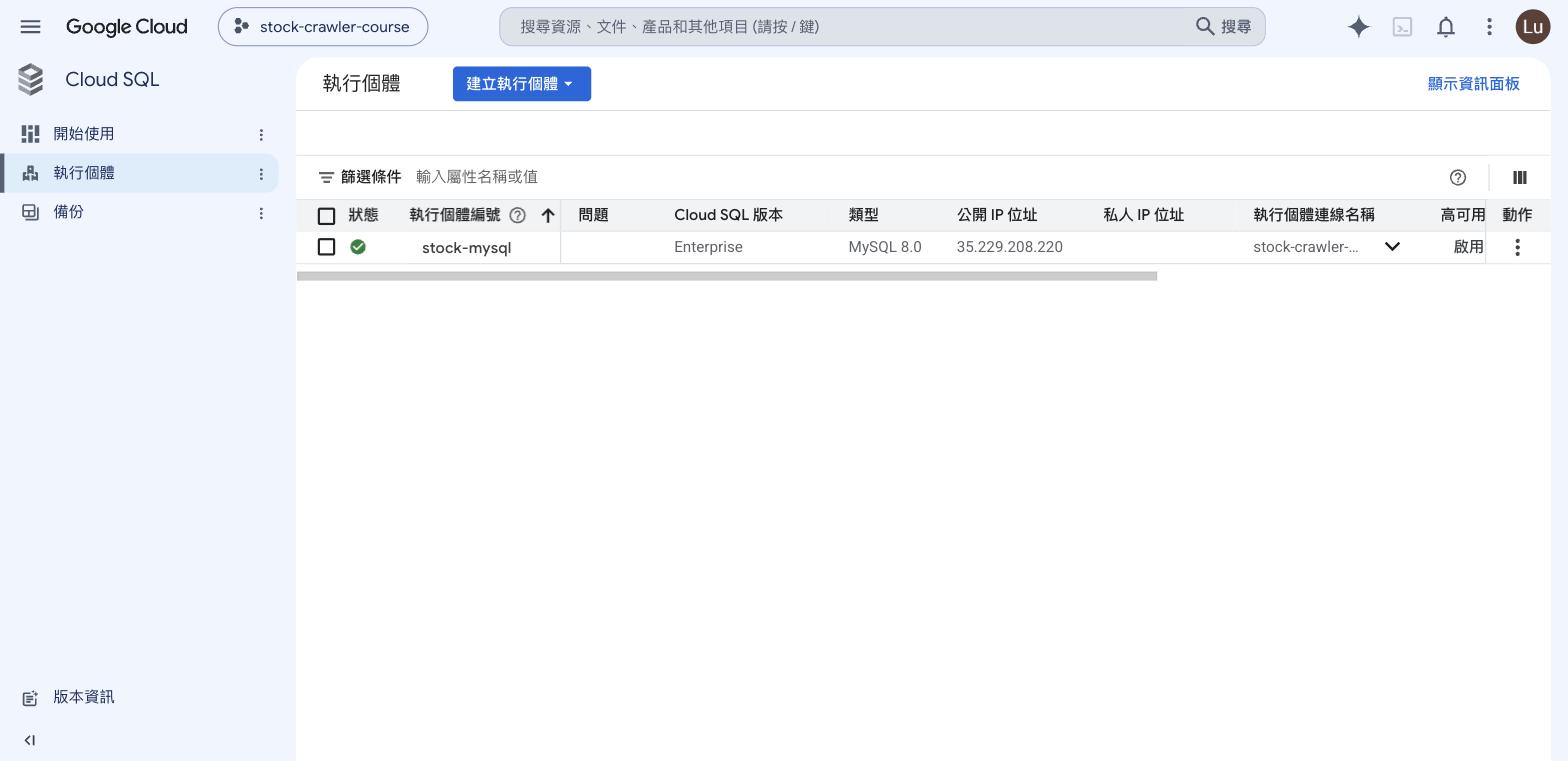
PRIMARY_ADDRESS 就是 Cloud SQL 的 IP,抄進上面的表。
Console 上也看得到(≡ → SQL):狀態綠勾=RUNNABLE,公開 IP 位址就是剛才的 PRIMARY_ADDRESS:
C-3 授權網路+建資料庫:
Cloud SQL 預設誰都連不進來(跟 VM 防火牆同一個哲學)。把兩台 VM 的外部 IP 加進授權清單(值表這時候已經抄齊了——這就是「先開機器、再建資料庫」的理由),並建立課程用的資料庫:
gcloud sql instances patch stock-mysql \
  --authorized-networks={VM1外部IP}/32,{VM2外部IP}/32

gcloud sql databases create mydb --instance=stock-mysql
為什麼授權的是「外部 IP」?VM 連 Cloud SQL 的公網位址時,流量是從 VM 的外部 IP 出去的,Cloud SQL 看到的來源就是它。也因此:VM 重開機換了外部 IP,就要回來重跑一次 patch——這是本章排錯表的第一名。
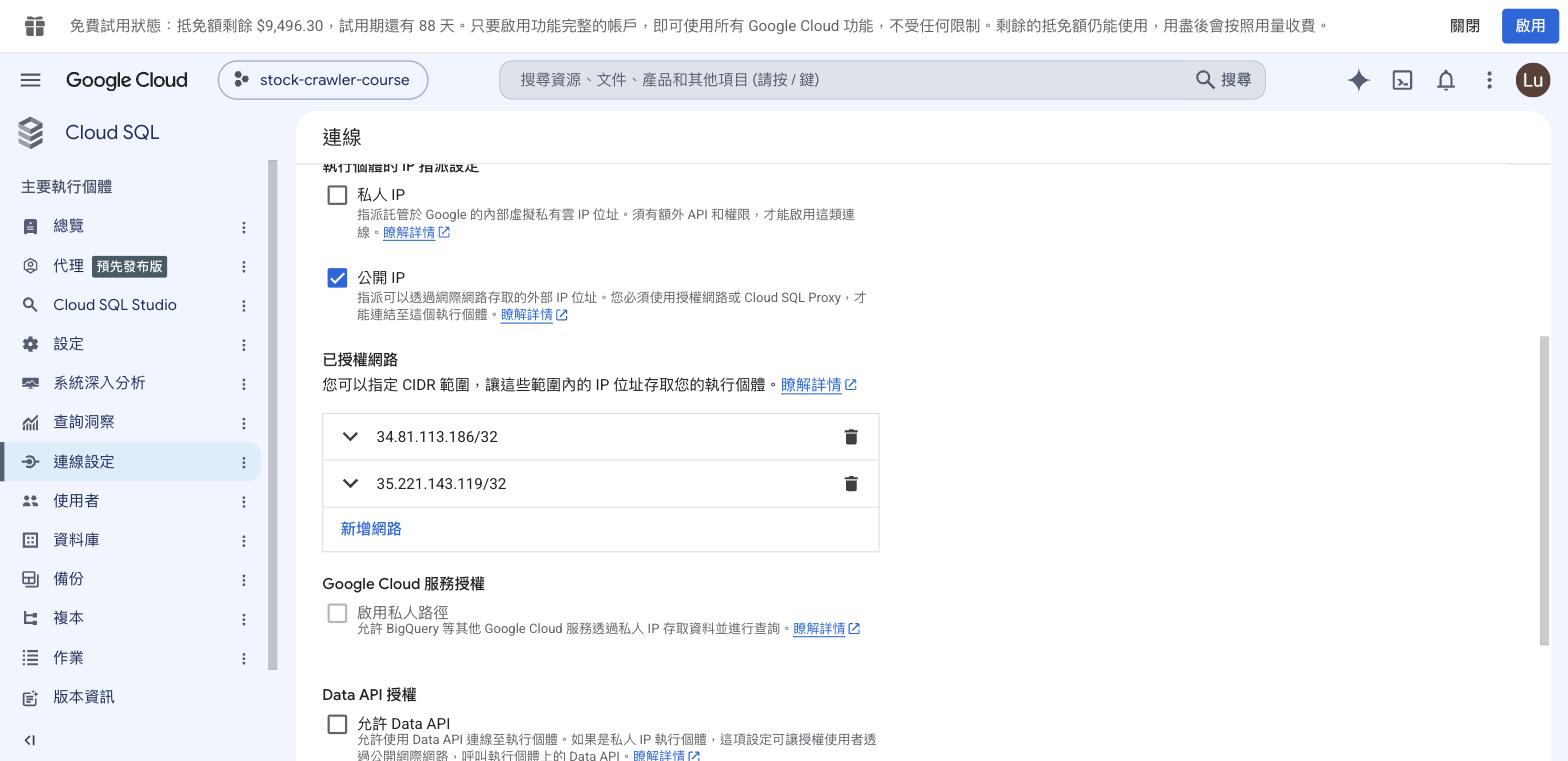
patch 的結果在 Console 看得到:≡ → SQL → stock-mysql → 左側「連線設定」→「網路連線」分頁。「已授權網路」列出的兩筆 /32,就是兩台 VM 的外部 IP(之後想用滑鼠加 IP,也是在這頁按「新增網路」):
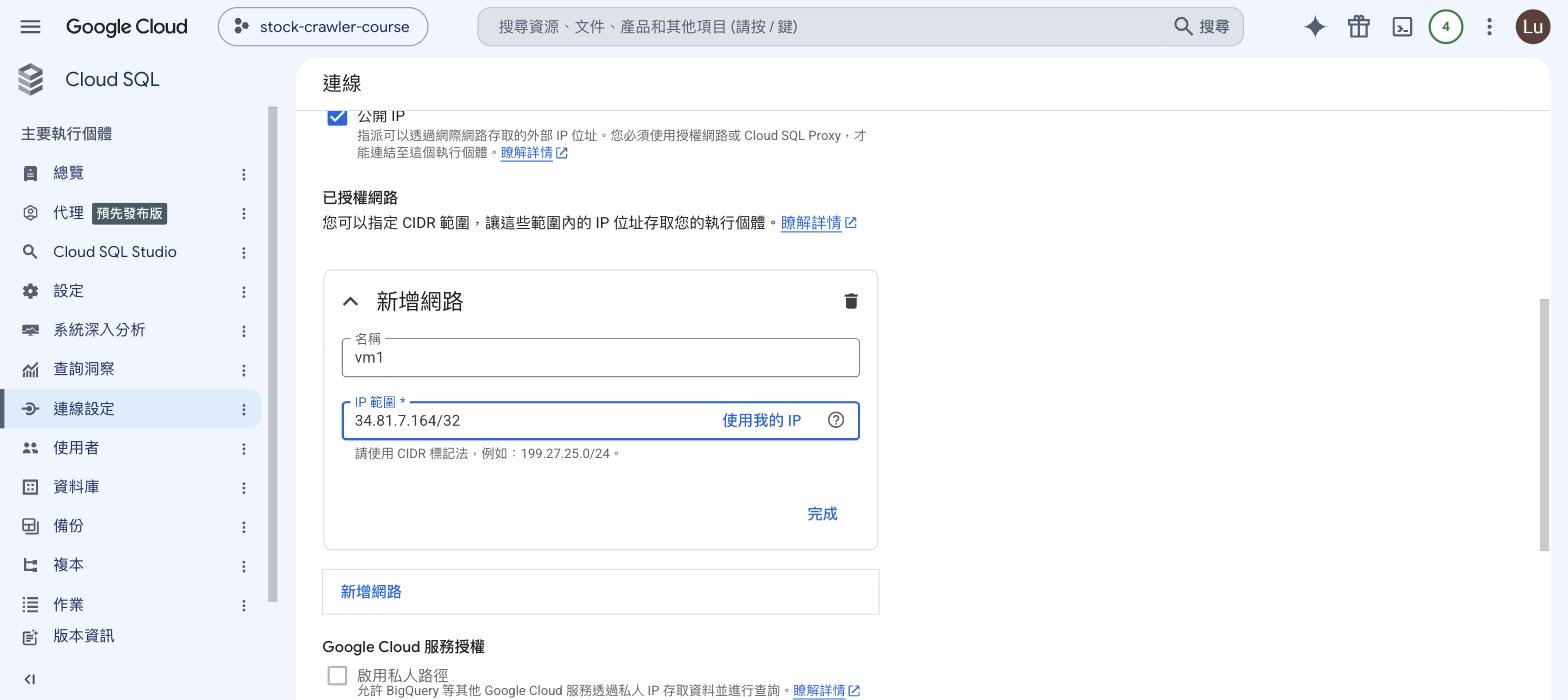
「新增網路」按下去就是 patch 指令的表單版——名稱自取(例如 vm1)、「IP 範圍」填 {VM外部IP}/32,按「完成」再按頁面底部的「儲存」,效果跟 --authorized-networks 相同:
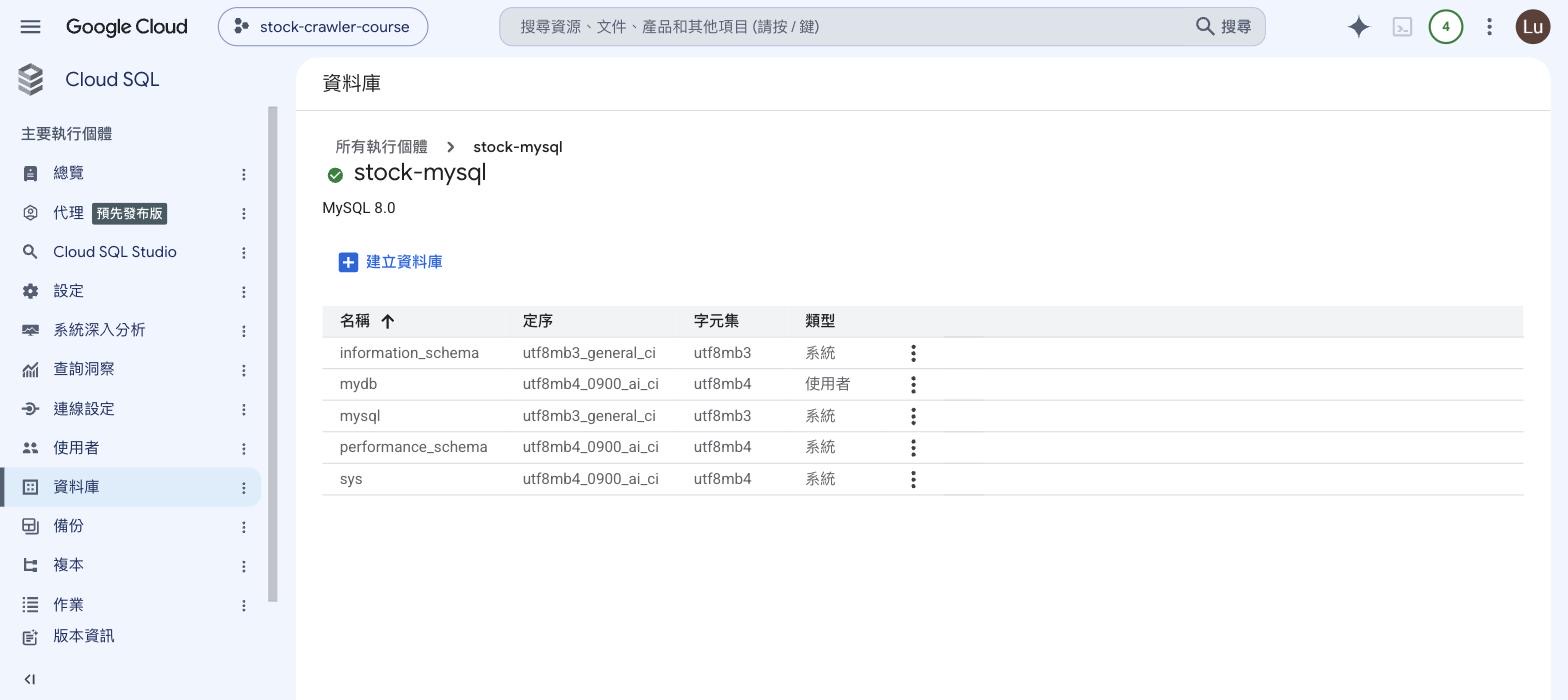
databases create 的 Console 版:SQL → stock-mysql → 左側「資料庫」——清單會多出 mydb 這一列(類型「使用者」,跟系統自帶的四個區分開;上方的「建立資料庫」按鈕就是同一條指令的表單版):
Part D:把資料庫密碼交給 Secret Manager 保管
上一步建立 Cloud SQL 時,密碼 1234 直接寫在指令裡。這在本機沒問題(第 1 到 13 章都是這樣用的),但資料已經上雲,密碼的處理方式也該跟著調整。原因有三個:
- 指令歷史會留下這個密碼(
history指令查得到) - 等一下 Part E 的
.env如果要填密碼,那個檔案就會明碼放在 VM 的磁碟上 - 之後要換密碼,每台機器的檔案都要各改一次
Secret Manager 是 GCP 的密碼保管服務:你把密碼存進去,程式執行時再跟它要。這是 .env 做法的雲端版本——.env 解決的是「密碼不進 git」,Secret Manager 再往前一步解決「密碼不留在機器上」。
補充G 教 .env 時就預告過這個服務,現在資料庫上雲了,正好是換過來的時機。
D-1 啟用 API 並建立 secret:
gcloud services enable secretmanager.googleapis.com

# 建立一顆名叫 mysql-password 的 secret,內容是 1234
# printf 不會在字串後面加換行;--data-file=- 表示「內容從管線讀進來」
# 這樣寫的好處是密碼不會出現在指令的參數裡,指令歷史不會留下它
printf "1234" | gcloud secrets create mysql-password \
  --data-file=- --replication-policy=automatic
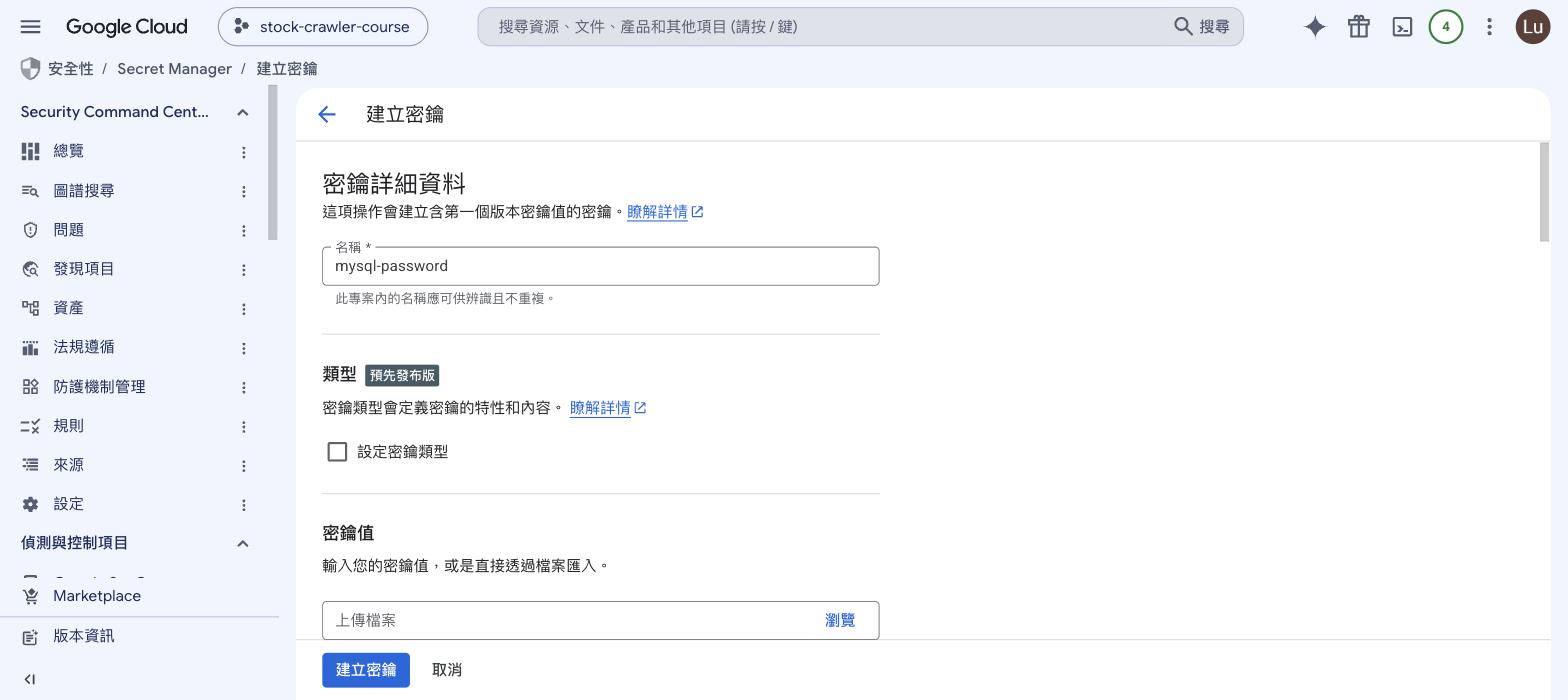
同一件事的 Console 版:「≡ → 安全性 → Secret Manager」→ 上方「+ 建立密鑰」,名稱填 mysql-password、往下捲到「密鑰值」欄填 1234,其餘(類型、複製政策、加密)全部維持預設,按「建立密鑰」:
建立成功後,清單會出現 mysql-password。注意清單只列名稱與屬性(位置、加密方式、建立時間),看不到密碼的值——要看值得點進去、展開特定版本,而且那個動作會留下稽核紀錄:
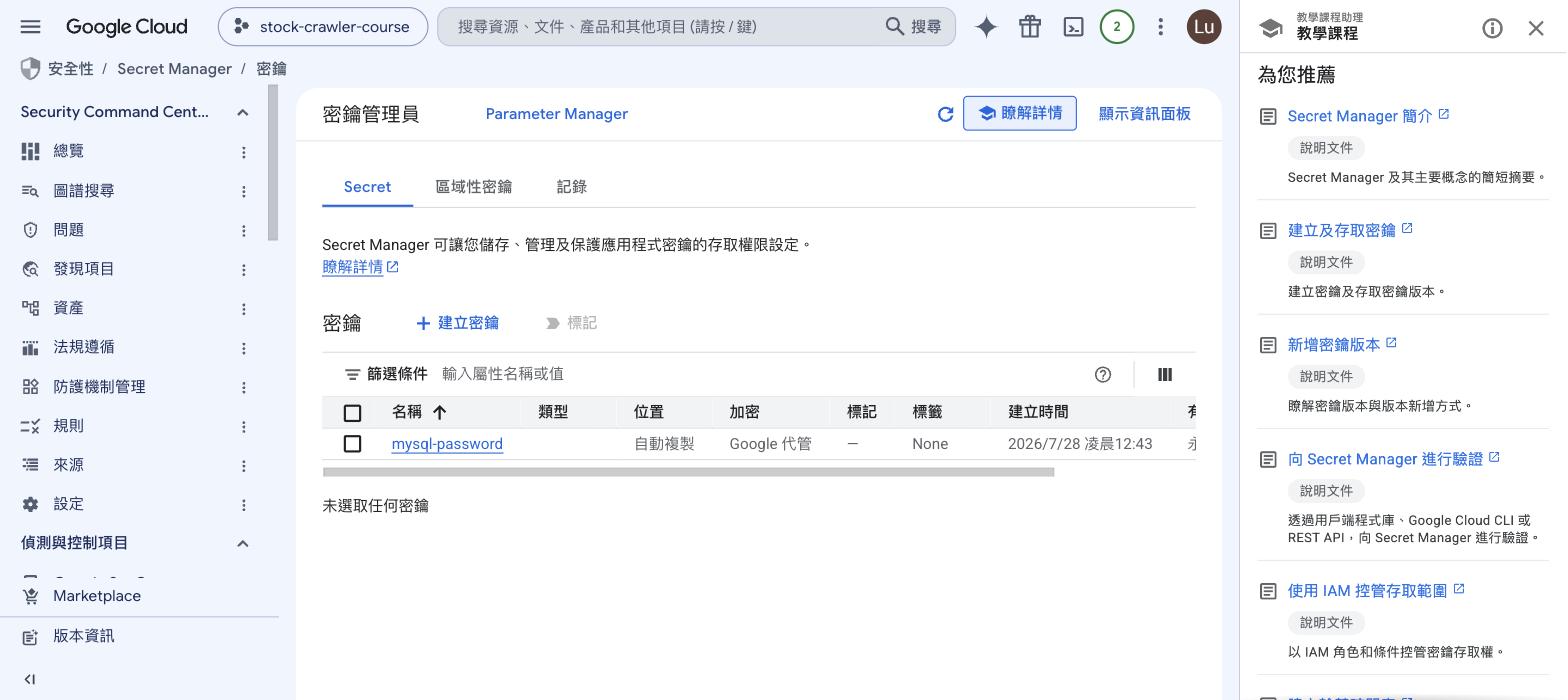
點進去的「版本」分頁此時只有版本 1(之後每換一次密碼就多一版,輪替軌跡見團隊節 T-4)。
D-2 授權兩台 VM 讀取這顆 secret:
VM 上的程式要讀 secret,得先取得權限。這裡用第 15 章學過的 IAM 授權,但範圍不一樣。兩台 VM 用同一個 Compute Engine 預設服務帳戶,授權一次就涵蓋兩台:
# 先查出專案編號(跟專案 ID 不同,是一串數字)
gcloud projects describe {你的專案ID} --format="value(projectNumber)"

# 授權 VM 的預設服務帳戶讀取這顆 secret
gcloud secrets add-iam-policy-binding mysql-password \
  --member="serviceAccount:{專案編號}-compute@developer.gserviceaccount.com" \
  --role="roles/secretmanager.secretAccessor"
專案編號在 Console 首頁也查得到:≡ → 資訊主頁,「專案資訊」卡列著專案名稱、專案編號、專案 ID 三項——projects describe 撈的就是中間那格:
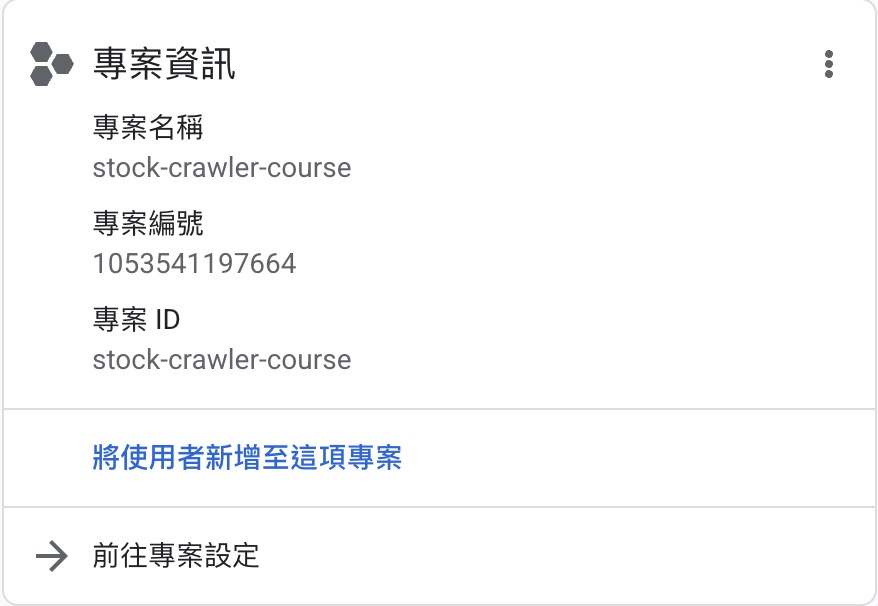
跟第 15 章的授權比較,差別在範圍:
| 第 15 章 | 這裡 | |
|---|---|---|
| 指令 | gcloud projects add-iam-policy-binding |
gcloud secrets add-iam-policy-binding |
| 後面接的對象 | 專案名稱 | mysql-password 這一顆 secret |
| 權限生效範圍 | 整個專案 | 只有這顆 secret |
這是最小權限原則更精確的做法:角色收到最小(secretAccessor 只能讀取內容,不能修改、刪除,也不能列出其他 secret),範圍也收到最小(單一資源,不是整個專案)。
要注意的是,VM 的預設服務帳戶雖然掛著 Editor 這個涵蓋很廣的角色,但 Editor 不包含讀取 secret 內容的權限。不做這一步授權,程式讀 secret 會被 403 拒絕。
同一件事的 Console 版:Secret Manager → mysql-password → 「權限」分頁 → 「授予存取權」,新增主體填 {專案編號}-compute@developer.gserviceaccount.com、角色搜尋選「Secret Manager 密鑰存取者」(描述寫著「可存取密鑰的酬載」——正是 secretAccessor 的中文名)後儲存:
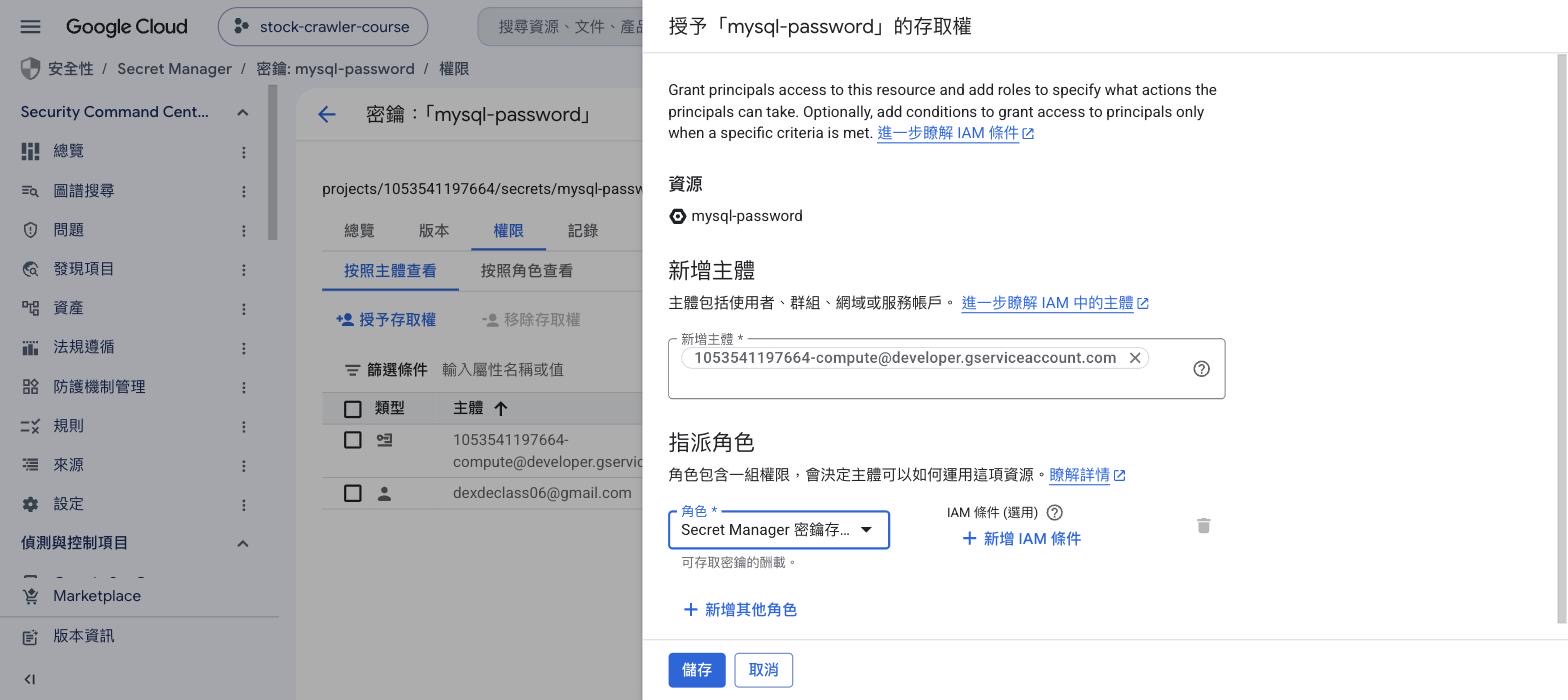
授權完成後這一頁會多出那一列:
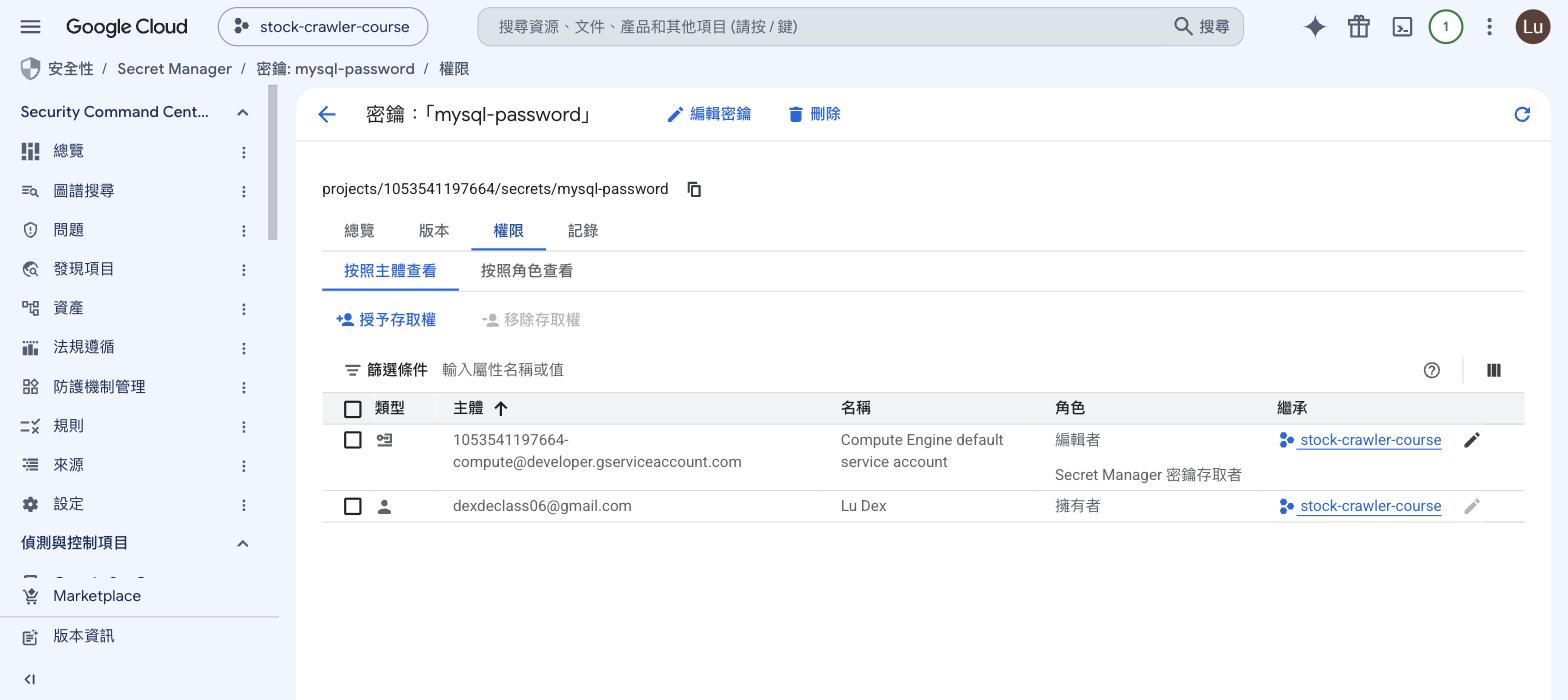
D-3 驗證:
# 在你自己的電腦上(你是專案 Owner,本來就讀得到)
gcloud secrets versions access latest --secret=mysql-password
# 1234

# SSH 進 VM1 再執行一次(這次用的是 VM 服務帳戶的身分,證明 D-2 的授權生效)
gcloud compute ssh stock-crawler-vm --zone=asia-east1-b
gcloud secrets versions access latest --secret=mysql-password
# 1234
在 VM1 或 VM2 驗都可以——兩台掛的是同一個 Compute Engine 預設服務帳戶,一台通過就代表授權對兩台都生效。
上面驗的是「讀得到 secret」。還差一個驗證把環閉合:secret 裡存的值,真的登得進資料庫嗎?照課程主線(CLI 建實例、密碼 1234)兩邊必然一致;但只要有任何一邊是手動輸入的(例如用 Console 表單建實例、密碼是表單產生的),「資料庫的密碼」和「secret 存的值」就是兩次獨立的複製,對不上的機率不低——而且不驗的話,這個錯要到 Part F 發任務時才會以 Access denied 爆出來,離錯誤源頭隔了整整兩個 Part。在 VM 上驗:
# 用 secret 的值直接登入 Cloud SQL——證明「保管的密碼」和「資料庫的密碼」是同一個
sudo docker run --rm mysql:8.0 mysql -h{CloudSQL IP} -uroot \
  -p"$(gcloud secrets versions access latest --secret=mysql-password)" -N -e "SELECT 1;"
# 1
回 1 就是閉環了。但注意這個驗證的極限:mysql client 自動走 TLS,worker 的 pymysql 走未加密——兩者不是同一條路。如果實例的 SSL 模式是「僅允許 SSL」,這裡會通、worker 卻全部 1045;被這個矛盾卡住時,回 C-2 檢查 SSL 模式。回 Access denied 代表兩邊的值不同——用一條指令把資料庫端改成 secret 的值對齊(以 secret 為準,因為 .env 之後都從它取):
gcloud sql users set-password root --host=% --instance=stock-mysql \
  --password="$(gcloud secrets versions access latest --secret=mysql-password)"
versions access 的 Console 版:點進 mysql-password → 「版本」分頁 → 版本 1 那列右側「⋮」→「查看密鑰值」,對話框直接顯示這一版的值:
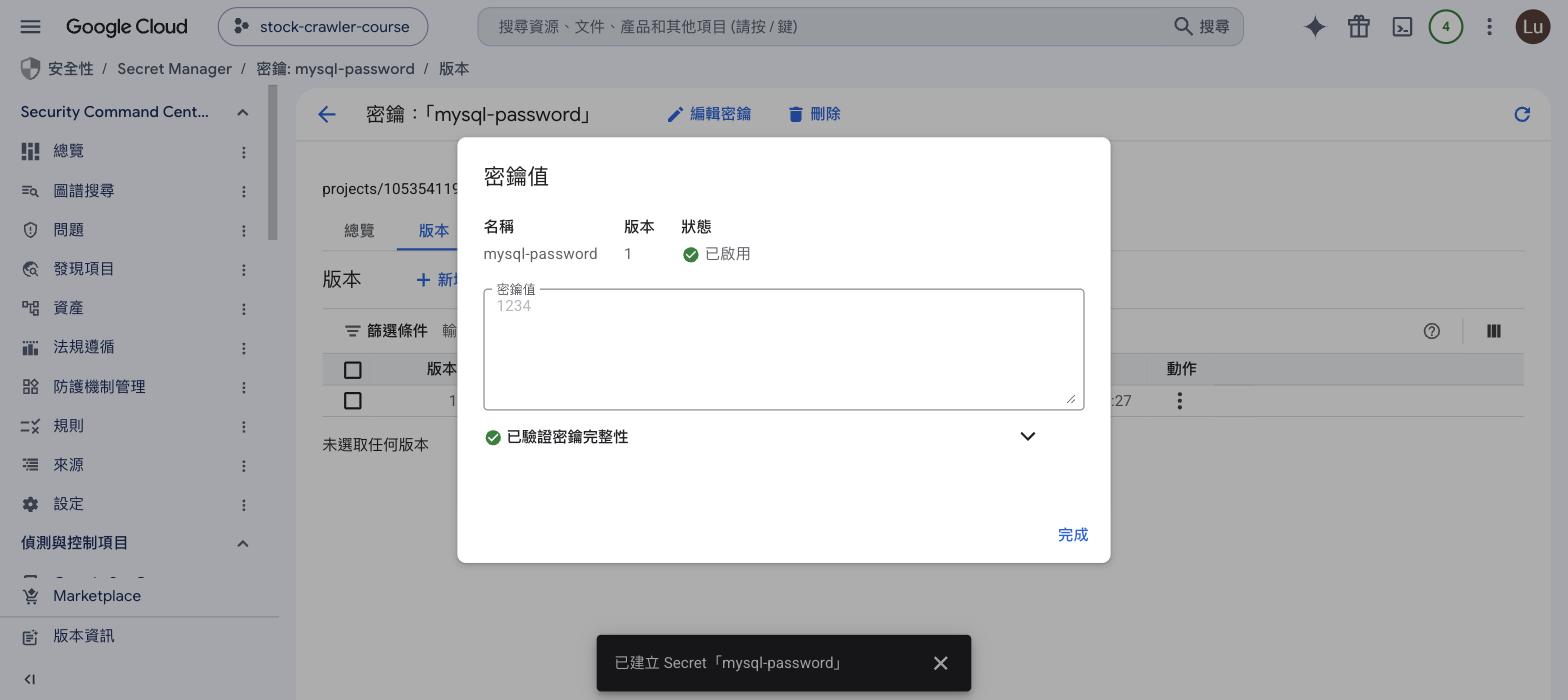
注意這個動作跟 CLI 的 versions access 一樣會留在稽核紀錄裡——「誰在什麼時候讀過密碼」查得到,這是 Secret Manager 相對 .env 手抄密碼的關鍵差異。
D-4 部署時取出——密碼從 Secret Manager 寫進 .env:
程式讀密碼的方式維持原樣:config.py 的 MYSQL_PASSWORD = os.environ.get("MYSQL_PASSWORD", "1234"),只認環境變數。要換的是 .env 裡那個值從哪裡來——不再手打密碼,用指令當場向 Secret Manager 取出、寫進 .env(跟第 14 章 H-3 寫 GCP_PROJECT_ID 同一套做法)。
這套動作在哪台機器做?判斷方式:哪台機器的容器要連 MySQL,就在哪台做。 本章的答案是只有 VM2——要連 Cloud SQL 的是 VM2 上的 worker;VM1 上的 Airflow、RabbitMQ、Flower 都不連 MySQL,VM1 不用做這一步。所以這裡先把三個步驟講清楚,實際執行的位置在 Part E:VM2 完成 .env 接線後,緊接著就是這套 ①②③。
# 在 VM2 的 ~/stock-crawler
# ① 先刪掉既有的 MYSQL_PASSWORD 行——第一次執行時檔案裡沒有這行,這條只是讓重跑安全
sed -i '/^MYSQL_PASSWORD=/d' .env

# ② 取出最新版密碼、附加到 .env
#    $(...) 會先執行括號裡的指令、把輸出當值寫進去
echo "MYSQL_PASSWORD=$(gcloud secrets versions access latest --secret=mysql-password)" >> .env

# ③ 啟動(或重建)需要這個密碼的容器——compose 的插值會從 .env 讀到密碼
#    本章要起的是 worker(--no-deps 的理由見 Part E;密碼輪替後重跑的也是這一條)
sudo docker compose -f docker-compose-local.yml up -d --no-deps worker_twse worker_tpex這個做法的分工:Secret Manager 是密碼的唯一真實來源,.env 是部署那一刻取出的落地值。程式一行不改、不裝任何 SDK;取出動作用的是「執行指令的機器」的身分——在 VM 上就是 D-2 授權的服務帳戶。整個流程你沒有手打過密碼:不經鍵盤、不經聊天室,指令歷史裡也只有 $(...) 這串文字,不是密碼的值。.env 本身在 .gitignore 裡(第 14 章步驟 6 的規矩),不會進 repo。
補充:
crawler/config.py裡有一段註解掉的 Secret Manager 讀取程式碼(程式執行時自己去讀 secret、失敗就 fallback 回預設值)。那是另一種做法,代價是程式要裝 SDK、且失敗時靜默改用預設密碼不報錯——課程採用部署時注入,把密碼問題留在部署層、程式保持乾淨。
Part E:.env 接線——「只改三行」的實作
worker 在 compose 檔裡的連線目標長這樣(打開 docker-compose-local.yml 看 worker 的 environment 段):
- RABBITMQ_HOST=${RABBITMQ_HOST:-rabbitmq}
- MYSQL_HOST=${MYSQL_HOST:-mysql}
- MYSQL_PASSWORD=${MYSQL_PASSWORD:-1234}
- GCP_PROJECT_ID=${GCP_PROJECT_ID:-}
${變數:-預設值} 是 compose 的插值:up 的當下,同目錄的 .env(或 shell 環境)有設這個變數就用設的值,沒設就用預設值。預設值全是「大家都在同一台」的容器名——所以 1 到 13 章在本機什麼都不用設,行為就是同機互連。
現在 RabbitMQ 在別台、MySQL 在 Cloud SQL,用指令把三個連線目標寫進 VM2 的 .env。B 段 cp .env.example .env 複製好的檔案裡有三行對應的註解在說明這件事——它們只是說明,不要打開來手動改值(手動改最容易把佔位符的大括號留在檔案裡,而 .env 不會報錯,要到 worker 起來連不上才發現)。照下面的指令做:
# 在 VM2 的 ~/stock-crawler 下,把三個連線目標寫進 .env(第 14 章 H-3 的同一套做法)。

# ⓪ 先刪掉既有的三行——第一次執行時檔案裡沒有這些行,這條只是讓重跑安全
#    (.env 裡同名變數出現多次時,compose 用最後一行的值;別依賴這個行為,重跑前刪乾淨)
sed -i '/^RABBITMQ_HOST=/d; /^MYSQL_HOST=/d; /^GCP_PROJECT_ID=/d' .env

# 三行都用 $(...) 直接向 GCP 查值,不手抄——手抄 IP 的兩種典型失誤這裡都不會發生:
# 佔位符的大括號沒刪乾淨({IP} 會原樣寫進檔案)、內外部 IP 抄錯顆

# ① VM1 內部 IP——同 VPC 互連用內部 IP(networkIP 就是內部那顆,不會拿錯)
echo "RABBITMQ_HOST=$(gcloud compute instances describe stock-crawler-vm --zone=asia-east1-b --format='value(networkInterfaces[0].networkIP)')" >> .env

# ② Cloud SQL 的 IP——instances list 表格裡 PRIMARY_ADDRESS 同一個值
echo "MYSQL_HOST=$(gcloud sql instances describe stock-mysql --format='value(ipAddresses[0].ipAddress)')" >> .env

# ③ 雙寫的 BigQuery 半邊(第 15 章讀碼段⓪)
echo "GCP_PROJECT_ID=$(gcloud config get-value project)" >> .env

tail -3 .env    # 核對:三行都該是實際的值,不該出現 { } 或空值
# RABBITMQ_HOST=10.140.0.2      ← 內部 IP 是 10.x 開頭;出現 35.x 開頭代表抓到外部 IP,回頭檢查指令
# MYSQL_HOST=35.229.208.220
# GCP_PROJECT_ID=你的專案ID一句話總結這個設計:同一份 compose 檔走遍本機和雲端,每台機器的連線目標由它自己的 .env 決定——第 6 章「設定集中管理」的完整版。四個值的來源值得注意:兩個 HOST 問 Compute Engine 與 Cloud SQL 的 API、專案 ID 問 gcloud config、密碼向 Secret Manager 要——沒有一個值是手打的,連抄都不用抄,這就是設定管理的紀律:每個值都有可查證的出處,而且由指令自己去查。開工值表上的 IP 仍然要抄——那是給防火牆 patch 和瀏覽器網址用的;寫進 .env 的值則一律用指令取,兩者分工不同。
第四行是密碼——D-4 講好的 ①②③ 在這裡實際執行(本章唯一要連 MySQL 的機器就是 VM2):
sed -i '/^MYSQL_PASSWORD=/d' .env
echo "MYSQL_PASSWORD=$(gcloud secrets versions access latest --secret=mysql-password)" >> .env

sudo docker compose -f docker-compose-local.yml up -d --no-deps worker_twse worker_tpex

sudo docker logs crawler_twse --tail 5
預期看到兩行關鍵 log:
Connected to amqp://worker:**@{VM1內部IP}:5672//
twse@xxxx ready.
worker 跨機器連上了 VM1 的 RabbitMQ。--no-deps 的意思是「只啟動我指定的服務」——不加的話,compose 會照 depends_on 把本機的 rabbitmq 也一起啟動(worker 實際連的是 VM1,本機這顆只會佔用記憶體)。
注意這裡沒有動任何防火牆設定,內部 IP 互連走的是 default-allow-internal 這條預設規則。整次搬家,程式碼一行都沒改;改動就是 .env 的四行——三個連線目標加一行從 Secret Manager 取出的密碼。
兩個驗證——連線值真的進了容器、密碼真的來自 Secret Manager:
# 在 VM2 上:三個 .env 的值都在容器環境裡
sudo docker exec crawler_twse env | grep -E "RABBITMQ_HOST|MYSQL_HOST|GCP_PROJECT_ID"

sudo docker exec crawler_twse env | grep MYSQL_PASSWORD
# MYSQL_PASSWORD={secret 目前的值}這裡看到的值如果跟 .env 對不上,代表容器是用舊版 .env 建的(環境變數在容器建立那一刻凍結,之後改 .env 不會自己生效,docker restart 也不會)——回去重跑上面的 up -d,compose 會偵測到值變了、自動重建容器。
secret 的值跟預設一樣是 1234 時看不出來源——照 T-4 的換密碼三步(新增版本 sm-test-42 → 資料庫 set-password 同步換 → 重跑 ①②③)走一輪,再看一次 env,值變了就證明是 Secret Manager 來的。注意三步要走完整:只換 secret 不換資料庫,測試期間 worker 寫資料庫會 Access denied。測完照同一套三步把密碼換回 1234。
對照:第 12 章教過「compose 檔
environment:寫死的值會蓋過 env_file」——當時的結論是 environment 優先。現在 environment 這一側自己變成了插值,值的來源反轉成「.env→ 插值 → 容器」,這正是插值跟 env_file 的差別:env_file 是「另一個給值的來源(會被 environment 蓋掉)」,插值是「environment 自己開的洞」。
Part F:跨機器端到端——從 Airflow 出發
發任務照第 14 章 Part J 的方式:VM1 的 Airflow 觸發 producer DAG。瀏覽器開 http://{VM1外部IP}:8081(防火牆規則第 14 章開過、規則綁標籤不用重設;IP 換了網址跟著換),unpause stock_crawler_producer_dag 後按 ▶ 觸發;或在 VM1 上用指令:
# 在 VM1 上
sudo docker exec airflow-scheduler airflow dags trigger stock_crawler_producer_dag
到 VM2 確認 worker 消化(十支股票都發到 twse 佇列,單一 worker 逐筆處理,全部做完約一兩分鐘):
# 在 VM2 上
sudo docker logs crawler_twse 2>&1 | grep -c succeeded    # 期望 10
驗資料真的進了 Cloud SQL(用一次性的 mysql 客戶端容器,用完即丟):
# 在 VM2 上
sudo docker run --rm mysql:8.0 \
  mysql -h{CloudSQL IP} -uroot -p1234 -N \
-e "SELECT COUNT(*) FROM mydb.TaiwanStockPrice;"有筆數就是全通:Airflow 在 VM1 發任務、佇列把任務送到 VM2、worker 把資料寫進 Cloud SQL——三個零件在三個地方,協作靠的是第 1 章就認識的訊息佇列。表是 to_sql 自動建的,跟第 5 章在本機第一次寫入時一模一樣。
排錯備忘:Cloud SQL 剛從停用喚醒(或剛建好)的前一兩分鐘,worker 可能報
Can't connect ... Connection refused——實例還在暖機。等它穩定後重新觸發一次 DAG 即可;先用SELECT 1確認連得上再發任務可以避開這個時間差。
雙寫的另一半也要驗——BigQuery 那份在搬家後照常落地(比對發任務前後的筆數,或看 worker log 的「資料已上傳到 BigQuery」):
# 在 VM2(或任何登入 gcloud 的機器)上
bq query --use_legacy_sql=false "SELECT COUNT(*) AS cnt FROM raw.TaiwanStockPrice"筆數比發任務前多,證明「先搞懂」藍圖那條虛線成立:搬家動的是 MySQL 的位置,BigQuery 的資料線從第 14 章到現在沒有斷過、也沒改過任何設定——這就是雙寫架構在搬家日的價值。
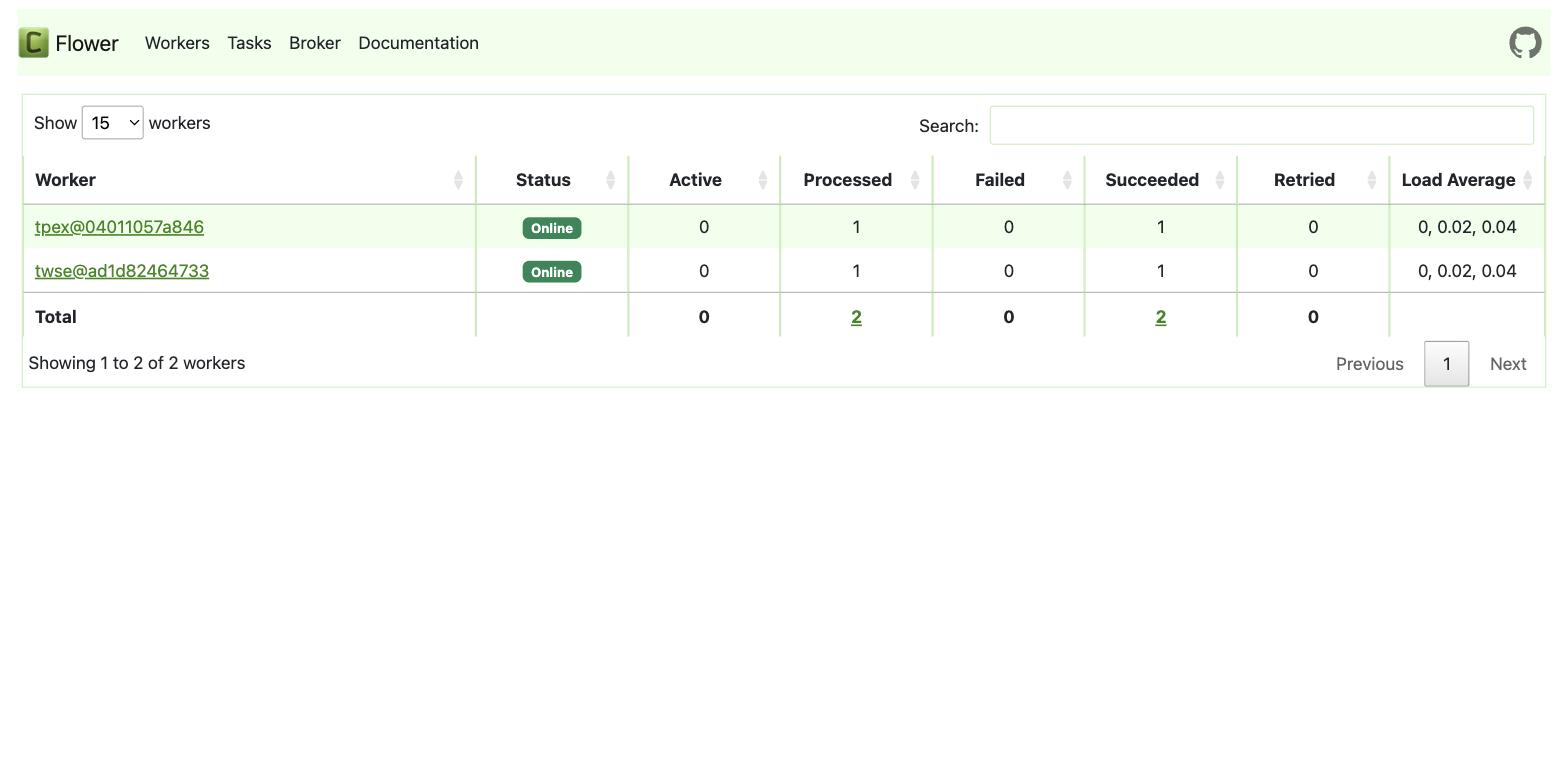
跨機分工在 Flower 上也看得到:瀏覽器開 http://{VM1外部IP}:5555——Flower 跑在 VM1,列出的兩個 worker 卻是 VM2 上的容器(worker 名稱 @ 後面的主機碼跟 VM1 不同台),各自 Succeeded 1 筆:
用 Console 的圖形介面查資料——Cloud SQL Studio:≡ → SQL → 點執行個體名稱 stock-mysql 進入詳情頁 → 左側選單的「Cloud SQL Studio」。
找不到 Cloud SQL Studio?三種情況逐一排查:
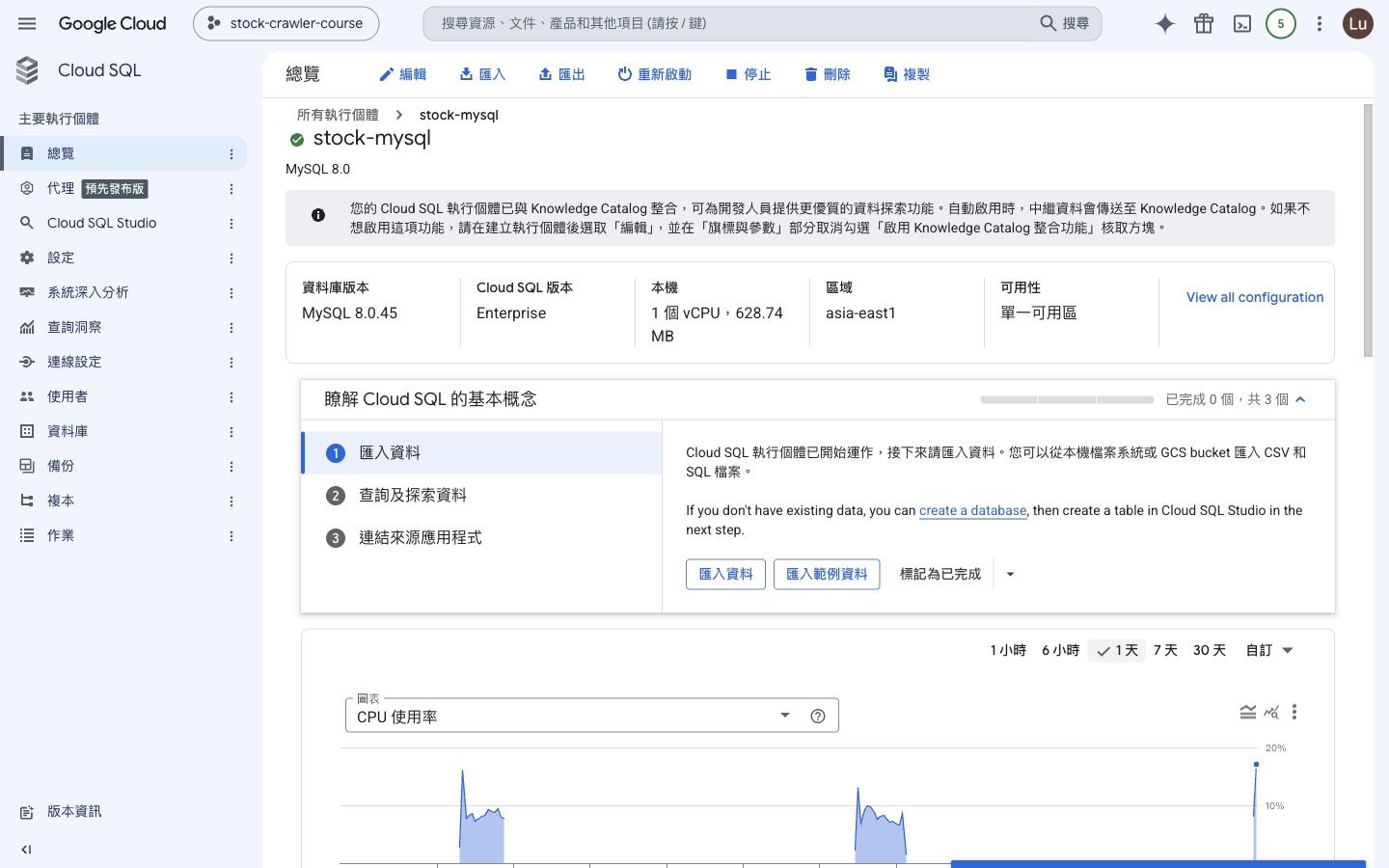
- 你還在執行個體清單頁。清單頁的左側選單只有「開始使用/執行個體/備份」三項,沒有 Cloud SQL Studio——它是執行個體層級的功能,要先點執行個體名稱進入詳情頁,左側選單才會變成「總覽/Cloud SQL Studio/設定/…/使用者/資料庫」這一組:
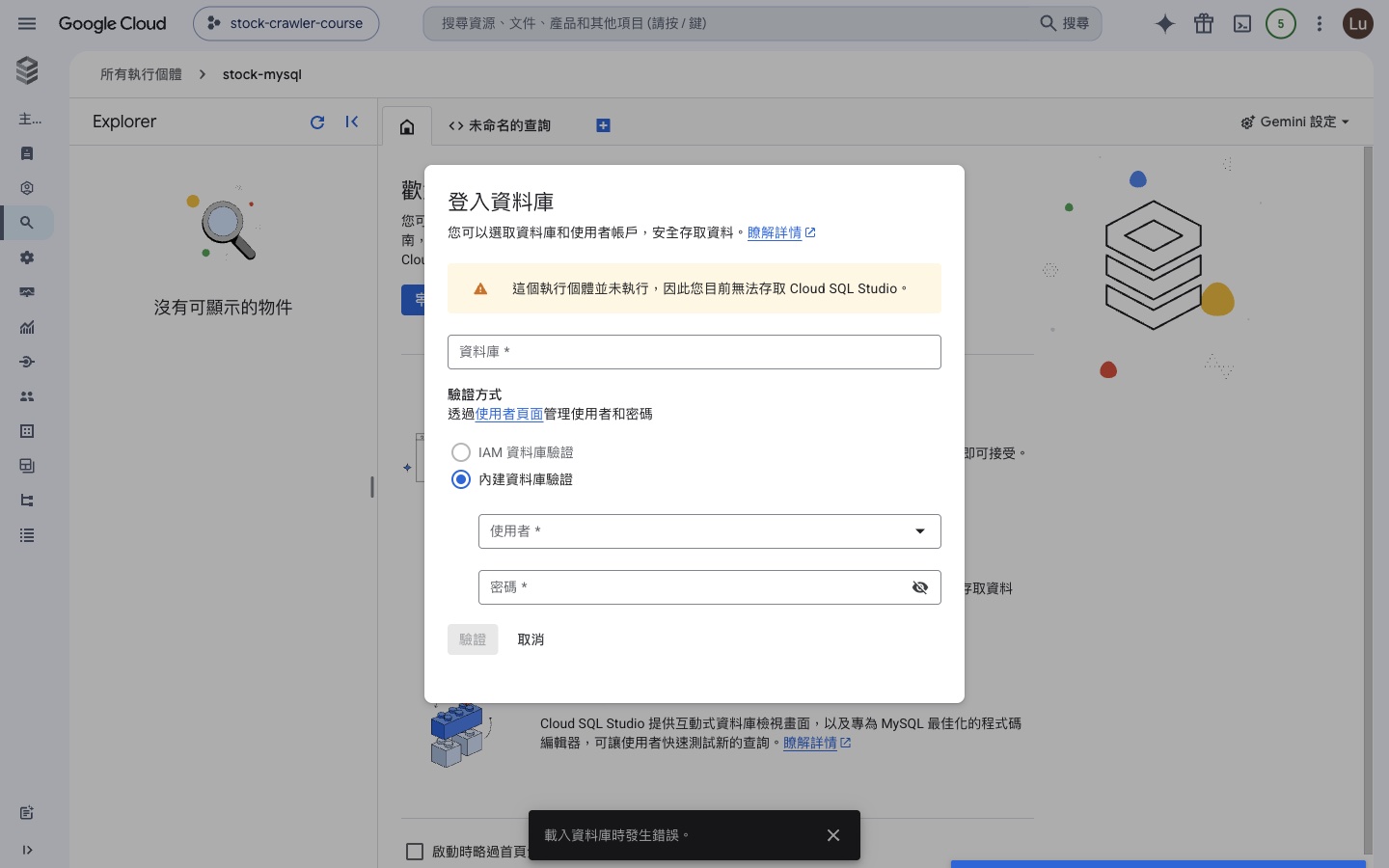
- 執行個體停止中。選單項目還在,但點進去會顯示「這個執行個體並未執行,因此您目前無法存取 Cloud SQL Studio。」,「驗證」按鈕也是灰的。收工停用實例之後回來想查資料就會遇到這個畫面——先把實例啟動(
gcloud sql instances patch stock-mysql --activation-policy=ALWAYS,或詳情頁上方的「啟動」按鈕),等狀態變回 RUNNABLE 再進 Studio:
- 執行個體已刪除。清單是空的,自然沒有東西可點——本章結尾刪過實例的人,要先回 C-2 重建。
進得去之後還有一個坑:登入對話框的使用者下拉裡,root 是灰色不可選的(顯示「不支援 ‘root’@‘%’」)——Studio 不開放 root 帳號登入,這是它的安全限制:
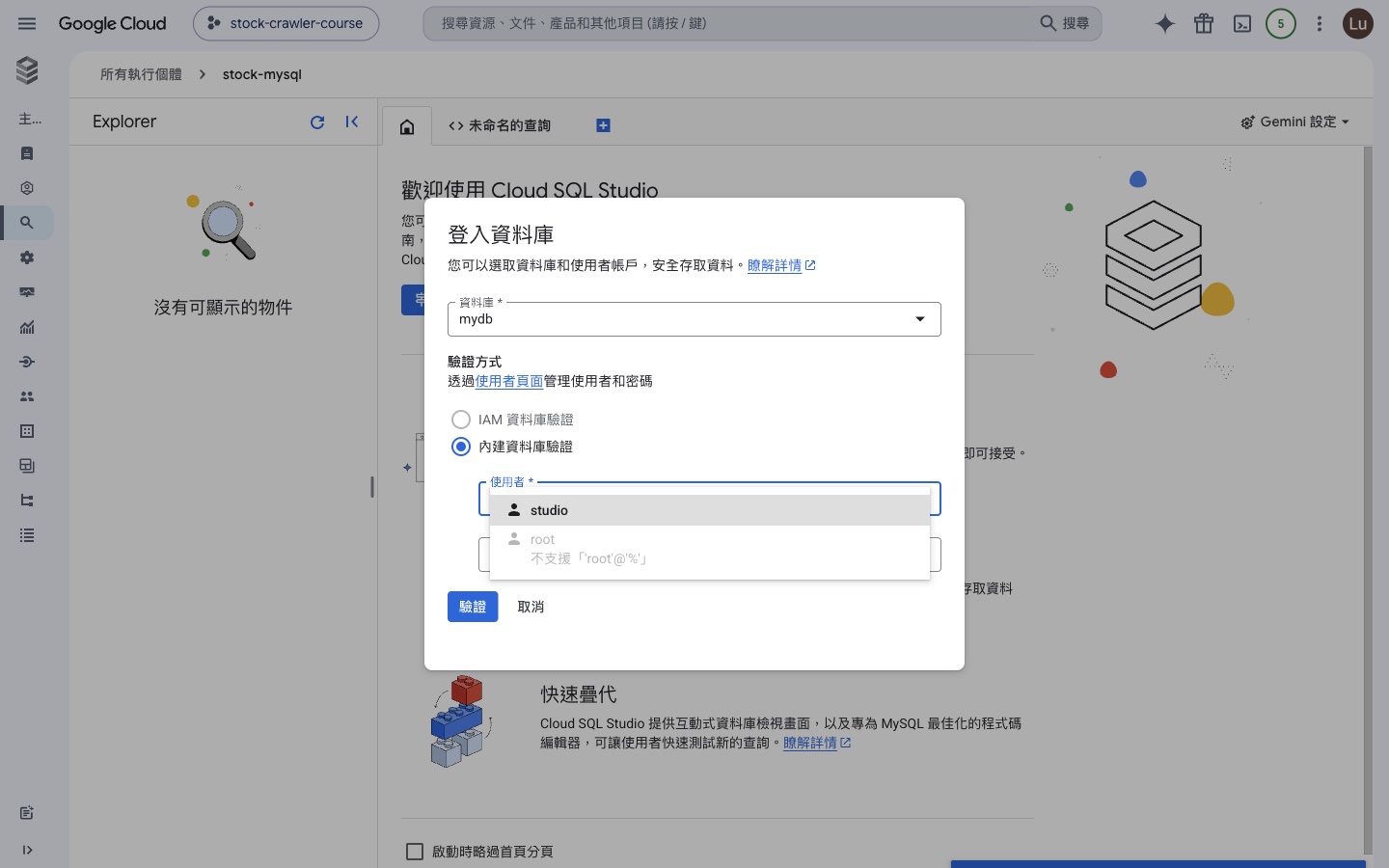
解法是先用 gcloud 建一個一般使用者(--host=% 要明確給,不給的話 host 是空值,Studio 一樣拒收):
gcloud sql users create studio --instance=stock-mysql --password=1234 --host=%回到 Studio 重新整理頁面,登入資料庫選 mydb、使用者選 studio、密碼 1234 → 驗證。左側 Explorer 會列出 mydb 的資料表,開一個 SQL 編輯器分頁直接下查詢:
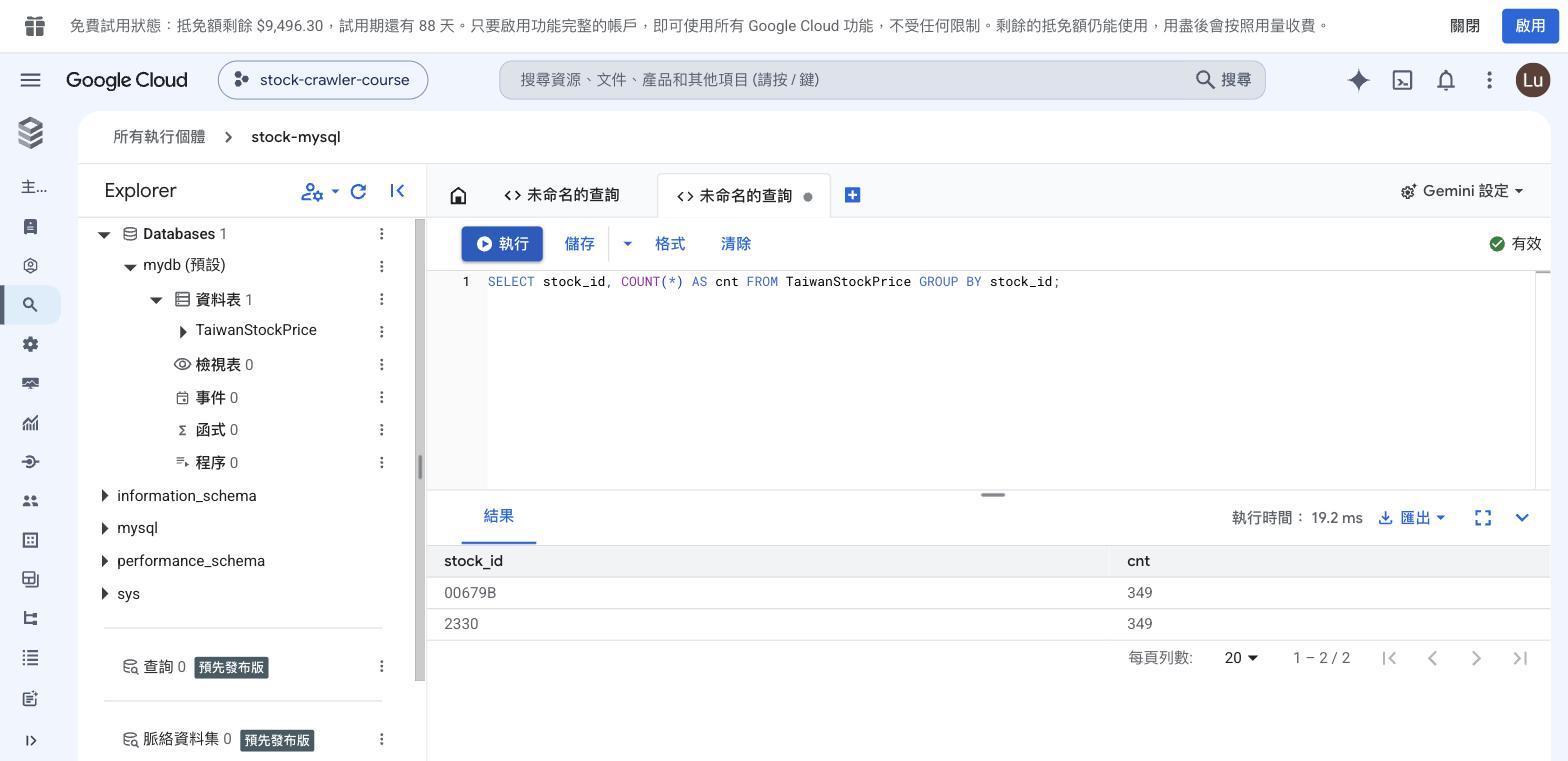
託管服務自帶管理介面,phpMyAdmin 在雲端段就退役了。
Cloud SQL vs BigQuery:營運面的對照
第 15 章從「同一筆資料的兩個命運」比過 OLTP 與 OLAP 的概念差異;本章兩者你都營運過了——建過實例、設過授權、付過(試用額度的)錢。現在從營運者的角度再比一次,這張表的每一列你都有第一手經驗:
| 營運面 | Cloud SQL(本章) | BigQuery(第 15 章) |
|---|---|---|
| 「開機器」這件事 | 有——建實例選機型(db-f1-micro),約 10 分鐘 | 沒有——沒有實例概念,開個 dataset 就能寫 |
| 連線方式 | IP+授權網路(你 patch 過的 authorized-networks)+帳號密碼 | 無連線設定——走 API,身分即通行證(VM 身分或金鑰) |
| 授權模型 | 資料庫自己的帳號系統(root、studio……)+網路白名單 | 全走 GCP IAM(第 15 章 T-2 給組員的兩個角色) |
| 計費邏輯 | 機器開多久——實例跑著就計費,跟你查不查無關 | 掃描多少——不查就近乎免費,儲存費另計但很小 |
| 「下課停機」動作 | 必要:--activation-policy=NEVER,忘了就一直燒 |
不存在這個動作——沒有可以停的機器 |
| 停機的代價 | 停用期間完全不能查 | ——(永遠在線) |
| 擴充方式 | 換更大的機型(要重啟)、加唯讀副本 | 自動——你從沒設定過它的算力 |
| 密碼/機密 | 有 root 密碼要管(本章 Secret Manager 的主角) | 沒有密碼這種東西 |
一句話收斂:Cloud SQL 是「託管的機器」,BigQuery 是「無伺服器的服務」——前者你還看得到機器的影子(機型、IP、開關機),後者連機器的概念都被抽走了。這條光譜上還有一種更特別的動物,下一節開一台來看。
動手開一台 Cloud Spanner(Bonus)——分散式資料庫長什麼樣
Cloud SQL 是「一台託管的 MySQL」;Cloud Spanner 是 Google 自研的分散式關聯式資料庫——資料自動分片到多台機器、跨節點仍保有 SQL 交易與強一致性,Google 自家的廣告、Gmail 底層都跑它。它解的是 Cloud SQL 的天花板:單機 MySQL 撐不住的規模(水平擴充)與「升級要重啟」的停機窗。
Spanner 有 90 天免費試用 instance(不扣試用額度、不會產生費用)。這一節開一台,讓真的爬蟲資料流進去——用跟搬家同一套辦法(.env 加開關、Airflow 發任務),再做兩個「Cloud SQL 做不到」的實驗。
這一節是 Bonus:主線的雙寫與後續章節都不依賴它,跳過不影響第 17 章。另外注意免費試用 instance 每個專案終身只有一次——專案已經開過(即使刪掉了)就無法再開;做不了的話,把 S-4 的兩個實驗結論與 S-5 的對照表讀懂,這一節的目的就達成了。要真的動手也可以開最小的付費 instance(--processing-units=100,從試用額度扣、按小時計,做完刪除即停止計費)。
動手前的三個限制先知道(免費試用版):
- 每個專案終身只有一次——刪掉不會退還額度,這台開了就別隨手刪(反正它不計費,90 天到期會自動停用)
- 10GB 儲存、算力固定(不能調)、不支援備份還原
- 單區域限定;到期後有 30 天寬限期可升級成付費版保資料
S-1 啟用 API 並建立試用 instance:
gcloud services enable spanner.googleapis.com

gcloud spanner instances create stock-spanner-trial \
  --config=regional-asia-east1 \
  --description="course trial" \
  --instance-type=FREE_INSTANCE
約半分鐘建好(對照 Cloud SQL 的 10 分鐘)。確認狀態與到期日:
gcloud spanner instances describe stock-spanner-trial \
  --format="value(state,instanceType,freeInstanceMetadata.expireTime)"
# READY  FREE_INSTANCE  {90天後的日期}
Console 上核對(≡ → Spanner → 點執行個體名稱)。這一頁把免費試用版的三個特徵都攤在同一張表裡:設定是 asia-east1(台灣)=建立時 --config=regional-asia-east1 的單一區域、資源調度模式是「手動分配」、還有一列**「Spanner 免費試用執行個體到期日」**——上面那條指令查到的日期,介面版在這裡:
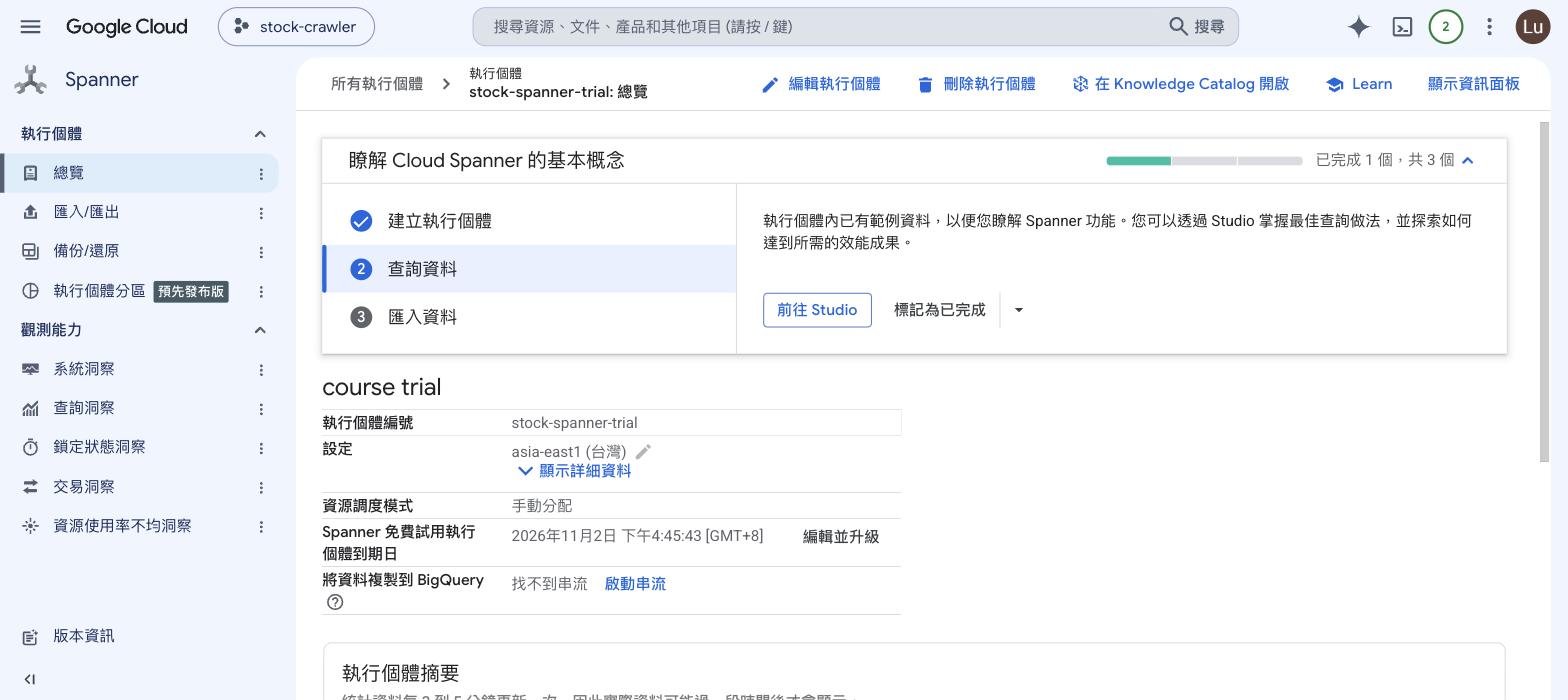
S-2 建資料庫與表——SQL 幾乎一樣,主鍵長在不一樣的地方:
建的表用跟 MySQL 那張同名同欄位的 TaiwanStockPrice(等一下爬蟲要直接寫進來):
gcloud spanner databases create stockdb --instance=stock-spanner-trial \
  --ddl='CREATE TABLE TaiwanStockPrice (
    stock_id STRING(16) NOT NULL,
    date DATE NOT NULL,
    Trading_Volume INT64,
    Trading_money INT64,
    open FLOAT64,
    max FLOAT64,
    min FLOAT64,
    close FLOAT64,
    spread FLOAT64,
    Trading_turnover INT64
  ) PRIMARY KEY (stock_id, date)'
跟 MySQL 的差異很明顯:型別叫 STRING(16)/FLOAT64/INT64(Spanner 的 GoogleSQL 方言),而且 PRIMARY KEY 寫在括號外面——因為主鍵在 Spanner 不只是唯一性約束,它決定資料怎麼分片到多台機器(相近主鍵的列存一起)。設計主鍵=設計資料分佈,這是分散式資料庫跟單機資料庫思維上的第一個分歧點。
S-3 讓真的爬蟲資料流進來——.env 加兩行、Airflow 發一次任務:
爬蟲任務裡有第三個寫入口:upload_data_to_spanner_if_configured(df)。它的開關跟雙寫的 BigQuery 半邊同一套設計——沒設 SPANNER_INSTANCE 就什麼都不做(1 到 15 章一路都是這個狀態),設了才寫。
設了之後,同一份資料會落進三個地方,而三邊的寫入語義各不相同:
| 目的地 | 寫法 | 同一天重跑會怎樣 |
|---|---|---|
| Cloud SQL | to_sql(if_exists="append") |
疊一份重複 |
| BigQuery raw | 批次 load,WRITE_APPEND |
疊一份重複(raw 的天性) |
| Spanner | insert_or_update(主鍵 upsert) |
筆數不變,同股同日只有一列 |
第三欄就是等一下 S-3 末尾要對照的東西——crawler/spanner.py 只有這一個關鍵差異。
在 VM2 的 .env 再加一行、重跑 up:
# VM2 的 ~/stock-crawler
echo "SPANNER_INSTANCE=stock-spanner-trial" >> .env
# (instance 開在別的專案才需要 SPANNER_PROJECT_ID;同專案不用設)

sudo docker compose -f docker-compose-local.yml up -d --no-deps worker_twse worker_tpex
回 VM1 的 Airflow 再觸發一次 stock_crawler_producer_dag,VM2 的 worker log 會多一行:
資料已 upsert 到 Spanner 表 'TaiwanStockPrice',共 XXX 筆記錄查 Spanner 裡的筆數(在你自己的電腦或 VM 都可以):
gcloud spanner databases execute-sql stockdb --instance=stock-spanner-trial \
  --sql="SELECT COUNT(*) AS n, COUNT(DISTINCT stock_id) AS stocks FROM TaiwanStockPrice"
連跑兩次 DAG 就看得出差別:Spanner 的筆數第二次不會再增加(upsert 以主鍵去重,同一支股票同一天只有一列),Cloud SQL 與 BigQuery raw 則是各疊一輪。同一批資料寫進三種資料庫,寫入語義的差別在筆數上直接看得到。體驗完把 .env 那行拿掉(sed -i '/^SPANNER_INSTANCE=/d' .env)、重跑 up,爬蟲就回到雙寫。
用滑鼠查同一份資料——Console 的 Spanner Studio(≡ → Spanner → 執行個體 → 資料庫 → 左側「Spanner Studio」)。左側 Explorer 展開 Schemas → Default → Tables 就是 S-2 建的 TaiwanStockPrice,右邊開一個查詢分頁下 SQL:
SELECT stock_id, date, open, close, Trading_Volume
FROM TaiwanStockPrice WHERE stock_id = '2330' ORDER BY date DESC LIMIT 10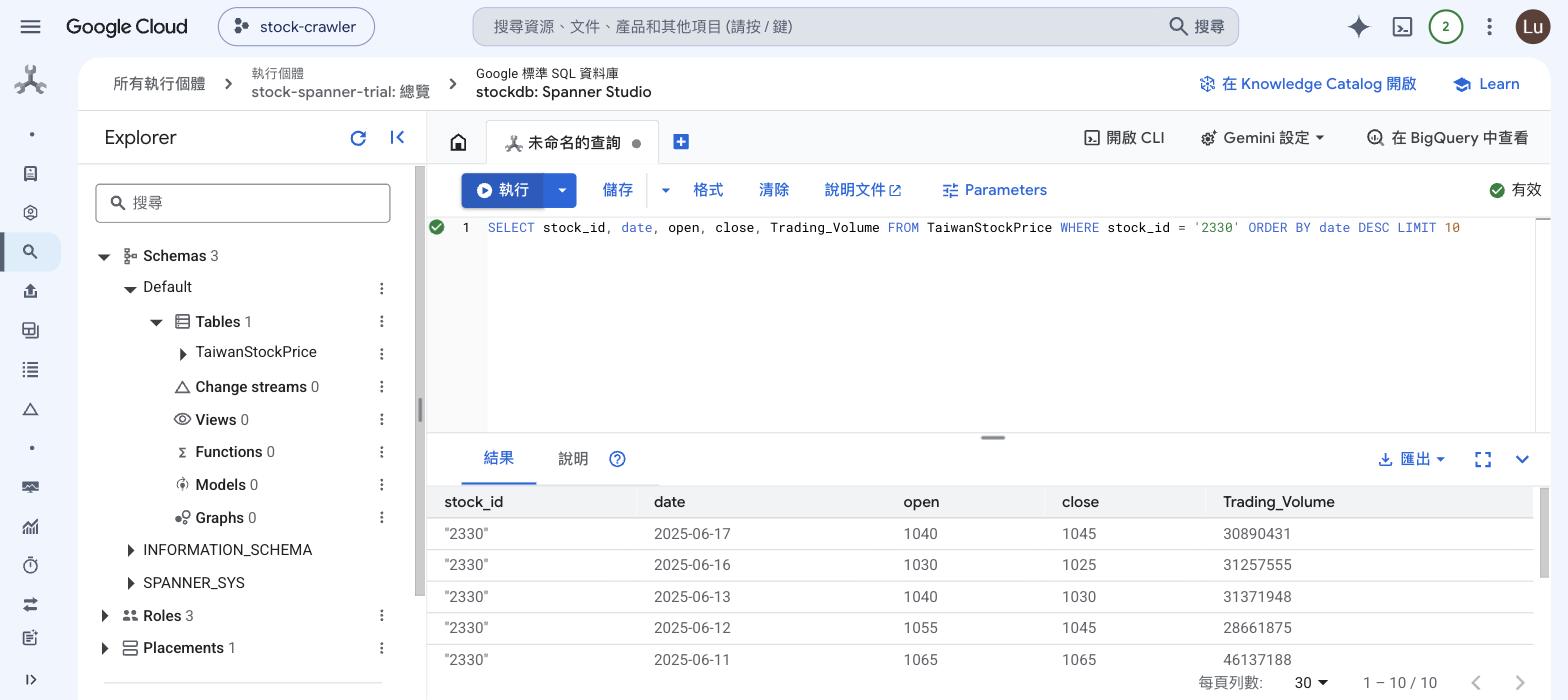
這張畫面跟 Part F 的 Cloud SQL Studio 是同一個角色——託管服務自帶的查詢介面。差別在方言:這裡跑的是 GoogleSQL,不是 MySQL 的 SQL。
S-4 兩個「Cloud SQL 做不到」的實驗:
實驗①:改 schema 不鎖表。對正在服務的表加欄位:
gcloud spanner databases ddl update stockdb --instance=stock-spanner-trial \
  --ddl='ALTER TABLE TaiwanStockPrice ADD COLUMN ma5 FLOAT64'
Spanner 的 schema 變更是線上作業——執行期間讀寫照常,不鎖表、不停機。MySQL 的大表 ALTER TABLE 歷來是維運的難題(鎖表時間隨資料量成長);Spanner 把它變成背景工作。
實驗②:調算力不用重啟——但免費版會告訴你另一件事:
gcloud spanner instances update stock-spanner-trial --processing-units=200
# ERROR: The field instance.processing_units cannot be set for free instances.被拒了——免費試用版的算力是固定的。但這條指令在付費版上會直接生效:Spanner 的算力單位叫 processing units(PU),調整時不用停機、不用重啟、連線不中斷——對照 Cloud SQL 換機型要重啟的停機窗,這是兩者在「擴充」這件事上的本質差異。免費版擋下這條指令的錯誤訊息,順便讓你看清楚「免費體驗」與「生產能力」的界線在哪。
S-5 對照表——什麼時候用誰:
| Cloud SQL | Cloud Spanner | |
|---|---|---|
| 本質 | 託管的單機 MySQL/PostgreSQL | Google 自研的分散式關聯式資料庫 |
| 擴充 | 垂直為主(換機型,要重啟)+唯讀副本 | 水平(調 PU/加節點,不停機) |
| 規模上限 | 單機的天花板(數 TB 級) | 近乎無上限(PB 級、全球分佈) |
| schema 變更 | 大表 ALTER 可能鎖表 | 線上變更,不鎖表 |
| 相容性 | 就是 MySQL——現有程式、工具直接用 | GoogleSQL/PostgreSQL 方言——pymysql 不能直連,要換 client |
| 價格量級 | db-f1-micro 一個月十幾美元起 | 最小正式配置一個月百美元級起跳 |
| 適用 | 中小規模、想沿用 MySQL 生態 | 超大規模、全球多區、不能停機的關鍵系統 |
課程的爬蟲該搬去 Spanner 嗎?不該——資料量離 Cloud SQL 的天花板遠得很,而且 worker 用的 pymysql+SQLAlchemy 生態直接可用。Spanner 是「規模到了、停機代價大到付得起它的價格」時的答案,不是預設選項。
GCP 資料庫選型光譜
雲端段一路用過 Cloud SQL 和 BigQuery、剛剛又摸了 Spanner——把 GCP 的五種主力資料庫服務排成一張光譜,選型的問題就有地圖可查:
| 服務 | 資料模型 | 一句話定位 | 典型場景 | 課程對應 |
|---|---|---|---|---|
| Cloud SQL | 關聯式(MySQL/PostgreSQL/SQL Server) | 託管的單機資料庫 | 中小型應用的營運庫(OLTP) | 本章,爬蟲的 MySQL |
| Cloud Spanner | 關聯式(分散式) | 不能停機、規模無上限的關聯式庫 | 金融核心、全球型服務 | 本章試用機 |
| BigQuery | 欄式倉儲 | 無伺服器的分析倉儲(OLAP) | 報表、大規模統計、ML | 第 15 章 |
| Firestore | 文件式 NoSQL | App 後端的即時文件庫 | 行動/Web app 的使用者資料 | 補充D 的 MongoDB 同族 |
| Bigtable | 寬欄式 NoSQL | 低延遲海量鍵值讀寫 | 時序資料、IoT、監控指標 | ——(認得名字即可) |
選型的判斷順序跟第 5 章、補充D 學過的一樣:先問資料形狀與存取模式(關聯?文件?分析掃描?),再問規模與可用性要求,最後才是價錢——光譜上往右下走(Spanner、Bigtable)都是「規模換錢」的選擇,規模沒到就是浪費。
Swarm 一頁+K8s 簡介
現在你有兩台機器手動分工,自然的下一個問題:機器更多的時候,誰來管「哪個容器跑在哪台」?這類工具叫容器編排(orchestration):
- Docker Swarm:Docker 內建的編排功能,指令與 compose 相近。目前業界採用率低,讀文件或面試時認得這個名字即可
- Kubernetes(K8s):目前的業界標準編排工具。負責一群機器上的容器調度、故障自動重啟、滾動更新與水平擴縮;源自 Google 內部系統 Borg,GCP 上的託管版本就是第 14 章服務對照表裡的 GKE
- 本課程不教 K8s 的原因:它的內容量相當於一整門課;學習順序上 compose 是它的前置——compose 管一台機器上的容器,K8s 管一群機器上的容器,把 compose 用熟之後再學 K8s,概念可以直接對應過去。課程的規模(兩三台 VM、十來個容器)用 compose 加人工分工就能完成
團體專案上雲:本章設定的團隊版
前置:第 14 章〈團體專案上雲〉做完。
先說這一節在做什麼。 本章你把資料庫搬上 Cloud SQL、密碼交給 Secret Manager 保管——但密碼的值還是課程的 1234,授權網路和 secret 授權也都是照一個人的流程設的。換成團體專題,會遇到四個問題:
- Cloud SQL 的密碼還能用 1234 嗎?——不能。第 14 章步驟 6 講過弱密碼的前提在團隊環境被稀釋,資料庫是全組資產,建實例時就用強密碼 →(T-1)
- 組員的電腦要加進 Cloud SQL 授權網路嗎?——不用。白名單越短越好,組員查資料走 VM 或 Cloud SQL Studio →(T-2)
- Secret Manager 要授權給每位組員嗎?——不用。讀 secret 的是程式不是人,授權綁 VM 的服務帳戶、一次涵蓋全組——跟第 15 章 T-1 同一個道理 →(T-3)
- 之後要換密碼怎麼辦?——組員退出專題、密碼疑似外流時會需要。Secret Manager 的版本機制讓換密碼變成固定三步 →(T-4)
歸納起來就兩件事:密碼的值要升級(T-1、T-4),授權的範圍不用擴大(T-2、T-3)。
| 層 | 解決的問題 | 要做什麼 | 誰做 | 段落 |
|---|---|---|---|---|
| 密碼的值 | 1234 前提消失 | 建實例用強密碼(已建的用 set-password 換) | 開專案者 | T-1 |
| 網路白名單 | 組員要不要直連 DB | 不加組員 IP——查資料走 VM 或 Studio | 全組約定 | T-2 |
| Secret 授權 | 要不要授權每個人 | 不用重做——授權綁 VM 服務帳戶 | 開專案者(Part D 的 D-2 已做) | T-3 |
| 密碼輪替 | 退組/外流要換密碼 | versions add 新版本+SQL 端同步 | 開專案者 | T-4 |
T-1 建實例就用強密碼,不用 1234
課程用 1234 是為了跟 .env.example 對齊、示範「程式一行都不用改」;團體專案沒有這個包袱,照第 14 章步驟 6 產生強密碼,建實例時直接帶入,.env 的 MYSQL_PASSWORD 也同步用它。強密碼的字元只用大小寫英文字母和數字,用長度補強度(16 碼以上)——@ 和 : 是資料庫連線字串的分隔符、$ 會被 compose 插值展開,密碼帶著這些符號,worker 寫資料庫時會直接噴連線字串解析錯誤(密碼產生器的預設輸出常含這些符號,注意調整選項):
gcloud sql instances create {你們的實例名} \
  --database-version=MYSQL_8_0 --tier=db-f1-micro --region=asia-east1 \
  --root-password={步驟 6 產生的強密碼}
已經用 1234 建了也能改,一條指令、不用重建實例:
gcloud sql users set-password root --host=% --instance={實例名} --password='{強密碼}'從 VM 上驗證(用 mysql image 當一次性 client,跑完即棄):
# 強密碼登入成功
sudo docker run --rm mysql:8.0 mysql -h{CloudSQL IP} -uroot -p'{強密碼}' -N -e "SELECT 1;"
# 1
# 舊密碼 1234 被拒
sudo docker run --rm mysql:8.0 mysql -h{CloudSQL IP} -uroot -p1234 -N -e "SELECT 1;"
# ERROR 1045 (28000): Access denied for user 'root'
另外,Part C 建實例時密碼寫在指令裡,指令歷史查得到——開專案者換完密碼記得 history -c,或者本來就用 set-password 換過一輪,歷史裡的舊密碼就失效了。
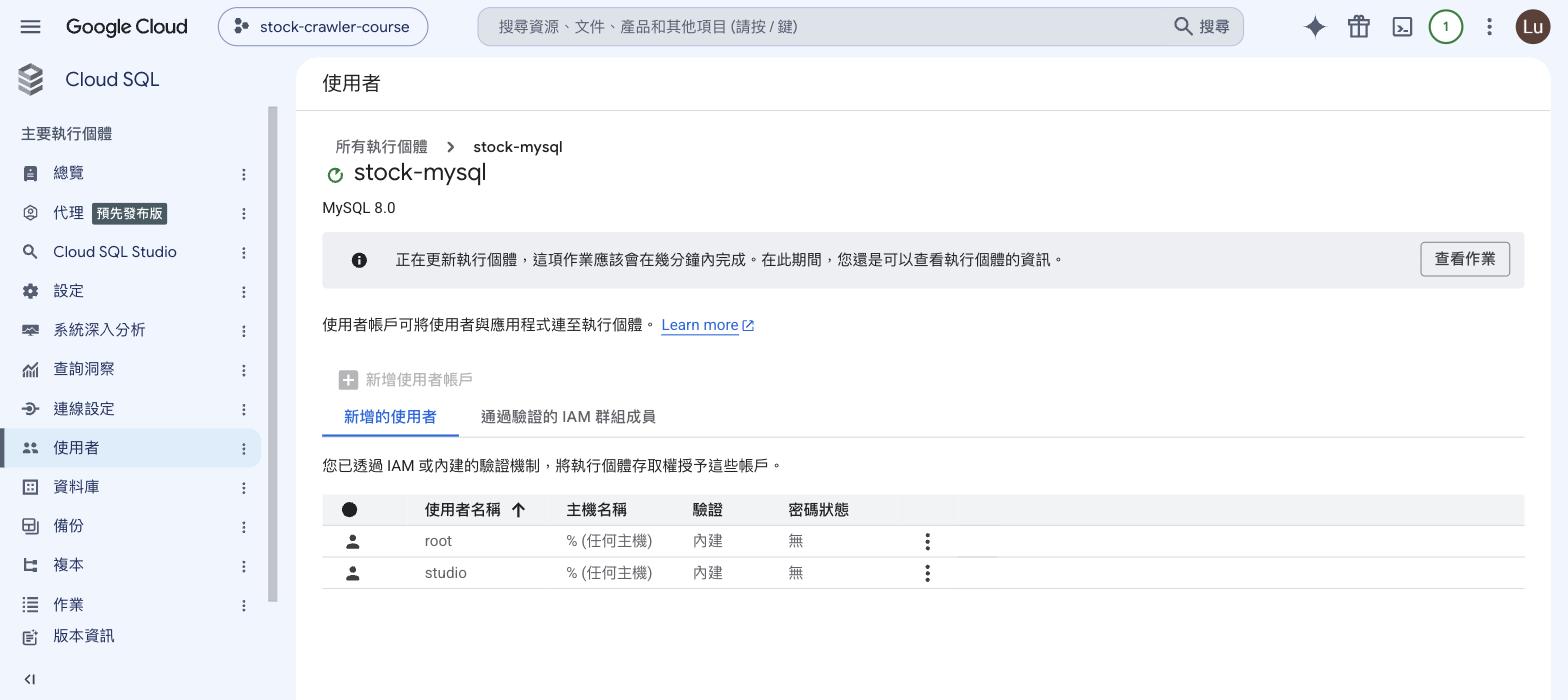
Console 也能核對使用者清單:SQL → 實例 → 左側「使用者」,會列出 root 和 studio 兩個帳戶(改密碼也可以從每列右側的三點選單「變更密碼」做,跟 set-password 等效):
T-2 授權網路越短越好——組員的電腦不加進去
白名單只放 VM 的外部 IP。組員要查資料有兩條路,都不需要把個人 IP 加進 Cloud SQL:SSH 進共用 VM 用上面那招一次性 mysql client,或用 Cloud SQL Studio(走 Console,不經授權網路)。Studio 的 studio 使用者密碼也用強的:
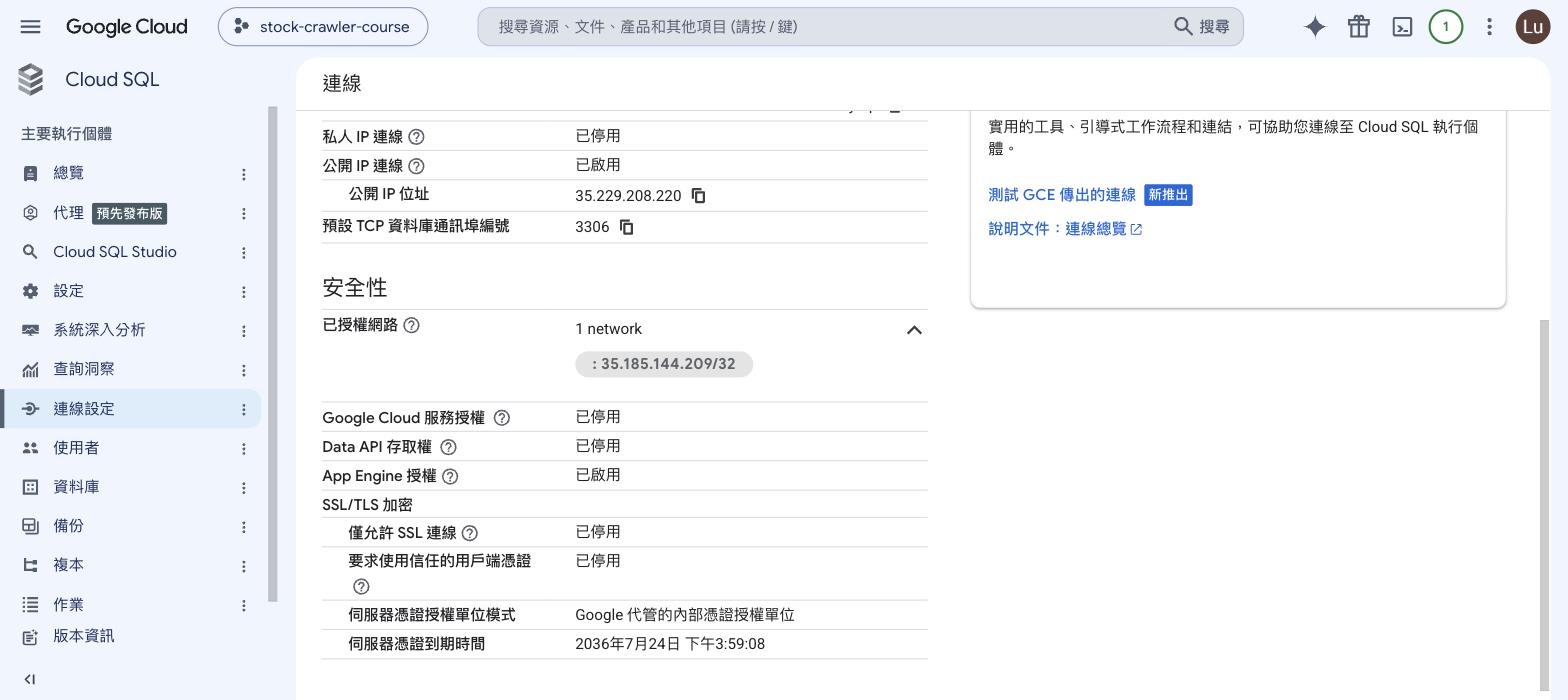
gcloud sql users set-password studio --host=% --instance={實例名} --password='{另一組強密碼}'白名單狀態可以在 Console 核對:SQL → 實例 → 「連線設定」→ 摘要分頁的「安全性」段,「已授權網路」應該只有 VM 的 IP、一筆都不多:
T-3 Secret Manager 的授權不用重做
D-2 的授權對象是 Compute Engine 預設服務帳戶——在 VM 上執行 gcloud secrets versions access 用的就是這個身分,不論哪位組員做 D-4 的取出寫入,讀 secret 的都是同一個服務帳戶,一次授權全組涵蓋。組員個人帳號不需要 secretAccessor:個人帳號只在自己電腦上管理 secret(開專案者),VM 上的讀取走服務帳戶。
授權狀態可以在 Console 核對:安全性 → Secret Manager → mysql-password → 「權限」分頁——服務帳戶掛「Secret Manager 密鑰存取者」,成員清單裡沒有任何組員的個人帳號,這就是「授權綁程式不綁人」的樣子:
T-4 換密碼=改三個地方:secret、資料庫、容器
密碼有需要更換的時候(組員退出專題、密碼不小心外流),三個地方缺一不可——secret 是保管處、資料庫是驗證方、容器是使用方,只改其中一兩個,worker 寫資料庫就會 Access denied。流程三步:
第一步(在你自己的電腦):secret 加新版本,latest 會自動指向它。新密碼只用大小寫英文字母和數字(用長度補強度)——@ 和 : 是連線字串的分隔符、$ 會被 compose 插值展開,帶著它們 worker 一寫資料庫就噴連線字串解析錯誤:
printf "{新密碼}" | gcloud secrets versions add mysql-password --data-file=-
# Created version [8] of the secret [mysql-password].第二步(在你自己的電腦):資料庫端同步換——直接向 Secret Manager 取值,不重打第二次(重打就是兩次獨立輸入,值可能對不上):
gcloud sql users set-password root --host=% --instance={實例名} \
  --password="$(gcloud secrets versions access latest --secret=mysql-password)"
第三步(SSH 進跑 worker 的 VM):重跑 D-4 的 ①②③(刪舊行 → 取出寫入 → up),容器就拿到新版。記住 docker restart 不會生效——環境變數是容器建立時寫入的,要靠 up -d 偵測到值變了重建容器。驗證:
sudo docker exec {容器名} env | grep MYSQL_PASSWORD
# MYSQL_PASSWORD={新密碼}     ← 值來自 Secret Manager 的 latest
程式碼與 compose 檔一行都不用動——這正是密碼集中管理在團隊場景的價值:換密碼是一個人的幾條指令,不是全組每台機器各改一次檔案。
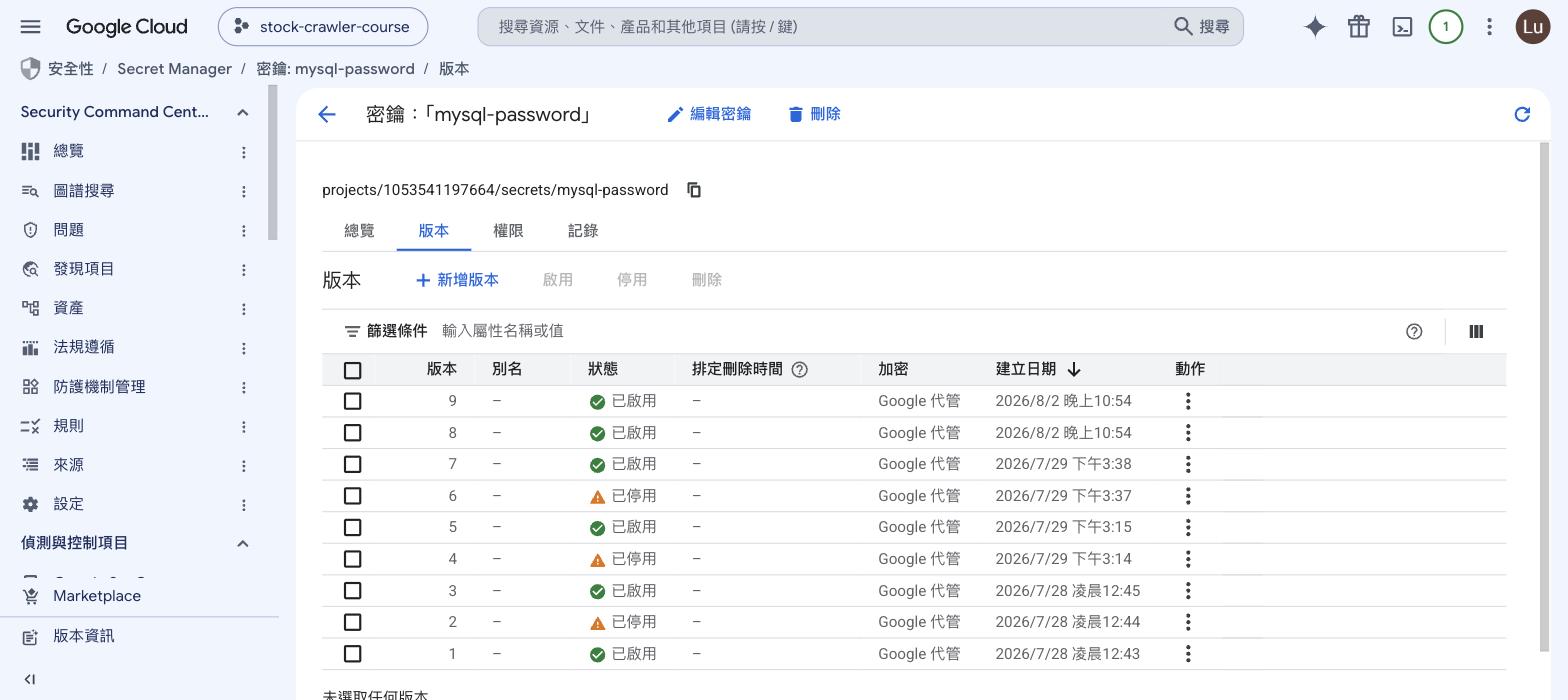
輪替軌跡在 Console 的「版本」分頁:每一列一個版本、帶建立日期,最新版在最上面——誰在什麼時候換過密碼,翻這頁就有紀錄:
收工:三個東西都要停
# Cloud SQL 停止(activation-policy 設 NEVER=停用;之後要用改回 ALWAYS)
gcloud sql instances patch stock-mysql --activation-policy=NEVER

# 兩台 VM 一起停
gcloud compute instances stop stock-crawler-vm stock-crawler-vm2 --zone=asia-east1-b
Cloud SQL 停止的 Console 版:SQL → 點 stock-mysql 進詳情頁 → 上方按鈕列的「停止」(跟「編輯/匯入/匯出/重新啟動/刪除」並排,見 Part F 那張詳情頁截圖)。VM 停止的 Console 版在第 14 章「用 Console 停機/開機」補充段。
提醒:停用 Cloud SQL 之後,Cloud SQL Studio 會顯示「這個執行個體並未執行」而無法查資料(Part F 排查清單第 2 項)——這是正常現象,不是壞掉。
| 資源 | 停了之後 | 還會收的錢 |
|---|---|---|
| VM ×2 | TERMINATED,外部 IP 回收 | 磁碟費(兩顆 20GB 合計每月約 NT$50) |
| Cloud SQL | 停用,資料保留 | 儲存費(少量) |
| Spanner 試用機(Bonus 有做才有) | 不用停——免費 instance 本來就不計費 | $0(90 天到期自動停用;記得別手動刪,額度不會退還) |
重新開工的順序:Cloud SQL --activation-policy=ALWAYS → VM start → 查新的外部 IP → 重跑 authorized-networks 的 patch(IP 換了,舊授權就失效——別忘了這步)。
檢查:這一章做完的狀態
-
gcloud sql instances list看得到 stock-mysql,STATUS 是 RUNNABLE(收工後 STOPPED) - 授權網路含兩台 VM 的外部 IP;mydb 資料庫存在
- VM1 只跑 Airflow 三容器+rabbitmq+flower;VM2 只跑兩個 worker
- VM2 worker log 有
Connected to amqp://...{VM1內部IP}與ready - VM1 發任務後,Cloud SQL 的
mydb.TaiwanStockPrice查得到資料,且 BigQuery 的raw.TaiwanStockPrice筆數同步增加(雙寫兩邊都活著) - [ ](Bonus,有做才勾)Spanner 試用 instance 存在(READY)且
TaiwanStockPrice有爬蟲寫入的資料;兩個實驗跑過:線上加欄位、調 PU 被免費版拒絕 - VM ×2 與 Cloud SQL 停止(Spanner 試用機不計費,不用動)
想一想
- 為什麼 VM2 連 RabbitMQ 用內部 IP、連 Cloud SQL 卻用外部 IP?(提示:Cloud SQL 不在你的 VPC 裡——它是 Google 託管專案裡的機器。進階解法叫「私人服務存取」,課程不會用到但值得知道名字)
- 如果爬蟲量變大,下一台該加的是 VM3 跑更多 worker,還是把 VM1 換大台?這跟第 7 章
--scale的水平擴充是同一題嗎? - 建立 Cloud SQL 時密碼 1234 寫在指令裡,Part D 把它移進 Secret Manager 之後,這個密碼還有哪些地方留著明碼?(提示:查一下
history) - 密碼輪替時,正在執行的 worker 用的還是它啟動時讀到的舊密碼。什麼時候才會真的換成新密碼?這對「舊密碼何時可以停用」有什麼影響?
練習
- 把 VM2 的 worker
--scale worker_twse=2(compose 檔的container_name要先拿掉),看 Flower(VM1 外部 IP:5555)出現兩個 twse worker——跨機器版的第 7 章實驗 - 故意把
.env的MYSQL_HOST改錯一碼再發任務,觀察 worker log 的錯誤長相,再改回來——練排錯手感 - 全部停機再全部開機,走一遍「查新 IP → 重 patch 授權網路」的復原流程,直到端到端再次全通
排錯
| 症狀 | 原因 | 處理 |
|---|---|---|
| worker 連 Cloud SQL 逾時 | VM 重開後外部 IP 換了,授權網路還是舊 IP | instances list 查新 IP → 重跑 sql instances patch --authorized-networks |
| worker 連不上 RabbitMQ | .env 的內部 IP 抄錯,或 VM1 的 rabbitmq 沒起 |
核對 instances list 的 INTERNAL_IP;VM1 docker ps |
| Access denied for user ‘root’ | 資料庫的密碼、secret 的值、容器的值三者有人不一樣(常見於 Console 建實例+手動存密鑰=兩次獨立輸入) | 照 D-3 的閉環驗證定位:先用 secret 的值直連 SELECT 1——不過就 set-password 以 secret 為準對齊;過了但 worker 仍失敗就比對容器 env 與 secret,重跑 D-4 ①②③ |
worker 錯誤訊息裡出現 %7B...%7D |
.env 裡抄進了佔位符的大括號(%7B/%7D 是 {/} 的 URL 編碼),.env 不驗值、寫錯不報錯 |
照 Part E 的 $(gcloud ...) 指令重寫該行(先 sed 刪舊行),再 up 重建 |
| invalid literal for int() 之類的連線字串解析錯 | 密碼含 @ : 等 URL 分隔符(Console 產生的密碼常見) |
git pull 拉最新程式(已做 URL 編碼)重 build;或照 D-4 三步把密碼換成純英數字 |
| 修好之後 Flower 還是看到 FAILURE | Flower 列的是歷史紀錄,舊失敗不會消失 | 認時間戳:重新觸發 DAG,看「新」任務的狀態 |
密碼三邊都一致、mysql client SELECT 1 過,worker 仍 Access denied |
實例是 MySQL 8.4(Console 表單預設)——root 用 caching_sha2_password,pymysql 非加密連線被拒;mysql client 走 TLS 所以測起來是通的 | gcloud sql instances list 看 DATABASE_VERSION;是 8.4 就照 C-2 的 CLI 重建成 8.0(SELECT user,host,plugin FROM mysql.user 可看到外掛差異) |
刪實例被拒 The instance is protected |
Console 建立的實例預設開啟刪除保護(CLI 建的沒有) | gcloud sql instances patch {實例名} --no-deletion-protection 後再刪 |
| 建實例卡很久 | Cloud SQL 建立本來就要約 10 分鐘 | gcloud sql instances list 看 STATUS 從 PENDING_CREATE 變 RUNNABLE |
| Unknown database ‘mydb’ | 忘了建資料庫 | gcloud sql databases create mydb --instance=stock-mysql |
| VM2 上莫名多一個 rabbitmq 容器 | up 沒加 --no-deps,depends_on 連帶啟動 |
docker rm -f rabbitmq,之後 up 記得加 --no-deps |
| Cloud SQL Studio 的使用者下拉 root 是灰的 | Studio 不開放 root 登入;gcloud 建的使用者沒給 --host=% 也會被拒 |
gcloud sql users create studio --password=1234 --host=% 後重新整理頁面 |
| 兩台 VM 內部 IP 一樣? | 不可能——同 VPC 內部 IP 唯一;你看到的多半是外部 IP 回收再發 | 分清楚兩欄:INTERNAL_IP vs EXTERNAL_IP |
VM 上 secrets versions access 回 403 Permission denied |
沒做 D-2 的授權,或 member 填錯(要填 VM 用的那個服務帳戶) | 用 gcloud secrets get-iam-policy mysql-password 檢查授權對象 |
| 容器裡的密碼還是預設值 1234 | .env 裡沒有 MYSQL_PASSWORD= 那行——D-4 的取出寫入沒做,或做在別台機器上 |
在跑服務的那台重跑 D-4 的 ①②③;docker exec {容器} env | grep MYSQL_PASSWORD 確認 |
| 換了密碼但容器沒生效 | 只做了 docker restart,或 .env 還是舊值(沒重新取出) |
重跑 D-4 的 ①②③,compose 偵測到值變了會重建容器 |
| 搬家後 Cloud SQL 有資料、BigQuery 沒新增 | .env 漏了 GCP_PROJECT_ID(worker 印「BQ 未設定,略過雲端寫入」),或 VM2 建機時沒給 --scopes=cloud-platform |
補 .env 的變數重跑 up;scopes 要停機後 gcloud compute instances set-service-account {VM} --scopes=cloud-platform 補 |
| Spanner 建試用機被拒:limited to 1 per project lifecycle | 這個專案開過(也許已刪掉)免費 instance——刪除不會退還額度 | 免費體驗一個專案只有一次;要再玩只能換專案或開付費 instance |
Spanner 寫入失敗:Invalid CreateSession(projects//instances/...) |
worker image 裡是舊版程式——compose 會把沒設的 SPANNER_PROJECT_ID 注入成空字串,舊版 config.py 不會回退到 GCP_PROJECT_ID |
VM2 上 git pull 拉最新版、重新 build worker 再 up |
| Spanner 調 PU 報 cannot be set for free instances | 免費試用版算力固定 | 正常——這正是免費版與付費版的界線(S-4 實驗②) |
本章總結
- 託管 vs 自架是雲的核心交易:用錢買維運。資料庫最有資格先換成託管——有狀態、故障代價最高
- 內部 IP 給機器互連(免費、不變、免防火牆),外部 IP 給對外(會回收、要授權)——分清楚這兩個,跨機器架構就通了
- Secret Manager 保管密碼:集中儲存、可查詢誰讀過、每個版本都保留;
.env裡的值用指令取出寫入,不經鍵盤與聊天室——換密碼=加新版本+重新取出,程式只讀環境變數,一行不改 - 授權可以綁在單一資源上(
gcloud secrets add-iam-policy-binding),範圍比第 15 章的專案層級更精確 - 在 VM 上執行的容器不需要金鑰檔,它用 VM 的服務帳戶身分讀 Secret Manager
- compose 插值+
.env讓「搬家」縮小成三行值的差異——同一份 compose 檔走遍本機和雲端,每台機器的連線目標由它自己的.env決定 - 跨機器閉環:VM1 發 → VM2 做 → 雙寫落 Cloud SQL+BigQuery。搬家只動 OLTP 半邊,分析線零改動——雙寫架構的價值在搬家日兌現
- Cloud SQL 是「託管的機器」(開多久算多少、要管密碼與停機),BigQuery 是「無伺服器服務」(掃多少算多少、沒有機器概念)——營運面處處相反
- Spanner 是分散式關聯庫:主鍵決定分片、schema 線上變更、調 PU 不停機;規模沒到它的量級就用 Cloud SQL——選型光譜五個服務各有位置
- Swarm 已少人使用、K8s 是目前的標準但屬於另一門課的範圍——compose 練熟就是學 K8s 的基礎
- 收工兩停一不動:VM ×2+Cloud SQL 要停,Spanner 試用機不計費;重開要記得「新 IP → 重 patch 授權」
下一章(第 17 章)是最後一章:用 Airflow 排程把「觸發爬蟲雙寫+重算 BigQuery 分析層」變成每個交易日自動執行的一條線,並對照託管版的 Cloud Composer。
如果你也想把 API 開到網路上讓別人查詢,可以看選讀的補充H——用 Artifact Registry 與 Cloud Run 把 FastAPI 部署成一個固定的 HTTPS 網址。
 送件鴿
送件鴿